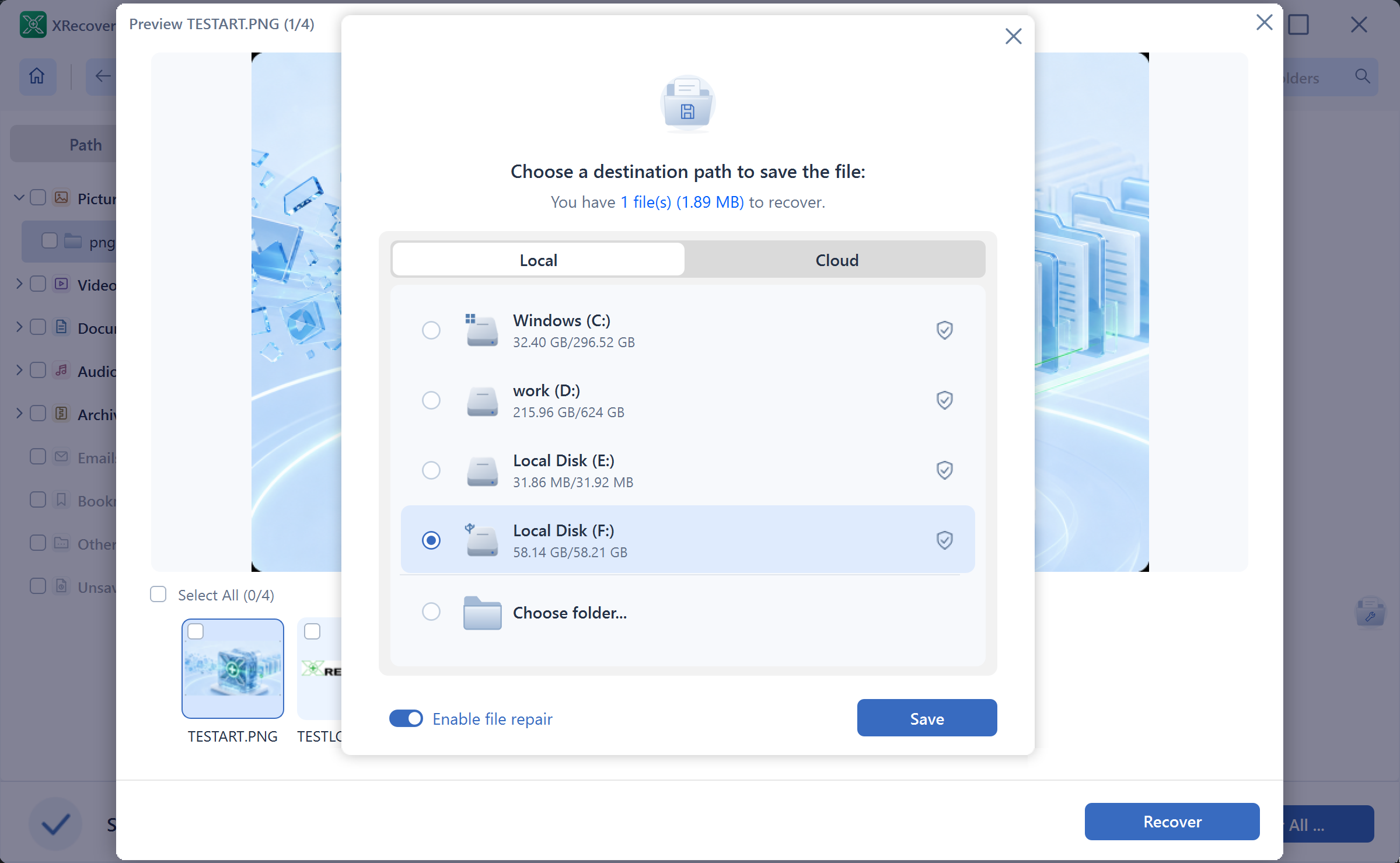
十分な空き容量があり、選択した最大のファイルを保存できるファイルシステムを備えた、別の物理ストレージデバイスに復元します。対象ディスク上の別のフォルダーやパーティションでも、復元元への新たな書き込みが発生する可能性があります。大量に書き出す前に保存先を確認し、容量や形式の制限によって必要なファイルの保存が中断されないようにします。

物理的に別の保存先を確認する
ドライブ文字だけでなく、ディスクのモデルと容量を比較します。 D: と E: は同じ物理ディスク上の別パーティションである可能性があります。削除されたファイルがそのディスクにあった場合、どちらに復元ファイルを保存しても復元元のディスクに書き込むことになります。
正常な外付けディスクなど適切な別の物理ストレージデバイスを使い、Windows でその識別情報を確認します。XRecovery の保存先選択画面で復元元と区別できるようにしてください。Disk Management の下部にあるディスクマップで各ボリュームを探し、どの番号のディスクに含まれるかを確認します。モデルと容量を復元元および予定する保存先と比較し、デバイスがまだ特定できない場合は保存前に確認してください。
復元しようとしている唯一の復元元からファイルを削除して空き容量を作らないでください。保存先の既存データも守ってください。他の人の作業や唯一のバックアップが含まれているかもしれません。
実際の出力容量を見積もる
可能であれば選択したファイルの合計サイズを確認し、書き出し用の余裕を残します。結果には重複、別の再構成結果、サムネイル、不要なファイルが含まれることがあり、すべて書き出すと必要な重複のないデータ量よりはるかに多くの容量を消費する場合があります。
まず重要な代表的なファイルを選びます。確認した後、選択範囲を慎重に広げてください。複数の候補は内容を比較するまで別々に保管します。
ディスクイメージも必要な場合は、その容量を別途見積もります。選択したストレージ範囲のイメージには、そこから復元する予定の文書よりはるかに大きな容量が必要になることがあります。
個々の最大ファイルを確認する
制限は空き容量だけではありません。FAT32 は 4GiB 以上の単一ファイルを保存できず、最大ファイルサイズは 4GiB から 1 バイトを引いた値です。Microsoft の file-system comparison に該当する制限が記載されています。
そのため FAT32 の保存先は、空き容量が十分でも大きな動画やイメージファイルの保存に失敗する場合があります。作業環境との互換性を確認したうえで、適切な NTFS または exFAT ボリュームなど既存の適切な保存先を選びます。保存先のファイルサイズの問題を解決するために復元元の形式を変更してはいけません。
保存先の再フォーマットを検討する場合は、まずその内容を保全し、独立したストレージ管理作業として慎重に行ってください。復元中に予期しないフォーマットの確認画面が出ても、近道として承諾しないでください。
分かりやすい出力フォルダーを使う
保存先のベースパスは短く分かりやすい名前にします。可能な限り元のディレクトリ構造をその中に保ち、別の結果や試行を区別できるようにします。
検証済みファイルと、その後に書き出した未確認ファイルを同じ名前で混在させないでください。既存ファイルを一括置換すると、最も良い復元コピーが上書きされる可能性があります。同名ファイルやリンクされた素材があるプロジェクトでは、ディレクトリ間の関係も出力を使用するうえで重要です。
保存に失敗した場合
正確なメッセージと、失敗したファイルまたは段階を記録します。保存先が接続され、書き込み可能で、空き容量が残っているか確認してください。失敗したファイルのサイズと保存先のファイルシステムの上限も比較します。
不完全な書き出しでも、保存先にファイル名と一部の内容が残る場合があります。区別できるように保管し、保存先の問題を解決して、適切なら別のフォルダーに再試行します。途中まで完了した一括処理の全ファイルが同じように使えるとは限りません。
結果を検証してバックアップする
重要な書き出しファイルを保存先から通常使用するアプリで開きます。書き出し件数だけでなく、録画全体、必要な文書の箇所、フル解像度の画像を確認してください。
必要な出力を検証するまで、元の復元元または保全したイメージを変更せずに保管します。どちらのデバイスも通常使用に戻す前に、検証済みファイルの別のコピーを作成してください。安全な保存先は復元のリスクを減らし、実際の内容の検証によって保存ファイルが目的に合うか確認できます。