
書き込み禁止の SD カードでは、Windows やアプリが内容を変更できません。この保護は復元中に役立つ一方、アダプターのスイッチの緩み、リーダーの問題、Windows のポリシー、またはカードの故障による読み取り専用状態を示す場合もあります。
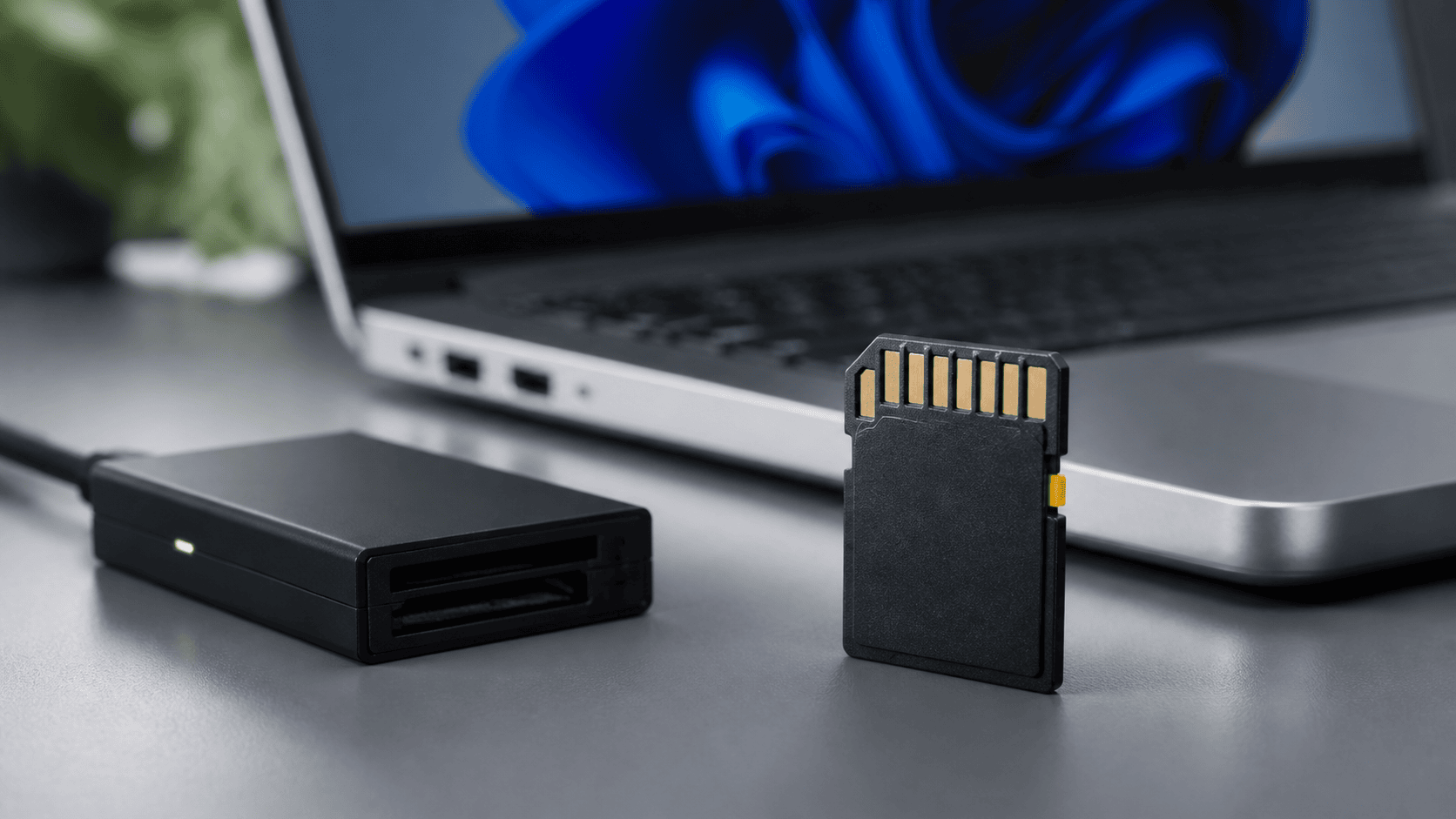
書き込み禁止とは
書き込み禁止はファイルの削除、フォーマット、フォルダーの作成、ファイルシステムのメタデータの変更などを防ぎます。必ずしも読み取りを妨げるわけではありません。まだ読み取れる場合は、内容を保全する好機です。
| 症状 | 考えられる原因 | 最初に確認すること |
|---|---|---|
| 標準サイズの SD アダプターにロックスイッチがある | 機械式スイッチまたは摩耗したアダプター | スイッチの位置を確認するか別のアダプターを使う |
| 特定のリーダーだけで読み取り専用と表示される | リーダーの検知の問題 | 正常に動作するリーダーを使う |
| すべてのデバイスで読み取り専用と表示される | カードのコントローラー、ポリシー、またはメディアの故障 | 変更を試す前にデータを保全する |
| エラーの後にカードが読み取り専用になった | コントローラーの保護モード | 速やかにイメージを作成するか復元する |
手順 1:物理的なロックスイッチを確認する
標準サイズの SD カードや多くの microSD アダプターには側面に小さなスライダーがあります。リーダーがその位置を検知しますが、スイッチ自体がフラッシュメモリーを電子的にロックするわけではありません。ロック解除位置まで完全に動かしてから、カードを挿し直します。
スライダーが緩い場合や挿入時に動く場合は、別のアダプターを使います。重要なデータがある場合は、損傷したアダプターをテープで固定したり無理に使ったりしないでください。接触が不安定になると読み取りが中断される場合があります。
手順 2:正常なリーダーとポートを試す
リーダーがロック位置を誤検知することがあります。信頼できる別のリーダーと直接接続した USB ポートで一度試します。2 台目のリーダーで書き込める場合は、Windows のポリシーを変更するより、最初のリーダーを交換してください。
カードの接続が切れる、極端に遅くなる、または熱くなる場合は、テストを中止し、イメージ作成または専門家による評価を検討してください。
手順 3:読み取れるデータを保全する
エクスプローラーでカードを開ける場合は、重要なファイルを別のドライブにコピーします。削除されたファイルや損傷したファイルシステムについては、復元ソフトの読み取り専用スキャンを使い、結果を別の場所に保存します。書き込み禁止の復元元は、意図しない変更を減らせる点で有利です。
重要なファイルが見つからず、カードに物理的損傷がなく、安定して読み取れる場合、Windows 用 XRecovery で対応する SD または microSD メディアをスキャンできます。別のドライブにインストールし、対応ファイルのプレビューを確認して、復元したファイルを別の物理デバイスに保存します。この操作では復元元への書き込みは必要ありません。保存した画像の寸法や動画の長さ、音声を確認してください。
手順 4:Windows の属性を慎重に確認する
Windows の DiskPart でディスクやボリュームが読み取り専用か確認できますが、誤ったディスクを選ぶと別のデバイスに影響する可能性があります。バックアップまたはイメージがあることを確認してから、管理者権限のターミナルを開きます。
- 実行:
diskpart。 - 実行:
list disk。容量からカードを特定します。 - 実行:
select disk N。N は正しい番号に置き換えます。 - 実行:
attributes disk。状態を確認します。
カードにエラーが発生したばかりの場合、すぐに属性を解除するコマンドを実行しないでください。まず、読み取り専用状態が故障中のデバイスのデータを保護していないか判断します。
手順 5:ポリシーとカードの故障を区別する
企業の Windows コンピューターでは、リムーバブルストレージへの書き込みが制限されている場合があります。許可された個人のコンピューターで試すか、システム管理者に確認します。管理対象の 1 台だけで書き込みが禁止される場合は、カードの故障よりポリシーの可能性が高くなります。
複数のリーダーやコンピューターのすべてで読み取り専用と表示される場合、残った読み取り可能なデータを保護するためにコントローラーがカードをロックした可能性があります。この状態は通常、フォーマットツールやレジストリの変更では解除できません。
避けるべき操作
- 壊れたアダプターのスイッチを繰り返し動かしたり、無理に操作したりしないでください。
- 重要なファイルを復元する前にカードをフォーマットしないでください。
- 提供元の不明な「書き込み禁止解除」ツールをダウンロードしないでください。
- 問題がその Windows 環境に限られる場合を除き、レジストリのポリシーを変更しないでください。
- 復元したファイルを元の SD カードに保存しないでください。
交換が適切な場合
データを保全した後、読み取り専用に繰り返し戻る、検証エラーが出る、接続が切れる、読み取りごとに動作が変わるカードは交換してください。カメラ、ドローン、レコーダーで使うカードは、新たな撮影データを危険にさらさない信頼性が必要です。
よくある質問
ロックスイッチは削除済みファイルを保護できますか?
スイッチに対応するリーダーでは新たな書き込みの一部を防げますが、削除済みファイルは復元できず、直ちに使用を中止することの代わりにはなりません。
ソフトウェアですべての読み取り専用 SD カードのロックを解除できますか?
いいえ。Windows の属性やポリシーを解除できる場合はありますが、ハードウェアやフラッシュメモリーの故障によってコントローラーが設定した読み取り専用状態を確実に解除することはできません。
書き込み禁止のカードを直接スキャンしても安全ですか?
カードが安定していて正しい容量を表示している場合は、読み取り専用スキャンが妥当なこともあります。接続が切れたり読み取りエラーが出たりする場合は、繰り返し試すのをやめ、イメージ作成が適切か判断する前に評価を受けてください。
全体の判断手順は、SD カード復元ガイドに戻って確認してください。