
Wenn Vlog-Aufnahmen verloren gehen, ist fast nie eine defekte Speicherkarte schuld. Das Problem liegt im Arbeitsablauf: Ein Vlog entsteht aus Aufnahmen von vier oder fünf Geräten, die weder ein gemeinsames Benennungsschema noch synchronisierte Uhren oder einen gemeinsamen Speicherort haben. Smartphone, spiegellose Kamera, Drohne, Ansteckmikrofon-Rekorder und Bildschirmaufnahme erzeugen jeweils Dateien nach eigenen Regeln. Auf jedem Gerät liegt die einzige Kopie, bis jemand daran denkt, sie zu übertragen.
Das hat eine praktische Folge: Die wertvollsten Clips sind oft diejenigen, von denen es die wenigsten Kopien gibt. Das ergänzende Bildmaterial der Hauptkamera wird aus Gewohnheit zweimal gesichert; das Smartphone-Interview, für das drei Anläufe nötig waren, liegt dagegen nur im isolierten Speicherbereich einer App, der beim Leeren des Caches verschwinden kann. Der folgende Ablauf behebt dieses Ungleichgewicht, ohne dass aus einer Einzelperson ein ganzes Studio werden muss.
Das eigentliche Problem ist die Benennung, nicht der Speicherplatz
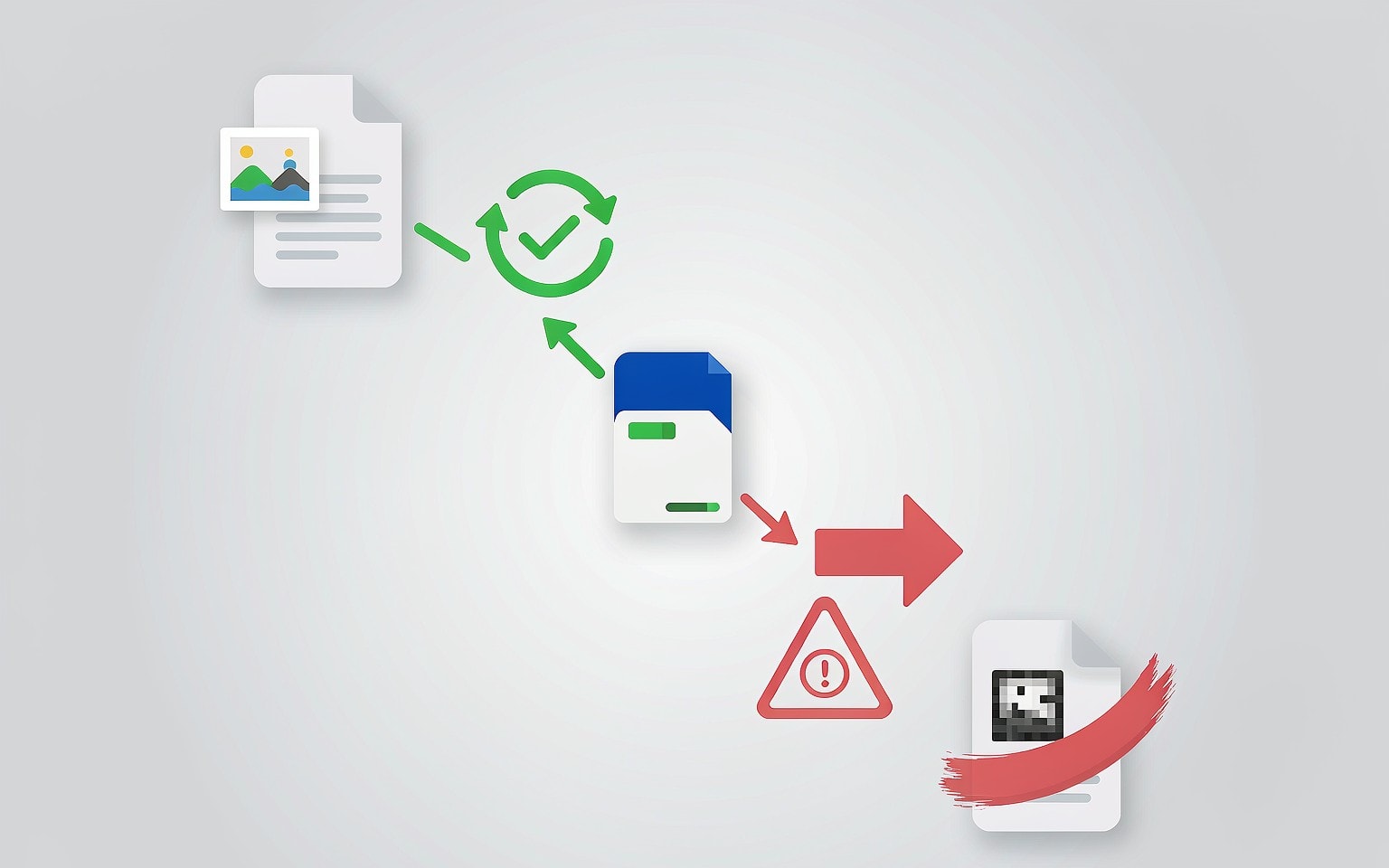
Viele Kreative halten fehlenden Speicherplatz für das Problem. Doch Terabytes sind günstig. Das Problem ist, dass sich das Material vor dem Schnitt kaum zuordnen lässt.
Eine Kamera benennt Dateien DSC_0473.MOV. Ein Smartphone benennt sie IMG_2043.MOV. Eine Drohne benennt sie DJI_0088.MP4. Ihr Audiorekorder benennt sie 231117_004.WAV. Keiner dieser Namen verrät, zu welchem Dreh, welchem Tag oder welcher Kameraperspektive die Dateien gehören. Und keiner bleibt erhalten, wenn eine Smartphone-Schnitt-App beim Import alles umbenennt. Zwei Wochen später suchen Sie die Aufnahme der Kaffeetasse vom Dreh am Dienstag und stehen vor einem Ordner mit vierhundert Dateien ohne erkennbare Ordnung.
Eine einheitliche Benennung ist die günstigste Lösung und wird doch besonders häufig ausgelassen. Ein Schema aus Datum, Projekt, Gerät und Aufnahme, das schon beim Übertragen angewendet wird, löst die meisten Suchprobleme, bevor sie entstehen. Es macht auch Duplikate sichtbar. Das ist wichtig, denn so lässt sich vermeiden, beim manuellen Kopieren eine gute Aufnahme mit einer schlechten zu überschreiben.
Wo Vlog-Aufnahmen tatsächlich verloren gehen
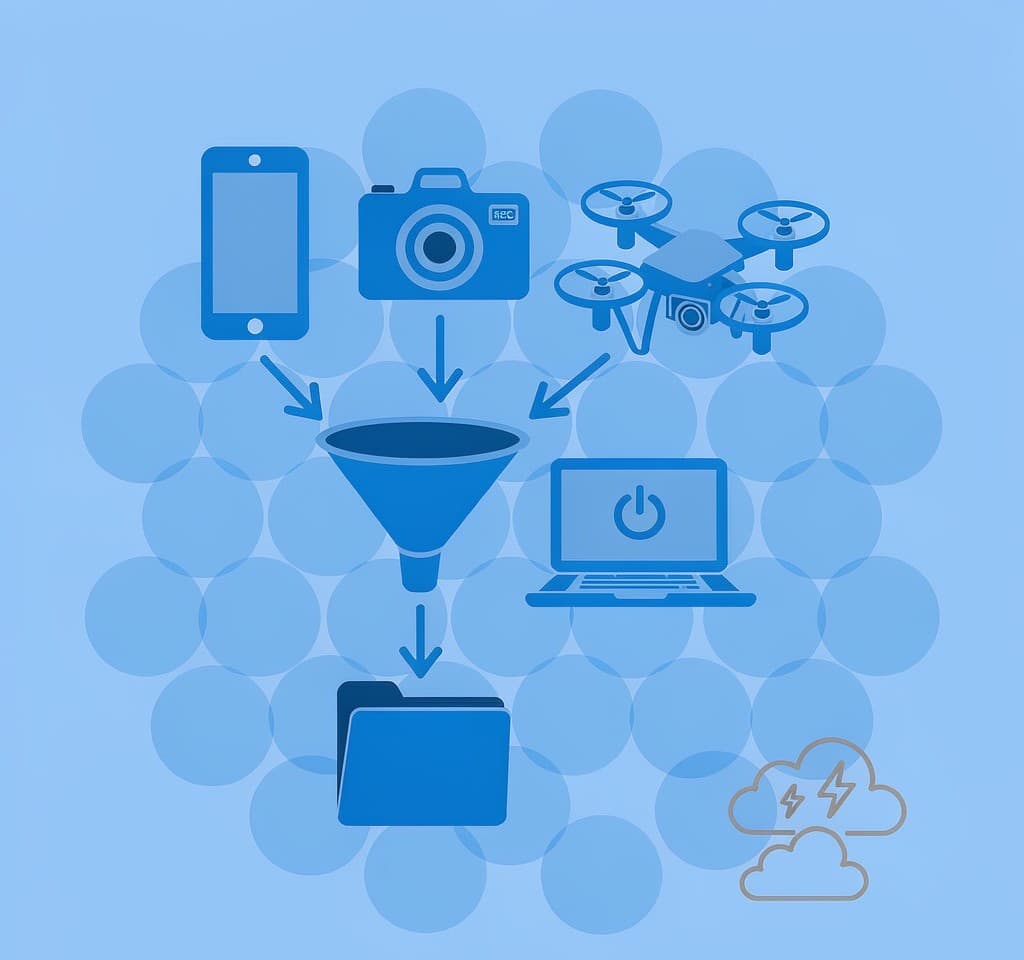
Sechs Verlustursachen machen fast alle Fälle aus, von denen allein arbeitende Kreative berichten. Nur eine davon betrifft einen Hardwaredefekt.
| Verluststelle | Was tatsächlich passiert | Wiederherstellbar |
|---|---|---|
| Isolierter Speicherbereich einer Smartphone-Schnitt-App | Die App importiert per Verweis oder in einen privaten Cache; beim Löschen von App-Daten oder Speicherinhalten wird dieser geleert. | Manchmal; der ursprüngliche Clip befindet sich möglicherweise noch in der Fotomediathek. |
| Entwürfe auf sozialen Plattformen | Der Entwurf liegt im Speicher der App, nicht in Ihrer Fotomediathek. | Selten; der Entwurf ist keine Datei, die Sie kopieren können. |
| Übertragen aus der Fotomediathek | „Speicher optimieren“ verschiebt Originale in eine Cloud-Mediathek und lässt niedrig aufgelöste Ersatzdateien zurück. | Ja, aus der Cloud-Mediathek, sofern sie erreichbar ist. |
| Kartenwechsel zwischen Geräten | Eine in zwei Kameras verwendete Karte enthält zwei Ordnerstrukturen; eine davon wird versehentlich gelöscht. | Ja, sofern die Karte nicht erneut verwendet wurde. |
| Audio- und Bildschirmaufnahmen | Die Aufnahmen wurden nie vom Rekorder oder Computer an einen anderen Ort kopiert. | Ja, sofern das Gerät noch verfügbar ist. |
| Unterbrochene Übertragung | Das Kabel wird während des Kopierens abgezogen; zurück bleibt eine unvollständige Datei, die sich nicht öffnen lässt. | Oft durch erneutes Kopieren, sofern die Quelle noch intakt ist. |
Lesen Sie die Tabelle als Prioritätenliste. In den ersten beiden Zeilen kann die Arbeit vollständig verloren gehen, weil die einzige Kopie jeweils in einer Anwendung liegt, die sie nicht dauerhaft aufbewahren muss.
Smartphones sind das schwächste Glied in der Kette
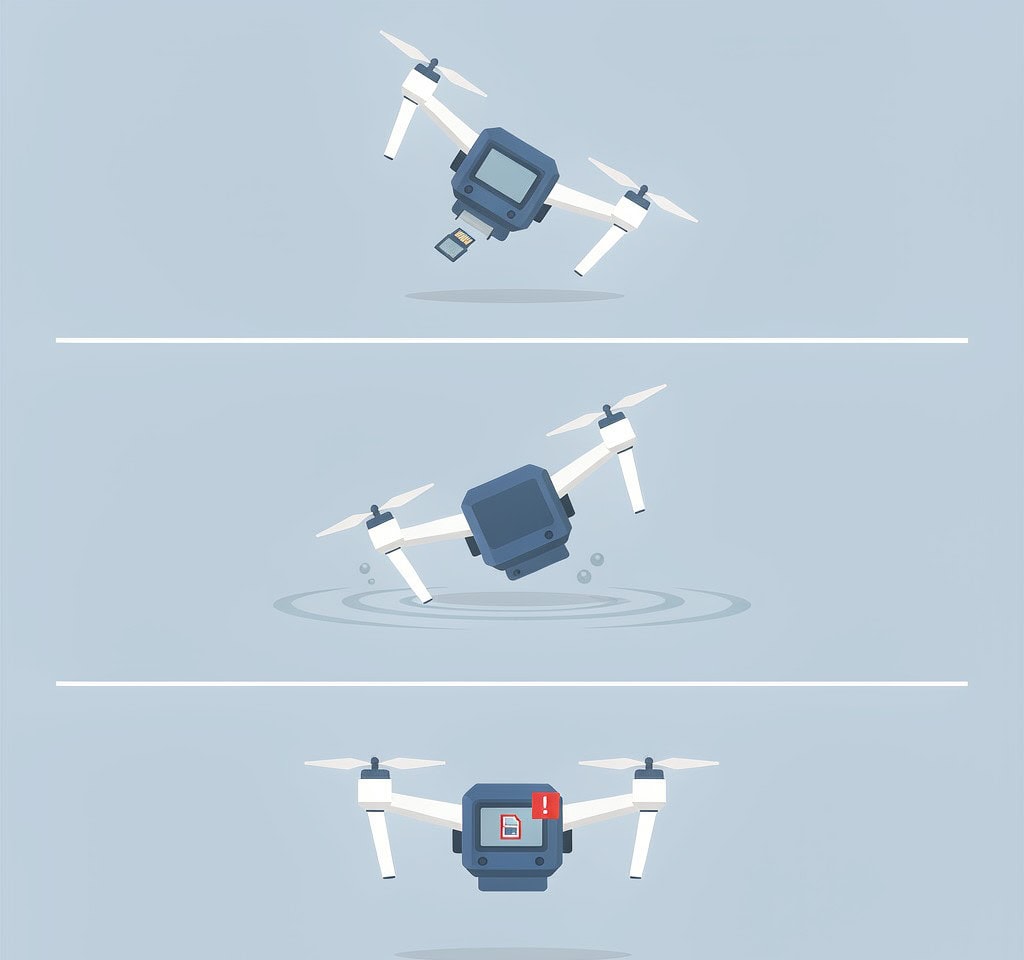
Mit dem Smartphone entstehen oft die meisten Aufnahmen, zugleich sind sie dort am wenigsten geschützt. Das liegt am Aufbau des Systems, nicht an Nachlässigkeit.
Wenn eine Schnitt-App einen Clip importiert, kann sie auf drei Arten vorgehen: Sie kopiert die Datei in ihren eigenen isolierten Speicherbereich, verweist auf die Datei in der Fotomediathek oder behält eine komprimierte Arbeitskopie und verwirft den Rest beim Export. Nur die erste Variante bewahrt Ihre Daten in einer Form auf, die Sie an einen anderen Ort kopieren können. Doch selbst diese Kopie liegt im App-Speicher, den das Betriebssystem bei knappem Speicherplatz leeren kann. Wenn ein Smartphone vor Speichermangel warnt und anbietet, ungenutzte App-Daten zu entfernen, tut es genau das. Liegt die einzige Kopie eines Interviews in dieser App, ist sie damit verloren.
Entwürfe auf Plattformen haben dieselbe Schwäche, mit noch gravierenderen Folgen. Ein Entwurf, an dem Sie vierzig Minuten gearbeitet haben, ist keine Videodatei, sondern ein Projekteintrag in der App, der auf Medien verweist, die selbst nur temporäre Kopien sein können. Eine Neuinstallation der App, das Abmelden vom Konto oder ein Update, das das Projektformat ändert, kann den Entwurf unbrauchbar machen. Die klare Regel lautet: Ein Entwurf ist eine Arbeitsfläche und kein Speicherort. Alles Wichtige wird noch am selben Tag exportiert und an einen anderen Ort kopiert.
Gehen Daten auf dem Smartphone verloren, gilt derselbe Grundsatz wie bei Kamerakarten: Schreiben Sie keine weiteren Daten auf das Gerät; möglicherweise lässt sich die Quelle noch finden. Einzelheiten stehen im Beitrag Daten von der Smartphone-Kamera wiederherstellen.
Eine einfache Regel für die Zwischenablage für allein arbeitende Kreative
Ein Arbeitsablauf, der sich an echten Drehtagen bewährt, muss keine Studio-Pipeline sein. Er beruht auf drei Gewohnheiten.
Täglich von jedem Gerät übertragen. Nicht pro Projekt und nicht pro Woche. Am Ende jedes Tages wird das Material von jedem Gerät, das etwas aufgenommen hat, auf ein gemeinsames Laufwerk zur Zwischenablage übertragen, jeweils in einen nach Datum und Gerät benannten Ordner. Das dauert zehn Minuten und verhindert, dass die Karten von Drohne und Kamera bereits erneut verwendet wurden, bevor jemand bemerkt, welcher Dreh fehlt.
Kopieren, überprüfen, dann löschen. Löschen Sie niemals etwas von der Quelle, bevor die Kopie überprüft wurde. Überprüfen heißt, die Anzahl und Gesamtgröße der Dateien zu vergleichen, statt nur auf einen Fortschrittsbalken zu schauen. Eine als erfolgreich gemeldete Kopie nach einem versehentlichen Stoß gegen das Kabel gehört zu den häufigsten Ursachen für unvollständige Dateien.
Vor dem Schnitt zwei Kopien anlegen. Nutzen Sie ein Laufwerk zur Zwischenablage und einen weiteren Speicherort. Die zweite Kopie kann auf einer tragbaren SSD, in der Cloud oder auf einem NAS zu Hause liegen. Entscheidend ist nicht die technische Ausstattung, sondern dass eine zweite Kopie existiert. Warum diese Anzahl wichtig ist, erklärt die 3-2-1-Backup-Regel.
Wenn Sie unterwegs ohne Laptop drehen, funktionieren dieselben drei Gewohnheiten mit einer anderen technischen Ausstattung. Die Möglichkeiten und ihre jeweiligen Fehlerquellen beschreibt ein Übertragungsablauf für unterwegs, der ohne Laptop funktioniert.
Das Benennungsschema, das die meisten Probleme löst
Eine praktikable Konvention braucht genau vier Bestandteile: Datum, Projektkürzel, Gerätecode und laufende Nummer. 2026-09-14_kitchen-series_A7_0012.MOV lässt sich sortieren, suchen und einer Kamera zuordnen. Auch eine Weitergabe an eine Schnittkraft oder einen Kunden funktioniert ohne zusätzliche Erklärung.
Zwei ergänzende Maßnahmen sorgen dafür, dass das funktioniert. Erstens: Stelle vor dem Dreh die Uhr jedes Geräts richtig ein. Dateizeitstempel sind die Rückfalloption, wenn die Benennung fehlschlägt, und eine Kamera, deren Uhr elf Minuten falsch geht, bringt die Reihenfolge durcheinander. Zweitens: Wende die Konvention bereits beim Überspielen an, statt die unveränderten Kartenordner zu importieren und die Umbenennung auf später zu verschieben – dazu kommt es meist nie. Die Gewohnheiten im Umgang mit den Geräten, die für einen einheitlichen Ablauf bei Drehs mit mehreren Kameras sorgen, findest du in einer Checkliste vor dem Dreh.
Social-Media-Entwürfe und Cloud-Ordner sind keine Backups
Die teuerste Annahme im Workflow von Content Creators ist, dass die Plattform ihre Arbeit aufbewahrt. Das tut sie nicht.
Ein Entwurf in einer Social-Media-App ist eine Komfortfunktion. Er wird in den privaten Daten der App gespeichert, ist an ein Konto und ein Gerät gebunden und lässt sich nicht sinnvoll exportieren. Cloud-Ordner haben ein weniger offensichtliches Problem: Ein synchronisierter Ordner übernimmt auch Löschungen. Löschst du lokal eine Datei, um Platz zu schaffen, löscht der Synchronisierungsdienst sie auch in der Cloud. Das ist eine bewusste Funktionsweise und kein Fehler, macht dein „Backup“ aber zu einer weiteren Fehlerquelle. Echter Cloud-Schutz nutzt Versionierung oder Archivspeicher statt einer Spiegelung, wie in Cloud-Backup-Stufen für Fotografen.
Die entsprechende Regel lautet: Das Archiv muss unspektakulär sein. Dateien werden nur gelesen, das Laufwerk wird nur beim Überspielen beschrieben, und eine zweite Kopie wird niemals direkt bearbeitet. Wer mehrere Drehs im Monat betreut, braucht letztlich eine ähnliche Disziplin, wie sie die Rolle des Datenmanagers bei einer kommerziellen Produktion verlangt – heruntergebrochen auf eine Person und ein Regal.
Was tun, wenn ein Clip bereits fehlt?
Benutze das Gerät nicht weiter. Das ist der gesamte erste Schritt – egal, ob der fehlende Clip auf einer Karte, einem Smartphone oder einer Karte in einer Drohne lag.
Wenn die Quelle eine Speicherkarte oder der interne Speicher eines Smartphones ist und die Datei gelöscht oder das Laufwerk neu formatiert, aber nicht überschrieben wurde, hat das Dateisystem den Verweis verloren, während die Daten noch vorhanden sind. Wenn du Windows verwendest und die Karte noch von einem Computer erkannt wird, kann ein spezialisiertes Wiederherstellungstool wie XRecovery (xappset.com) SD-, microSD- und andere Speicherkarten nach gelöschten oder formatierten Fotos und Videos durchsuchen. Wie bei jedem Wiederherstellungstool gilt: Schreibe zuerst keine weiteren Daten auf die Karte und speichere wiederhergestellte Dateien immer auf einem anderen Laufwerk. Von einer nicht erneut verwendeten Speicherkarte lassen sich Clips unbeschädigt wiederherstellen; eine Karte, auf der erneut aufgenommen wurde, liefert möglicherweise nur noch Fragmente. Für Aufnahmen von Actionkameras und Drohnen beschreibt das Sichern und Überspielen dieser Geräte ohne Computer den Ablauf direkt am Gerät.
Häufig gestellte Fragen
Warum sind meine Vlog-Aufnahmen verschwunden, obwohl nichts gelöscht wurde?
Meist liegt die Ursache im App-Speicher und nicht bei einem Bedienfehler. Videoeditoren auf Smartphones und Social-Media-Apps bewahren importierte Medien in ihrem eigenen abgeschirmten Speicherbereich auf. Das Löschen von App-Daten, eine Neuinstallation oder die Speicherbereinigung durch das Betriebssystem kann diesen Bereich leeren. Wenn der Clip nie in die Foto- oder Video-Mediathek exportiert wurde, lag die einzige Kopie in der App.
Sind Social-Media-Entwürfe ein sicherer Ort für ein unfertiges Video?
Nein. Ein Entwurf ist ein Projekteintrag innerhalb einer App, der an ein Konto und ein Gerät gebunden ist. Er ist keine Datei, die du kopieren kannst. Nutze Entwürfe nur zum Arbeiten: Exportiere alles Wichtige und verschiebe es noch am selben Tag auf deinen eigenen Speicher.
Welcher Workflow verhindert am einfachsten, dass Aufnahmen zwischen Geräten verloren gehen?
Überspiele am Ende jedes Drehtages alle Geräte auf ein gemeinsames Zwischenlaufwerk und lege die Dateien in Ordnern ab, die nach Datum und Gerät benannt sind. Prüfe die Anzahl und Gesamtgröße der Dateien und lösche erst danach die Quelldaten. Erstelle eine zweite Kopie des Zwischenlaufwerks, bevor du mit dem Schnitt beginnst.
Zählt die Cloud als Backup für Videodateien?
Nur wenn sie Versionen oder Archive anlegt. Ein synchronisierter Ordner übernimmt auch Löschungen, sodass eine lokal entfernte Datei ebenfalls aus der Cloud verschwindet. Nutze einen Dienst mit Versionsverlauf oder Archivspeicher und bewahre mindestens eine Kopie auf einem physischen Datenträger auf, über den du selbst verfügst.