
Bei einem sicheren Kamera-Firmware-Update kommt es auf drei Vorbereitungen und ein kurzes Risikofenster an. Dieses Fenster dauert einige Dutzend Sekunden, und das Update ist die einzige routinemäßige Wartungsarbeit an einer Kamera, die aus einem funktionierenden Gehäuse einen Briefbeschwerer machen kann. Fast jedes fehlgeschlagene Update lässt sich auf dieselben vermeidbaren Ursachen zurückführen: einen nicht vollständig geladenen Akku, eine Karte, die die Kamera nicht zuverlässig erkennt, oder eine Firmware-Datei, die nicht das war, was sie vorgab zu sein.
Wenn diese Voraussetzungen stimmen, ist das Update Routine. Wenn Sie wissen, was in jeder Phase geschieht, können Sie auch einschätzen, wie groß die Gefahr bei einem vorzeitigen Abbruch ist.
Drei Dinge, die Sie vor dem Update erledigen sollten
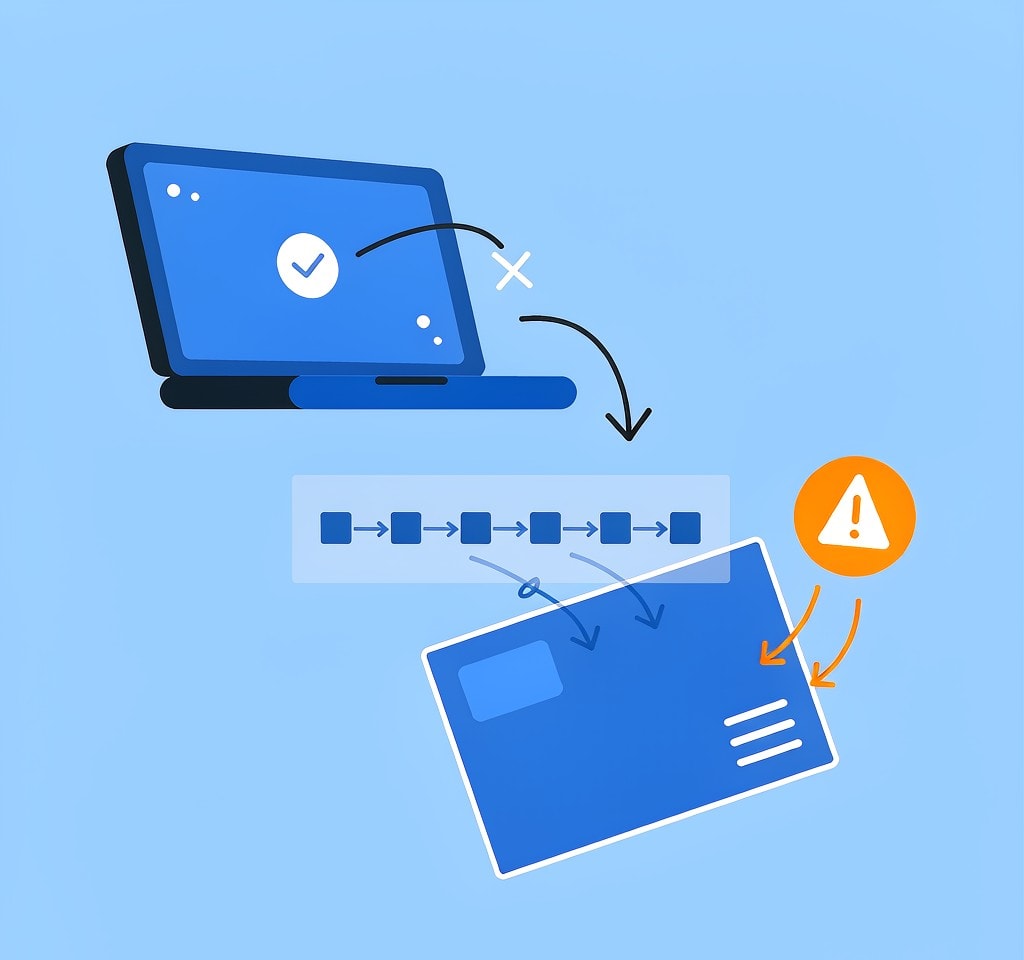
Stromversorgung und zwar ausreichend. Die häufigste Ursache für eine nicht mehr funktionierende Kamera ist ein Akku, der während des Flashens ausfällt. Laden Sie ihn vollständig auf oder verwenden Sie besser ein Netzteil oder einen Dummy-Akku, sofern das Kameragehäuse dies unterstützt. Ein Akku, der bei geringer Belastung noch 60 Prozent anzeigt, kann bei anhaltendem Schreibstrom unter die Abschaltspannung absinken.
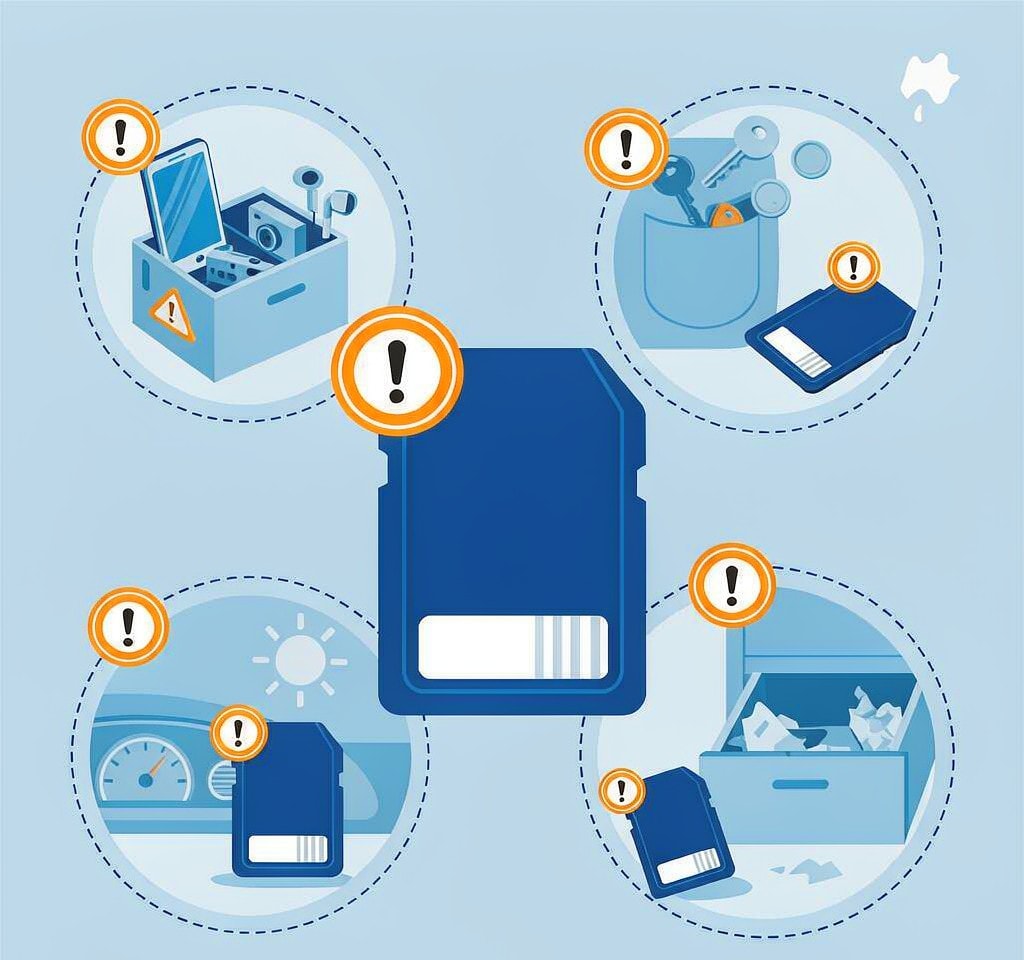
Eine Karte, die die Kamera bereits zuverlässig erkennt. Verwenden Sie eine Originalkarte, formatieren Sie sie in der Kamera, die Sie aktualisieren möchten, und speichern Sie nichts anderes darauf. Verwenden Sie nicht die Karte mit den Aufnahmen vom gestrigen Auftrag, denn manche Kameras formatieren die Update-Karte während des Vorgangs neu.
Ihre aktuelle Versionsnummer und eine Sicherung der Einstellungen. Notieren Sie die Versionsnummer vor dem Start und verwenden Sie die Funktion des Kameragehäuses zum Speichern der Einstellungen auf der Karte, falls vorhanden. Die Version ist das Erste, wonach der Support fragt, und ohne sie können Sie den Erfolg nicht beurteilen.
| Vorbereitung | Mindestanforderung | Warum das wichtig ist |
|---|---|---|
| Stromversorgung | Vollständig geladen oder Netzteil / Dummy-Akku | Ein Spannungseinbruch beim Flashen ist die häufigste Ursache für eine unbrauchbare Kamera |
| Karte | Originalkarte, in dieser Kamera formatiert, leer | Eine Kamera kann Karten, die sie nicht zuverlässig erkennt, ablehnen oder falsch verarbeiten |
| Datei | Offizieller Download, exakter Dateiname, im Stammverzeichnis der Karte | Bootloader gleichen den Dateinamen exakt ab und prüfen eine Prüfsumme |
| Zeit | 15 ungestörte Minuten | Niemand sollte den Akku herausnehmen, um zu sehen, ob es funktioniert hat |
Warum sich das Flashen von allen anderen Schreibvorgängen unterscheidet
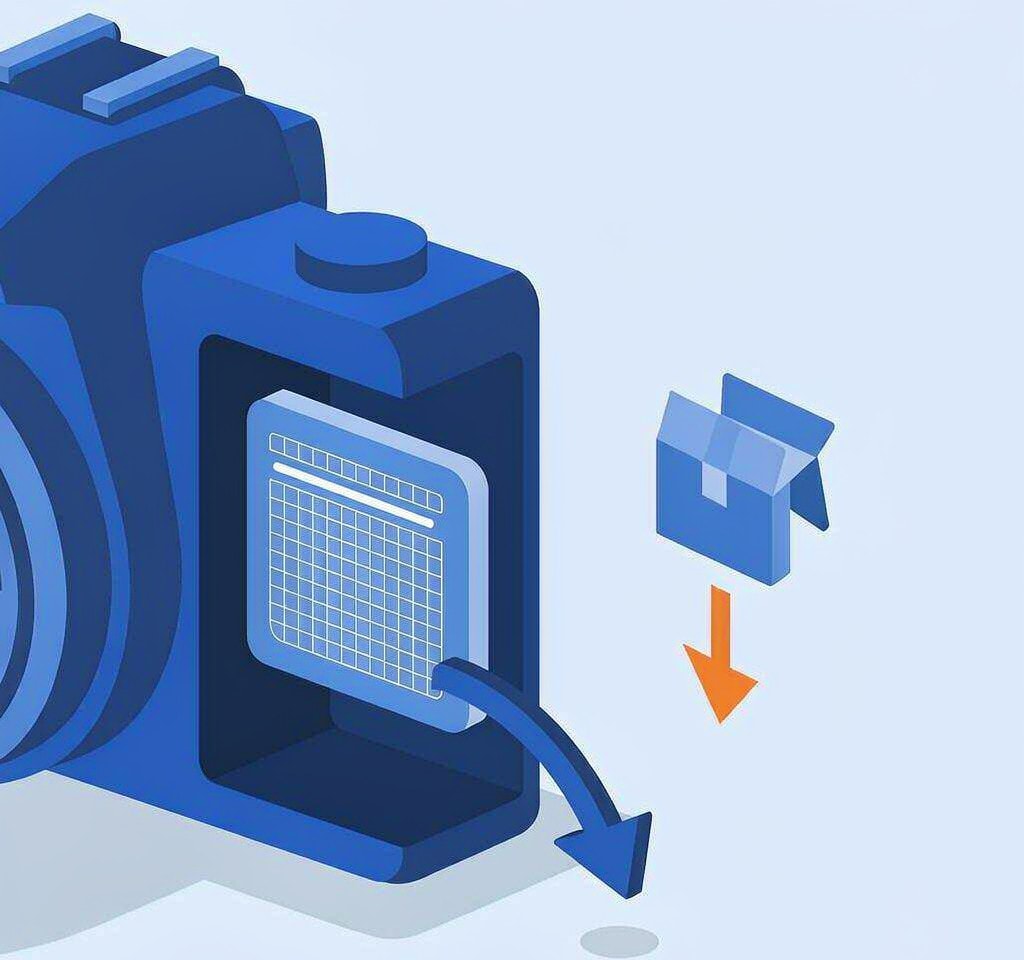
Bei allen anderen Vorgängen schreibt die Kamera auf die Speicherkarte. Ein Firmware-Update schreibt in den nichtflüchtigen internen Speicher der Kamera. Der Vorgang ist konstruktionsbedingt destruktiv: Der alte Firmware-Bereich muss gelöscht werden, bevor das neue Abbild programmiert werden kann. Das Löschen erfolgt blockweise, und ein gelöschter Block enthält keinerlei gültige Anweisungen mehr.
Das ist das kritische Zeitfenster. Während des Löschens und Programmierens befindet sich kein vollständiges Firmware-Abbild im Speicher der Kamera, sondern nur der Bootloader. Das ist ein kleines Stück Code in einem separaten und meist geschützten Bereich, das genau dazu dient, einen erneuten Versuch zu ermöglichen. Alles vor diesem Zeitfenster, einschließlich des Lesens und Prüfens der Datei, ist umkehrbar.
Die zunächst überraschende Folge ist, dass Eine Kamera, die bei 5 Prozent ausfällt, ist weniger gefährdet als eine, die bei 95 Prozent ausfällt. Die frühen Prozentwerte stehen gewöhnlich für das Lesen und Überprüfen der Datei, wobei die ursprüngliche Firmware unangetastet bleibt. Die kritischen Schreibvorgänge finden hauptsächlich gegen Ende des Fortschrittsbalkens statt.
Die zweite Überraschung betrifft Ihre Daten und nicht Ihre Kamera. Ein Update beschädigt die Fotos auf Ihrer Karte fast nie, weil es auf den internen Speicher zugreift. Das Risiko für die Daten entsteht beim ersten Start danach: Manche Kameras bauen dann die Verzeichnisstruktur der Karte neu auf und zeigen eine scheinbar leere Karte an, obwohl die Dateien physisch noch vorhanden sind. Das entspricht dem Szenario „Fotos verschwinden nach einem Update von der Karte“ . Es zu erkennen, kann den Unterschied zwischen einer Datenrettung und einer unnötigen Formatierung ausmachen.
Ein unterbrochenes Update einschätzen
| Unterbrochen während | Zustand der Kamera | Realistisches Ergebnis |
|---|---|---|
| Kopieren der Datei auf die Karte | An der Kamera hat sich nichts geändert | Kein Risiko; Kopiervorgang wiederholen |
| Lesen und Überprüfen der Datei | Alte Firmware intakt | Die Kamera startet normal mit der alten Version |
| Löschen des Speicherbereichs der alten Firmware | Kein gültiges Firmware-Abbild im Hauptbereich | Oft durch erneutes Flashen von einer Karte wiederherstellbar |
| Schreiben des neuen Firmware-Abbilds | Bootloader gültig, Firmware-Abbild unvollständig | Meist wiederherstellbar; mit einer frisch vorbereiteten Karte erneut versuchen |
| Aktualisieren des Bootloaders selbst | Kein Startcode mehr vorhanden | Servicezentrum erforderlich; die Kamera kann keine Karte lesen |
Entscheidend ist, ob der Bootloader erhalten geblieben ist. Wenn er noch eine Karte lesen kann, kann er auch ein neues Firmware-Abbild annehmen. Das ist geschehen, wenn jemand berichtet, dass eine Kamera „durch ein Update unbrauchbar“ wurde und später wiederhergestellt werden konnte. Ist der Bootloader tatsächlich nicht mehr vorhanden, hilft keine kartengestützte Methode.
Die Karte so vorbereiten, dass die Kamera die Datei annimmt

Wenn eine Kamera das Update verweigert, liegt das meist daran, dass die Datei falsch abgelegt wurde. Der Bootloader sucht nach einer exakten Übereinstimmung.
- Formatieren Sie die Karte in der Kamera, damit sie das Dateisystem erhält, das die Kamera erwartet. Die Erklärung zu den Dateisystemen von Kameras beschreibt, warum sich eine unter Windows formatierte Karte anders verhalten kann.
- Kopieren Sie die Datei, ohne sie umzubenennen. Der Dateiname muss einschließlich der Groß- und Kleinschreibung exakt übereinstimmen.
- Legen Sie die Datei im Stammverzeichnis der Karte ab, nicht in einem Ordner.
- Entfernen Sie andere Dateien, denn eine von einem früheren Versuch verbliebene Firmware-Datei kann dazu führen, dass die Kamera beide Dateien ablehnt.
- Überprüfen Sie die Größe des Downloads anhand der vom Hersteller veröffentlichten Bytezahl und verwenden Sie bei einer Kamera mit zwei Steckplätzen den ersten.
Wenn das Update mittendrin abbricht: Schritte zur Wiederherstellung
- Warten Sie. Bei manchen Kameras bleibt der Bildschirm während der Überprüfung minutenlang dunkel. Wenn Sie in einer solchen Pause den Akku entfernen, kann aus einem wiederherstellbaren Update ein nicht mehr wiederherstellbares werden.
- Schalten Sie die Kamera aus, entfernen Sie den Akku, warten Sie dreißig Sekunden und schalten Sie sie dann wieder ein. Überraschend viele fehlgeschlagene Updates benötigen lediglich einen sauberen Neustart mit dem neuen Firmware-Abbild.
- Formatieren Sie die Karte auf einem anderen Gerät neu, kopieren Sie eine frisch heruntergeladene Datei darauf und wiederholen Sie den Vorgang genau nach Anleitung.
- Versuchen Sie es mit einer anderen Karte, falls die Kamera den Vorgang wegen des Speichermediums und nicht wegen der Firmware abgebrochen hat.
- Verwenden Sie den Wiederherstellungsmodus des Herstellers. Manche Kameras akzeptieren einen alternativen Dateinamen oder eine Tastenkombination beim Einschalten. Diesen Schritt übersehen die meisten, obwohl er am häufigsten eine Kamera mit dunklem Bildschirm wieder zum Leben erweckt.
- Senden Sie die Kamera ein , wenn sie keinen Modus mehr aufruft, in dem sie eine Karte lesen kann.
Zwei Warnhinweise zu den mittleren Schritten: Modifizierte Firmware aus inoffiziellen Quellen kann eine ausgefallene Kamera gelegentlich wiederbeleben. Sie führt aber auch zum Verlust der Garantie und kann dazu führen, dass die Kamera anschließend keine offizielle Firmware mehr annimmt. Ein Downgrade ist ebenso kritisch zu betrachten: Die meisten Kameras für den Privatgebrauch akzeptieren nur eine gleiche oder höhere Versionsnummer. Eine Kamera mit der aktuellen Version ignoriert daher eine ältere Datei und meldet lediglich einen allgemeinen Fehler. Die eigentliche Entscheidung fällt vor dem Update, nicht danach.
Wenn die Karte nach einem erfolgreichen Update nicht erkannt wird
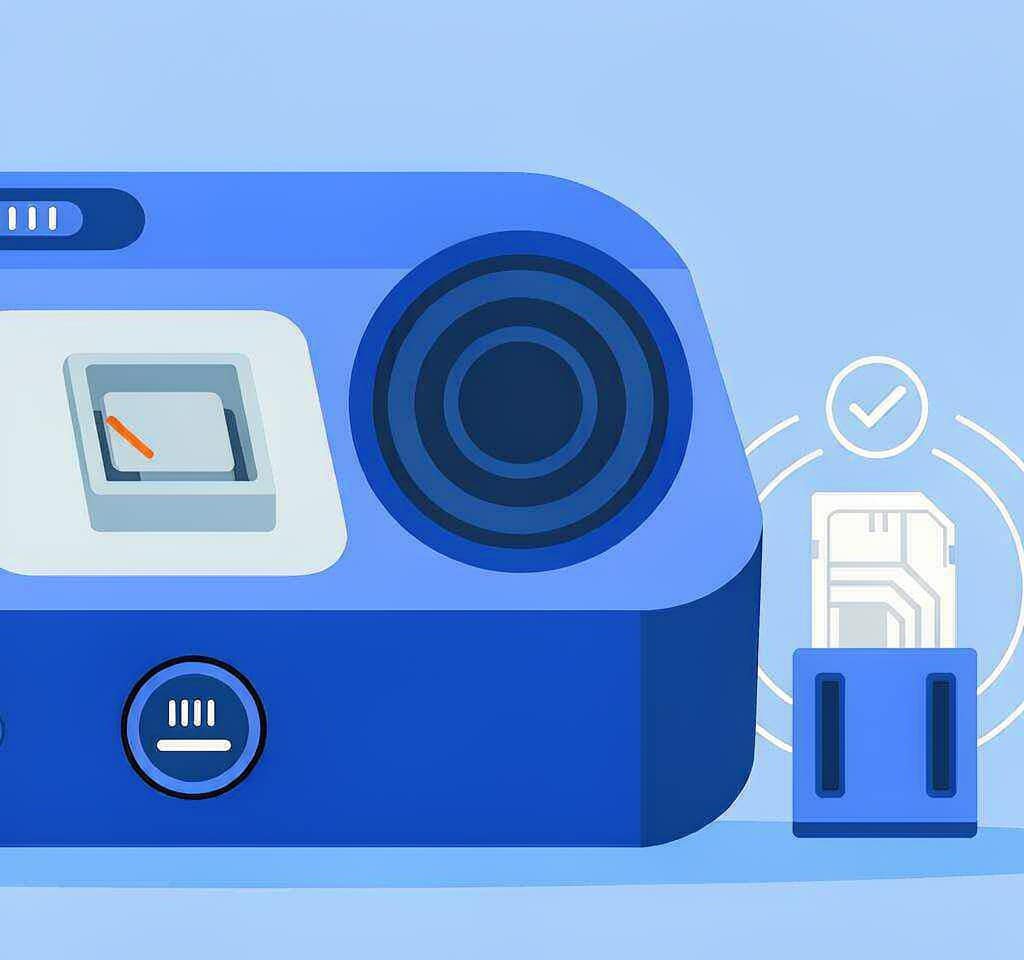
Wenn eine Karte morgens noch funktionierte und nachmittags nicht mehr angezeigt wird, liegt meist kein Kartendefekt vor. Updates können ändern, wie eine Kamera mit großen Speichervolumes und vielen Ordnern umgeht. Hat sie gerade ihr Verzeichnis neu aufgebaut, meldet sie eine Karte möglicherweise als nicht erkannt oder bietet an, sie zu formatieren.
Lehnen Sie die Formatierung ab. Stecken Sie die Karte in ein Lesegerät und prüfen Sie sie am Computer. Wenn die Ordner und Dateien vorhanden sind, liegt das Problem bei der Kamera und die Karte darf nicht formatiert werden. Folgen Sie dann den Schritten zur Wiederherstellung einer Karte, die keine Dateien mehr anzeigt. Diese beginnen damit, ein Abbild der Karte zu erstellen, bevor irgendetwas darauf schreibt.
Falls eine Datenrettung nötig wird, gelten die üblichen Grenzen. Wenn Sie Windows verwenden und die Karte noch von einem Computer erkannt wird, kann ein darauf spezialisiertes Tool wie XRecovery (xappset.com) SD-, microSD- und andere Speicherkarten nach gelöschten oder formatierten Fotos und Videos durchsuchen. Erhalten gebliebene Daten lassen sich möglicherweise wiederherstellen; ob die Ausgabe vollständig ist, hängt auch von der Lesbarkeit, den Schäden und der Dateistruktur ab. Eine wiederhergestellte Datei muss möglicherweise mit einer unterstützten Funktion repariert werden; ein nicht abspielbares Ergebnis kann aber auch fehlende oder beschädigte Mediendaten enthalten. Bereits überschriebene Daten kann kein Tool zurückholen. Schreiben Sie zunächst nicht weiter auf die Karte und speichern Sie wiederhergestellte Dateien auf einem anderen Laufwerk.
Wie auch immer Sie sich beim Update entscheiden: Stellen Sie sicher, dass die wichtigen Aufnahmen bereits von der Kamera herunterkopiert sind. Eine Backup-Routine mit zwei unabhängigen Kopien sorgt dafür, dass sich die Folgen einer Firmware-Entscheidung dort rückgängig machen lassen, wo es darauf ankommt. Die Firmware-Fehler, die sich als beschädigte Karte zeigen gehören zu den wenigen Fällen, in denen sich die zehn Minuten für ein zeitnahes Update eindeutig lohnen.
Häufig gestellte Fragen
Lässt sich ein fehlgeschlagenes Firmware-Update zu Hause beheben?
Oft ja. Wenn sich die Kamera noch einschalten lässt und eine Karte lesen kann, ist der Bootloader erhalten geblieben. Ein erneuter Versuch mit einer frisch formatierten Karte wird dann meist erfolgreich abgeschlossen. Ruft die Kamera keinen Modus mehr auf, in dem sie eine Karte lesen kann, lässt sie sich nur mit der Service-Hardware des Herstellers wiederherstellen.
Löscht ein Firmware-Update meine Fotos?
Nein. Das Update schreibt in den internen Speicher der Kamera, nicht auf die Karte. Das Risiko für die Daten entsteht danach: Manche Kameras bauen beim ersten Start den Kartenindex neu auf und zeigen eine leere Karte an, obwohl die Dateien noch darauf liegen. Lehnen Sie jede Aufforderung zum Formatieren ab und stellen Sie die Daten von der Karte wieder her.
Reicht ein Akkustand von 60 Prozent für ein Update?
Nein. Die Flash-Phase benötigt mehr Strom als normale Aufnahmen. Ein Akku, der im Ruhezustand 60 Prozent anzeigt, kann unter anhaltender Schreiblast unter die Abschaltschwelle fallen. Laden Sie ihn vollständig auf oder verwenden Sie ein Netzteil; andernfalls sollten Sie das Update verschieben.
Sollte ich die Firmware aktualisieren, wenn meine Kamera einwandfrei funktioniert?
Nur wenn die Versionshinweise ein Problem betreffen, das bei Ihnen aufgetreten ist, oder einen Fehler beheben, der Datenverlust verursachen könnte. Läuft eine Kamera mitten in einer arbeitsreichen Saison stabil, ist es vernünftig, sie unverändert zu lassen, bis Zeit bleibt, sich um einen möglichen Ausfall zu kümmern.