
Jede RAW-Datei einer Digitalkamera enthält mindestens ein vollständiges JPEG, und bei den meisten modernen Kameras liegt es in voller Auflösung vor. Wenn die RAW-Daten selbst irreparabel beschädigt sind, ist dieses eingebettete JPEG häufig unversehrt. Es kann darüber entscheiden, ob Sie ein Foto abliefern können oder sich entschuldigen müssen. Die Aufgabe besteht darin, das JPEG aus den Daten einer RAW-Datei zu extrahieren, die Ihr Bildbearbeitungsprogramm überhaupt nicht öffnen will.
Diese Technik gehört zur Standardpraxis der professionellen Datenrettung und ist kein Hobbytrick. Alle folgenden Schritte lassen sich mit kostenlosen, gut gepflegten Werkzeugen auf der Kommandozeile ausführen. Kopieren Sie die beschädigte Datei an einen sicheren Ort und arbeiten Sie ausschließlich mit der Kopie: Jeder hier genannte Befehl sollte auf ein Duplikat angewendet werden, niemals auf das Original.
Warum überhaupt ein JPEG in einer RAW-Datei steckt
Eine RAW-Datei ist ein Container, kein Bild. Strukturell handelt es sich um eine TIFF-Variante: Auf einen Header, der auf ein Verzeichnis von Bilddateiverzeichnissen mit jeweils gekennzeichneten Metadaten verweist, folgen die Sensordaten und fast immer ein oder mehrere eingebettete JPEGs.
Kameras betten diese JPEGs aus praktischen Gründen ein. Der rückseitige Bildschirm muss sofort etwas anzeigen können, und das Demosaicing einer 45-MP-Aufnahme für jedes Bild, das die fotografierende Person prüfen möchte, wäre viel zu langsam. Kamerahersteller fügen die Vorschau außerdem hinzu, weil viele Programme von Drittanbietern JPEGs lesen können, aber keine Sensordaten. Die Vorschau stellt also eine grundlegende Kompatibilität sicher. Der Vergleich von RAW, JPEG und HEIF erklärt, wie sich die Entscheidungen zum Containeraufbau zwischen den Formaten unterscheiden.
Entscheidend ist hier, dass das JPEG als eigenständiges Bild mit vollständigem Index in der Datei liegt und nicht davon abhängt, ob die RAW-Daten lesbar sind. Ist der Container-Header intakt, lässt sich auf die Vorschau zugreifen. Selbst bei einem beschädigten Header sind die Bytes oft noch auffindbar, weil sich ein JPEG durch eine feste Signatur aus drei Bytes zu erkennen gibt.
Wann sich ein Extraktionsversuch lohnt und wann nicht
| Symptom | Ist wahrscheinlich eine Vorschau vorhanden? | Was Sie erwarten können |
|---|---|---|
| RAW-Datei lässt sich in keinem Bildbearbeitungsprogramm öffnen, Fehler beim Laden | Sehr wahrscheinlich | JPEG in voller Größe, sofern die Datei nicht am Anfang abgeschnitten ist |
| Datei durch einen fehlgeschlagenen Kopiervorgang abgeschnitten | Wahrscheinlich, wenn das Ende abgeschnitten ist | Die Vorschau, manchmal teilweise abgeschnitten |
| Erste Cluster durch neue Dateien überschrieben | Unwahrscheinlich | Die Vorschau liegt nahe am Anfang und ist ebenso betroffen |
| Datei hat null Byte | Nein | Nichts zu extrahieren; der Scan ist fehlgeschlagen, nicht die Datei |
| Kamera zeigt das Miniaturbild, Lightroom zeigt einen Fehler | Ja | Vorschau in voller Größe sowie der Vorschau-Cache der Kamera |
| RAW-Datei mit einem Drittanbieter-Tool in DNG umgewandelt | Ja, normalerweise | Die DNG-Spezifikation schreibt eine Vorschau in voller Größe vor |
Das Muster hängt von der Position ab, nicht von der Größe. Zuerst werden die RAW-Daten geschrieben, danach folgt die Vorschau. Eine in der Mitte oder am Ende beschädigte Datei enthält daher meist noch eine lesbare Vorschau, während bei einer Datei, deren erste Kilobyte überschrieben wurden, nichts vorhanden ist. Abgeschnittene Dateien sind in der Praxis der häufigste Fall; hier gelingt die Extraktion am häufigsten.
Extraktion mit ExifTool

ExifTool liest das Tag-Verzeichnis und schreibt jedes eingebettete Bild auf den Datenträger. Es unterstützt alle aktuellen RAW-Formate, darunter auch die HEIF-basierten Varianten, die ältere Werkzeuge nicht auslesen können. Deshalb sollte ExifTool als Erstes ausprobiert werden.
Empfehlenswert ist es, den gesamten Inhalt der Datei auszugeben, ohne die Tag-Namen vorher zu kennen. Die Option von ExifTool -w mit -b schreibt jeden binären Tag in eine eigene Datei:
exiftool -a -b -W %d%f_%t%-c.%s -EmbeddedImage -PreviewImage -JpgFromRaw -OtherImage -ThumbnailImage DSC01234.NEFDadurch entstehen Dateien, die nach dem jeweiligen Tag benannt sind, sodass DSC01234_JpgFromRaw.jpg und DSC01234_ThumbnailImage.jpg nebeneinander erscheinen. Wenn Sie mehrere beschädigte Dateien haben, führen Sie den Befehl für den gesamten Ordner aus.
Wenn Sie nur die größte Vorschau möchten: EmbeddedImage ist der Tag, den ExifTool für das vollständigste eingebettete Bild verwendet:
exiftool -b -EmbeddedImage DSC01234.NEF > preview.jpgBei dieser letzten Variante gibt es eine Windows-Falle, die man kennen sollte. Die Umleitung in PowerShell > schreibt keine unveränderten Bytes; ältere Versionen kodieren die Ausgabe als UTF-16 und beschädigen dadurch das JPEG unbemerkt. Verwenden Sie entweder die obige -W Variante, bei der ExifTool die Datei selbst schreibt, oder führen Sie den Befehl mit Umleitung in cmd.exeaus. Lässt sich eine Vorschau nach dem Extrahieren in keinem Bildbetrachter öffnen, liegt das sehr häufig an der Umleitung und nicht an einer beschädigten Datei.
Prüfen Sie das Ergebnis, bevor Sie sich freuen, denn exiftool preview.jpg gibt Abmessungen, Komprimierung und Qualitätseinstellungen aus. Ein Bild mit 160 × 120 Pixeln bedeutet, dass Sie das Vorschaubild extrahiert haben. Führen Sie den Befehl mit der -W Variante erneut aus, um die übrigen Bilder zu erhalten.
Extraktion mit dcraw und LibRaw
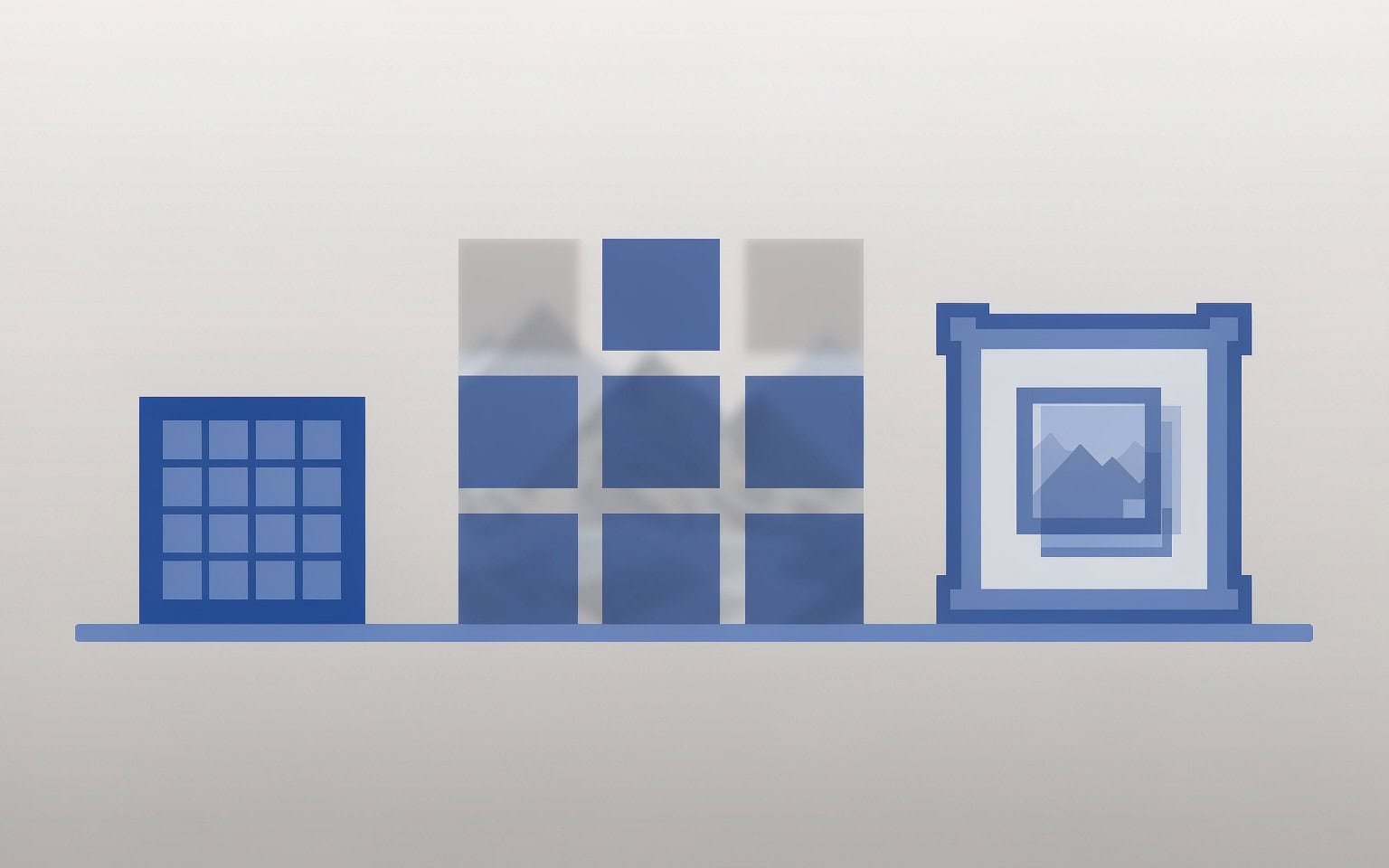
Vor ExifTool galt dcraw als Standardlösung und bietet für diese Aufgabe noch immer die kürzeste Syntax:
dcraw -e DSC01234.CR2Das -e Option weist dcraw an, die Konvertierung vollständig zu überspringen und die eingebettete Vorschau als separate Datei neben der Eingabedatei zu speichern. Dabei erhält sie den ursprünglichen Basisnamen mit der Endung .thumb.jpg . Liegt die eingebettete Vorschau nicht als JPEG vor, schreibt dcraw stattdessen eine PPM-Datei.
Zwei Einschränkungen sind wichtig: dcraw wird nicht mehr gepflegt und stammt aus der Zeit vor CR3, HEIF-basierten Containern und den meisten neueren Kameramodellen. Moderne Dateien verarbeitet es daher oftmals gar nicht. Der weiterhin gepflegte Nachfolger LibRaw enthält Befehlszeilenprogramme wie dcraw_emu , die dieselben Optionen akzeptieren und aktuelle Formate unterstützen. Außerdem wählt dcraw die Vorschau nach eigenen Kriterien aus, statt die größte verfügbare zu nehmen. Prüfen Sie daher die Abmessungen, bevor Sie davon ausgehen, dass Sie die größte Vorschau haben.
Eine dritte Möglichkeit ist überhaupt kein Befehlszeilenprogramm: Der DNG Converter von Adobe erzeugt manchmal eine gültige DNG-Datei, selbst wenn alle Bildbearbeitungsprogramme das Original ablehnen. Eine spezifikationskonforme DNG-Datei enthält immer eine JPEG-Vorschau in voller Größe. Das Verfahren ist langsamer und weniger transparent als ExifTool, doch bei hartnäckigen Canon- und Nikon-Dateien gelingt es gelegentlich, wenn das Auslesen der Tags scheitert.
Das JPEG manuell anhand von Signaturen extrahieren, wenn die Tags fehlen
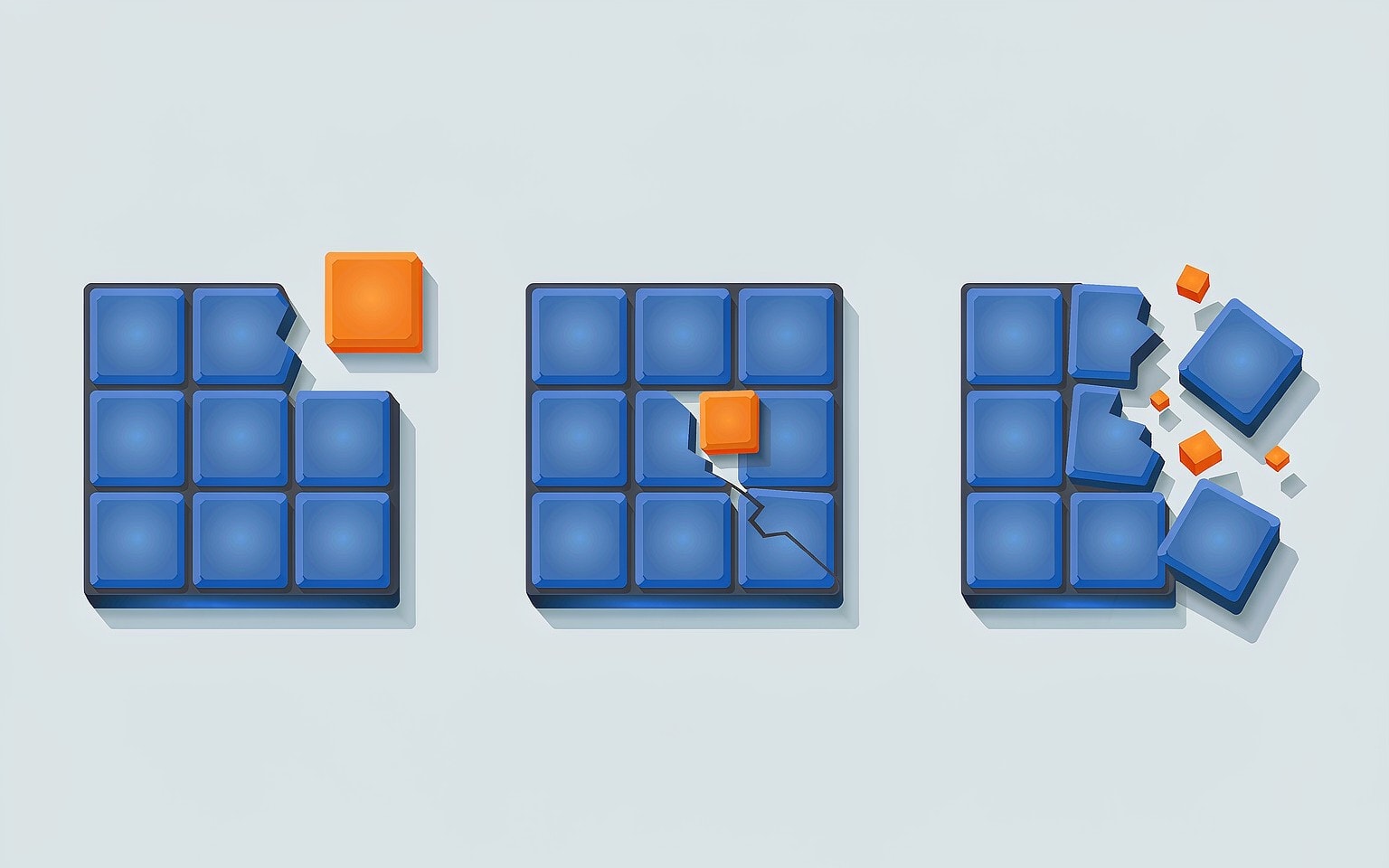
Ist der Container-Header für jedes Tag-Leseprogramm zu stark beschädigt, lässt sich die Vorschau möglicherweise noch anhand ihrer Signatur finden. Ein JPEG beginnt mit FF D8 FF und endet mit FF D9. Diese Bytefolgen sind in einer Datei dieser Größe nahezu eindeutig.
python -c "d=open('DSC01234.NEF','rb').read(); print(d.find(b'\xff\xd8\xff'), d.rfind(b'\xff\xd9'), len(d))"Das gibt den Offset des ersten JPEG-Anfangs, des letzten JPEG-Endes und die Dateigröße aus. Um das Bild zu speichern:
python -c "d=open('DSC01234.NEF','rb').read(); s=d.find(b'\xff\xd8\xff'); e=d.rfind(b'\xff\xd9'); open('carved.jpg','wb').write(d[s:e+2])"Große Dateien enthalten oft mehr als ein JPEG, und rfind kann dabei zwei davon zu einer Datei zusammenfügen, die kein Decoder lesen kann. Lässt sich die extrahierte Datei nicht öffnen, suchen Sie nach allen Anfangs-Offsets und extrahieren Sie jeden Kandidaten einzeln. Programme zur signaturbasierten Extraktion wie binwalk automatisieren genau das, und binwalk -e DSC01234.NEF ist eine sinnvolle Abkürzung, wenn Sie dafür kein Skript schreiben möchten.
Das Überraschende an dieser Vorgehensweise: Auch ein abgeschnittenes JPEG wird noch dargestellt. JPEGs werden von oben nach unten geschrieben und auf dieselbe Weise dekodiert. Gehen einem Decoder mitten im Bild die Daten aus, stoppt er daher und zeigt alles an, was er dekodiert hat. Fehlen einer Vorschau die letzten paar Prozent, entsteht ein Bild mit einem grauen Streifen oder einer leicht abgeschnittenen Kante und keine vollständig unbrauchbare Datei. Deshalb lohnt sich der Extraktionsversuch auch dann, wenn die Bytes nach der Vorschau offensichtlich fehlen.
Was Ihnen die Vorschau bietet und was dabei unwiederbringlich verloren geht
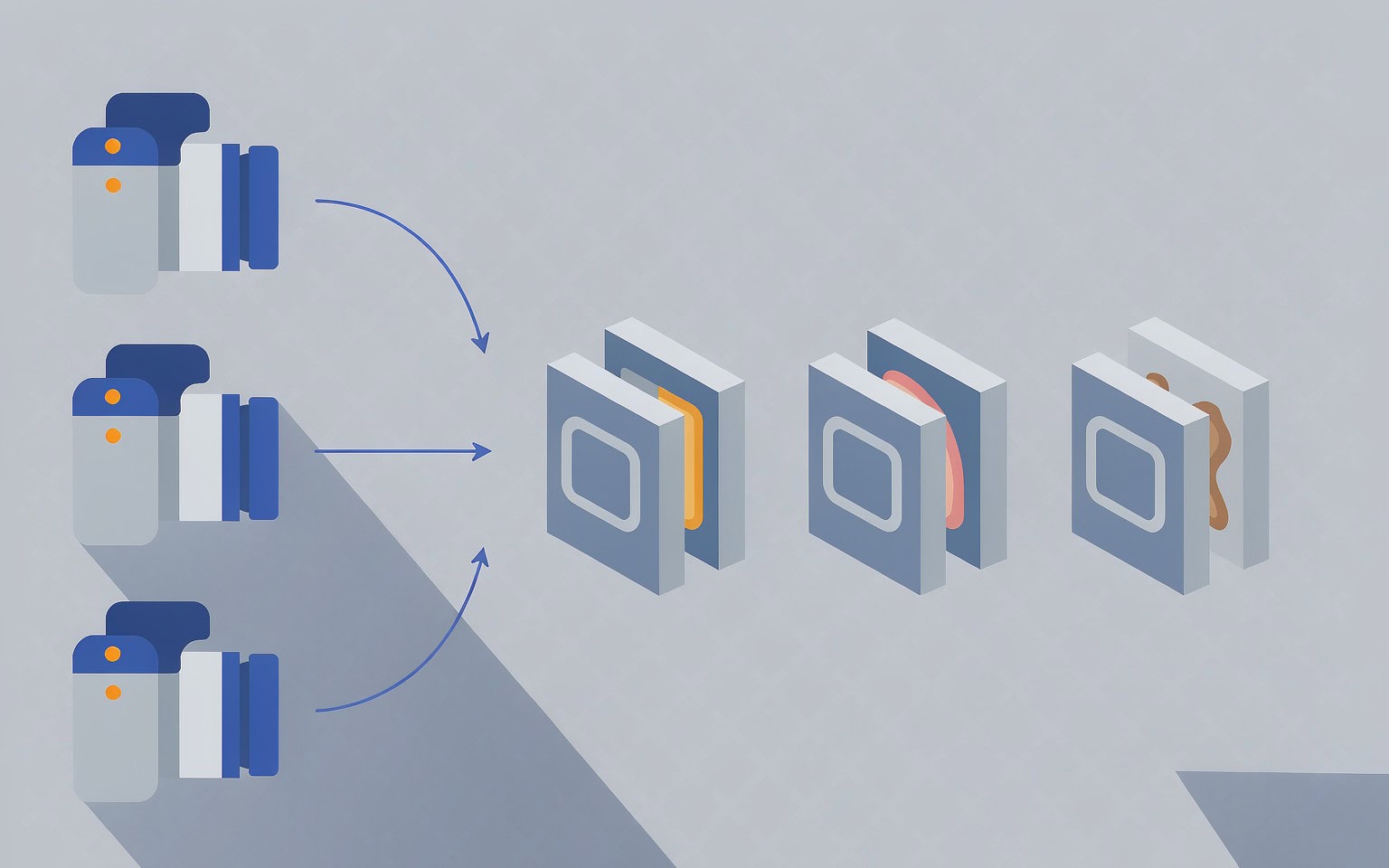
Die Vorschau ist keine minderwertige Kopie der RAW-Datei. Sie ist eine andere Darstellung derselben Szene, die von der kamerainternen JPEG-Verarbeitung erzeugt wurde. Der bei der Aufnahme gewählte Bildstil, Weißabgleich, die Schärfung und Rauschreduzierung sind bereits angewendet. Das hat zwei Seiten: Die Vorschau kann besser aussehen als eine flache, unbearbeitete Konvertierung einer wiederhergestellten RAW-Datei, aber Sie können diese Entscheidungen nachträglich nicht mehr ändern.
Die Grenzen sind klar: Überbelichtete Lichter lassen sich nicht wiederherstellen, da die Vorschau bereits tonwertangepasst und beschnitten ist. Beim Weißabgleich gibt es kaum Spielraum, weil er fest eingerechnet ist. Für die Farbkorrektur steht keine höhere Farbtiefe zur Verfügung, denn die Vorschau hat 8 Bit. Handelt es sich um eine einmalige Aufnahme und kommt es auf die Bildkomposition an, ist die Vorschau ein brauchbares Endergebnis. Wurde jedoch eine RAW-Datei für die Farbkorrektur benötigt, ist sie nur ein Platzhalter.
Es lohnt sich dennoch, zuerst zum Original zurückzukehren. Extrahieren ist eine Möglichkeit, wenn der Container nicht lesbar ist, und ersetzt nicht den Versuch, ihn zu lesen. Der Ablauf zur Wiederherstellung von RAW-Fotos erklärt, was ein Scan von einer Karte wieder zusammensetzen kann, und der Reparaturweg für RAW-Dateien, die sich in keinem Bildbearbeitungsprogramm öffnen lassen , behandelt Container- und Metadatenschäden, die sich durch Extraktion nicht beheben lassen. Beide Schritte sollten vor der signaturbasierten Extraktion kommen, weil sie die Möglichkeit einer echten RAW-Datei erhalten. Die allgemeine Reihenfolge für die Reparatur wiederhergestellter Dateien ist lesenswert, wenn Sie einen ganzen Ordner statt nur eines einzelnen Bildes wiederhergestellt haben.
Wenn Sie Windows verwenden und die Karte noch von einem Computer erkannt wird, kann ein spezialisiertes Tool wie XRecovery (xappset.com) SD-, microSD- und andere Speicherkarten nach gelöschten oder formatierten Fotos und Videos durchsuchen. Nach dem Sichern einer Kopie unterstützt es auch die Reparatur der aufgeführten beschädigten Dateitypen. Für die Extraktion gelten dieselben Grenzen wie für das Scannen: Erhaltene Daten lassen sich möglicherweise wiederherstellen; ob die Ausgabe vollständig ist, hängt auch von der Lesbarkeit, dem Schaden und der Dateistruktur ab. Eine wiederhergestellte Datei benötigt möglicherweise eine unterstützte Reparatur; ein nicht abspielbares Ergebnis kann aber auch fehlende oder beschädigte Mediendaten enthalten. Überschriebene Daten sind verloren. Schreiben Sie nichts mehr auf die Karte und speichern Sie alles Wiederhergestellte auf einem anderen Laufwerk.
Das extrahierte Bild für die Weitergabe vorbereiten
Ein aus einem Container extrahiertes JPEG enthält normalerweise weder EXIF-Daten noch Aufnahmezeit oder Standort, weil diese Tags in dem Container liegen, den Sie gerade umgangen haben. Das lässt sich beheben und ist wichtig, wenn nachfolgende Nutzer nach Datum sortieren oder die Aufnahmedaten benötigen.
exiftool -TagsFromFile DSC01234.NEF -EXIF:all -Orientation -GPS:all -DateTimeOriginal carved.jpgIst das Original zu stark beschädigt, um überhaupt Tags auszulesen, kopieren Sie diese aus der zeitlich nächstliegenden intakten Aufnahme desselben Shootings und korrigieren Sie anschließend die Aufnahmezeit. Der Leitfaden zur Wiederherstellung von Metadaten erklärt, welche Tags wiederhergestellt und welche besser leer gelassen statt geraten werden sollten. Für einheitliche Ergebnisse innerhalb einer Serie sollten Sie beachten, dass sich der Aufbau von RAW-Containern je nach Marke unterscheidet. Deshalb sind die Tag-Namen für die Extraktion nicht überall gleich, und der Befehl zur Ausgabe aller Tags ist ein zuverlässiger Ausgangspunkt.
Häufig gestellte Fragen
Hat die eingebettete Vorschau dieselbe Qualität wie ein normales JPEG meiner Kamera?
Meistens ja. Bei den meisten Kameramodellen wird die Vorschau in voller Größe mit denselben JPEG-Einstellungen und denselben Pixelabmessungen kodiert, die die Kamera bei einer JPEG-Aufnahme verwenden würde. Verloren gehen die Metadatenhülle und die Möglichkeit, die Verarbeitungsentscheidungen nachträglich zu ändern.
Warum hat ExifTool ein winziges Bild statt der Vorschau in voller Größe ausgegeben?
Sie haben das Vorschaubild extrahiert. Die meisten RAW-Dateien enthalten beides, und ThumbnailImage ist nur wenige Kilobyte groß. Extrahieren Sie alle eingebetteten Bilder gleichzeitig mit der -W Variante des Befehls und vergleichen Sie die Abmessungen, bevor Sie auswählen, welches Sie behalten möchten.
Kann ich eine extrahierte Vorschau in Lightroom nachbearbeiten?
Sie können sie bearbeiten, arbeiten dabei aber mit einem 8-Bit-JPEG statt mit einer RAW-Datei. Bei Weißabgleich, Belichtung und der Wiederherstellung von Lichtern gibt es kaum Spielraum, weil die Kamera diese bereits angewendet und Tonwerte beschnitten hat. Betrachten Sie die Datei als fertiges Bild, das leichte Korrekturen benötigt, nicht als Negativ.
Warum hat mein anhand von Signaturen extrahiertes JPEG unten einen grauen Streifen?
Die Datei wurde abgeschnitten, bevor die JPEG-Daten vollständig waren. Der Decoder stellte alle empfangenen Bildzeilen dar und brach dann ab. Der graue Bereich entspricht Bildzeilen, die nie geschrieben wurden. Kein Tool kann sie rekonstruieren, da diese Pixel nirgendwo auf der Karte existieren.