
Wenn sich eine RAW-Datei in Lightroom oder Capture One nicht öffnen lässt, prüfen Sie zunächst, ob die verwendete Anwendungsversion die betreffende Kamera und RAW-Variante unterstützt. Prüfen Sie dann, ob die kopierte Datei vollständig ist, und untersuchen Sie mögliche Schäden am Header oder an den Metadaten. Die Meldung „nicht unterstützt oder beschädigt“ weist nicht auf eine einzige Ursache hin.
Dieses Problem tritt im professionellen Alltag auf und erfordert ein entsprechendes Vorgehen. Im Folgenden wird vorausgesetzt, dass Sie die Dateien bereits von der Karte kopiert haben und mit Duplikaten arbeiten.
Drei Gründe, warum sich eine RAW-Datei nicht öffnen lässt
Das Symptom ist bei allen drei Ursachen dasselbe. Die Diagnose muss daher anhand der Datei erfolgen, nicht anhand der Fehlermeldung.
| Ursache | Was beschädigt ist | Beobachtung | Aussichten |
|---|---|---|---|
| Beschädigter Header | Die ersten Bytes, die Signatur der Datei, sind nicht mehr gültig | Sofortige Ablehnung; kein Vorschaubild; die Anwendung erreicht die Pixeldaten gar nicht | Oft mit einer Referenzdatei zu beheben |
| Verlust von Metadaten | Maker Note oder EXIF-Daten sind beschädigt oder die Verknüpfung zur XMP-Sidecar-Datei ist gestört | Die Datei lässt sich möglicherweise in manchen Anwendungen anzeigen, in anderen nicht | Meist zu beheben, gelegentlich durch Entfernen der Metadaten |
| Abgeschnittene Datei | Die Datei endet, bevor alle ihre Daten vorliegen | Nur teilweise oder keine Dekodierung; eingebettete Vorschau manchmal intakt | Die Rohdaten sind teilweise verloren; die Vorschau bleibt häufig erhalten |
Eine diagnostische Faustregel sollten Sie sich vor allem anderen merken: Wenn sich die Datei in einer Anwendung öffnen lässt und in einer anderen nicht, liegt das Problem bei den Metadaten oder dem Katalogzustand. Schlägt das Öffnen überall fehl, ist der Container oder sind die Daten beschädigt. Eine allgemeine Erläuterung dieser Logik für Fotos und Videos finden Sie unter Was tun, wenn sich wiederhergestellte Dateien nicht öffnen lassen.
Ursache eins: Der Header ist beschädigt
Jede RAW-Datei beginnt mit einer Signatur, die jeder Konverter vor allem anderen liest. Die gängigen Signaturen sind kurz und spezifisch: CR2 und NEF beginnen mit der TIFF-Kennung 49 49 2A 00, ebenso wie ARW. CR3 verwendet einen ISO-Basismediencontainer, der mit ftypbeginnt, DNG basiert auf TIFF und RAF beginnt mit einem ASCII- FUJIFILMCCD-RAW Block. Die Unterschiede im Aufbau nach Hersteller finden Sie unter RAW-Dateiformate nach Hersteller.
Wenn sich die ersten 16 Bytes nicht auswerten lassen, bricht die Software ab. Sie liest die Bilddaten gar nicht erst. Die Pixel können also völlig intakt sein, obwohl sich die Datei nicht öffnen lässt. Genau deshalb lohnt sich bei dieser Ursache ein Reparaturversuch, statt die Datei aufzugeben.
Zur Reparatur verwenden Sie einen gültigen Header aus einer intakten Datei desselben Kameramodells, die mit denselben Einstellungen aufgenommen wurde. Öffnen Sie beide Dateien in einem Hex-Editor, kopieren Sie den Header-Bereich aus der intakten Datei und überschreiben Sie damit den beschädigten Bereich in der Kopie. Einige Regeln können darüber entscheiden, ob eine Reparatur gelingt oder eine weitere beschädigte Datei entsteht:
- Achten Sie auf dasselbe Modell, nicht nur auf dieselbe Marke. Header-Felder enthalten Sensorabmessungen und Offsets, die sich zwischen Kameramodellen unterscheiden. Ein Header einer A7 IV beschreibt keine Datei einer A7 III.
- Achten Sie auf dieselbe Komprimierungseinstellung. Unkomprimierte, verlustfrei komprimierte und komprimierte RAW-Varianten unterscheiden sich in ihrer erwarteten Struktur.
- Arbeiten Sie mit einem Duplikat. Ein fehlgeschlagenes Zusammenfügen kann eine teilweise lesbare Datei vollständig unlesbar machen.
Einige Reparaturprogramme automatisieren genau diesen Vorgang und bitten Sie, eine Referenzdatei auszuwählen. Die Technik ist keineswegs ungewöhnlich: Sie folgt derselben Logik wie die Reparatur eines Videos mit fehlendem Index, die in den Hinweisen zum folgenden Thema beschrieben wird: Wiederherstellen eines fehlenden moov-Atoms.
Ursache zwei: Ein Problem mit einem Metadatenblock oder einer Sidecar-Datei
RAW-Dateien enthalten mehrere Ebenen von Metadaten. Die betreffenden Strukturen – EXIF, Maker Notes und die XMP-Sidecar-Datei, die Lightroom neben der Datei ablegt – sind von den Bilddaten getrennt. Diese Trennung führt zum irreführendsten Fehler in dieser Gruppe.
Der Lightroom-Katalog ist eine Datenbank, die die erwartete Beziehung zwischen einer Datei und ihrer Sidecar-Datei verwaltet. Lightroom kann eine Datei ablehnen, deren Sidecar-Datei beim selben Vorfall verloren ging oder deren Maker Note sich nicht mehr auswerten lässt, während ein Programm, das die Rohdaten direkt liest, sie normal öffnet. Capture One, darktable, RawTherapee, Photoshop Camera Raw und FastRawViewer dekodieren jeweils unterschiedlich. Abweichende Ergebnisse sind daher diagnostisch hilfreich. Die Metadatenebene selbst wird hier erläutert: So funktionieren Kamerametadaten.
Drei Lösungsansätze sind in dieser Reihenfolge einen Versuch wert:
- Testen Sie die Datei zunächst außerhalb von Lightroom. Wenn sich die Datei anderswo öffnen lässt, liegt ein Katalog- oder Sidecar-Problem und kein Dateischaden vor. Häufig hilft es, die Datei zu entfernen und erneut zu importieren oder ihre Sidecar-Datei zurückzusetzen.
- Reparieren Sie die Metadaten mit ExifTool. Kopieren Sie Tags aus einer intakten Referenzdatei mit
-tagsfromfileoder stellen Sie den fehlenden EXIF-Block wieder her. Dies ist das übliche Vorgehen, bei dem die Bilddaten unangetastet bleiben. - Entfernen Sie sämtliche Metadaten mit
exiftool -all=aus einer Kopie. Auch wenn es zunächst überraschend erscheint: Das Löschen der Metadaten kann dazu führen, dass sich eine Datei öffnen lässt. Der Konverter kann dann eigene Annahmen treffen, statt an einem fehlerhaften Block zu scheitern. Dabei gehen Aufnahmedaten verloren, aber keine Pixel.
Gegen die dritte Möglichkeit sträuben sich viele, doch oft funktioniert gerade sie.
Ursache drei: Die Datei ist abgeschnitten
Eine abgeschnittene Datei führt zu einer teilweisen Wiederherstellung und weist typische Merkmale auf. Sie ist kleiner, als es bei Aufnahmen des betreffenden Kameramodells üblich wäre. Der letzte Teil des Bildes wird möglicherweise mit einer scharfen Kante oder gar nicht dargestellt, während ein Vorschaubild manchmal noch angezeigt wird.
Dateien werden durch eine unterbrochene Übertragung abgeschnitten oder wenn eine Karte während des Schreibens keine Daten mehr annimmt. Bei einer ausfallenden Karte meldet das Kopierprogramm möglicherweise Erfolg, obwohl es nur einen Teil der Datei kopiert hat. Deshalb ist es bei jedem verdächtigen Fall sinnvoll, Zeit in die Überprüfung übertragener und wiederhergestellter Dateien zu investieren.
Die eingebettete Vorschau bietet eine Möglichkeit zur Wiederherstellung und ist oft besser, als man erwarten würde. Fast jede RAW-Datei enthält mindestens eine von der Kamera erzeugte JPEG-Version: ein Vorschaubild und bei den meisten Systemen eine Vorschau in voller Auflösung für das rückseitige Display und die schnelle Darstellung. Die genaue Position ist herstellerspezifisch. Ein Format ist besonders hilfreich: Eine RAF-Datei von Fujifilm ist ein Container, der mit einem vollständigen JPEG beginnt. Deshalb lässt sich aus dem ersten Abschnitt einer abgeschnittenen RAF-Datei häufig ein brauchbares Bild gewinnen.
Die praktische Lehre ist einfach: Extrahieren Sie das eingebettete JPEG, bevor Sie eine abgeschnittene RAW-Datei aufgeben. Die vollständige Anleitung finden Sie unter Eine JPEG-Vorschau aus einer RAW-Datei extrahieren, und sie liefert regelmäßig ein verwendbares Bild, wenn ein Konverter gar nichts ausgibt.
Werkzeuge, die funktionieren, und ihre jeweiligen Grenzen
| Werkzeug | Was es kann | Wo seine Grenzen liegen |
|---|---|---|
| ExifTool | EXIF-Daten, Maker Notes und Sidecar-Dateien lesen und neu schreiben; eingebettete Vorschaubilder extrahieren; Tags aus einer Referenzdatei kopieren | Repariert weder strukturelle Schäden am Container noch die rohen Sensordaten |
| dcraw, LibRaw, RawTherapee, darktable | Tolerant dekodieren; einige akzeptieren abgeschnittene oder strukturell ungewöhnliche Dateien | Kann bei stark beschädigten Containern nur einen Teil des Bildes darstellen oder abstürzen |
| Herstellersoftware (DPP, NX Studio, Imaging Edge, X Raw Studio) | Kommt mit Dateien und Eigenheiten der eigenen Marke oft besser zurecht | Lehnt Dateien anderer Marken ab; keine strukturelle Reparatur |
| Lightroom und Camera Raw | Nichts. Sie prüfen Dateien bewusst nach strengen Regeln | Sie melden das Problem nur und sind nicht selbst die Ursache |
| Kommerzielle RAW-Reparaturprogramme | Automatisieren das Einfügen von Headern und die Wiederherstellung von Metadaten | Kostenpflichtig; Ergebnisse hängen von der Art des Schadens ab |
Entscheidend ist die vierte Zeile. Die Ablehnung durch Lightroom als Beweis für eine beschädigte Datei zu werten, ist in diesem Arbeitsablauf eine der häufigsten Ursachen für eine vergeudete Stunde. Denn dieselbe Datei lässt sich möglicherweise anderswo ganz ohne Reparatur öffnen.
Die richtige Reihenfolge
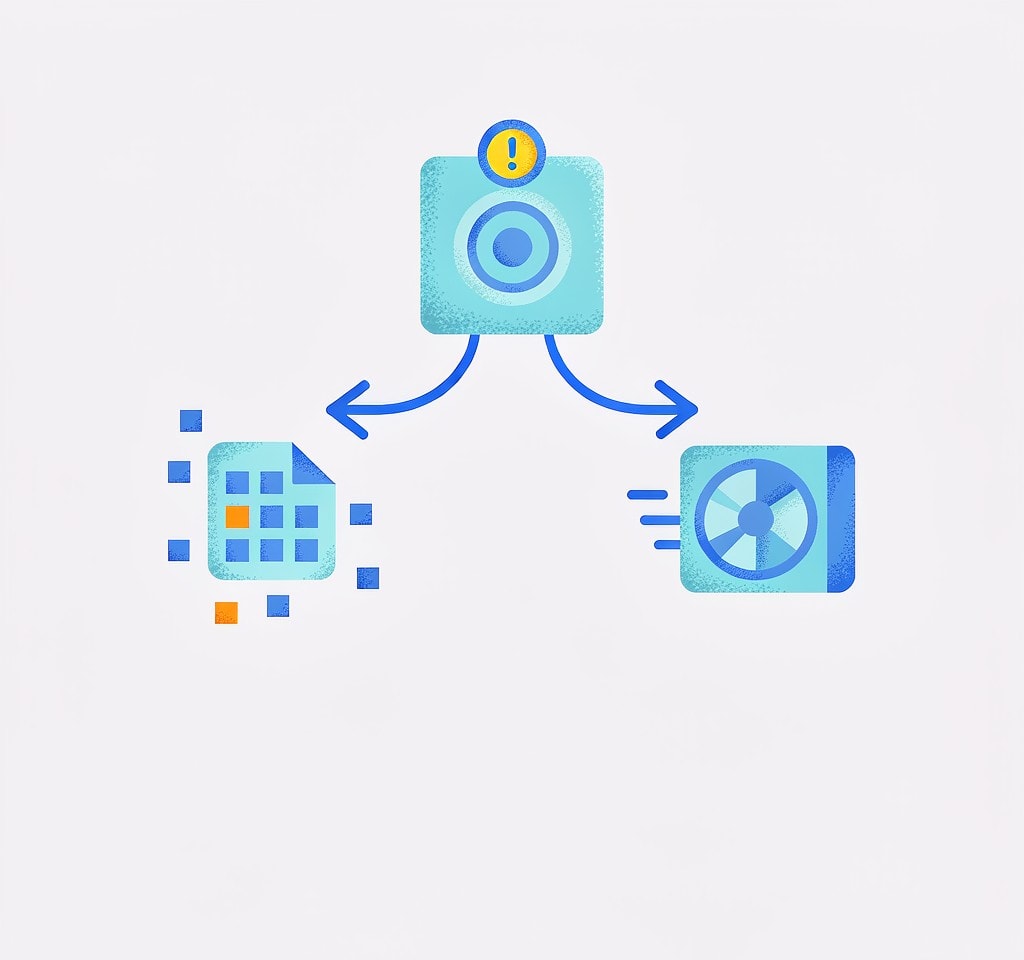
Eine feste Reihenfolge verhindert zwei typische Fehler: eine Datei zu reparieren, die keine Reparatur braucht, und Metadaten zu entfernen, die sich hätten erhalten lassen.
- Kopieren Sie die Dateien und arbeiten Sie mit den Kopien. Lassen Sie ein Reparaturprogramm niemals Ihre einzige Version einer Datei überschreiben, deren Motiv Sie nicht erneut aufnehmen können.
- Untersuchen Sie die Struktur. Eine schreibgeschützte Prüfung mit ExifTool zeigt, ob sich der Container einlesen lässt, ob ein Vorschaubild vorhanden ist und als welcher Dateityp sich die Datei ausgibt.
- Probieren Sie einen zweiten Decoder. Etwa Capture One, darktable oder die Software des Herstellers. Unterschiedliche Ergebnisse deuten auf Metadaten hin, übereinstimmende auf den Container.
- Extrahieren Sie das eingebettete Vorschaubild. Das dauert nur eine Minute und kann aus einer sonst unbrauchbaren Datei ein verwendbares Bild machen, wenn die RAW-Daten verloren sind.
- Reparieren Sie die Metadaten mit ExifTool, indem Sie Tags aus einer intakten Referenzdatei kopieren.
- Fügen Sie einen Header aus einer Referenzdatei desselben Kameramodells in eine Kopie ein.
- Greifen Sie zu einem kommerziellen Reparaturprogramm nur bei Dateien, auf die Sie nicht verzichten können, und erst nachdem die günstigen Möglichkeiten ausgeschöpft sind.
Stammt die Datei von einer Speicherkarte, die weiterhin Probleme macht, ist die zugrunde liegende Quelle wichtiger als die Reparatur. Dateien, die sich nach einem Wiederherstellungsscan nicht öffnen lassen, deuten häufig eher auf ein Scanproblem als auf eine Beschädigung hin. Darum geht es in RAW-Fotos wiederherstellen. Lassen sich Dateien öffnen, werden aber mit Streifen oder Blöcken dargestellt, fehlen dagegen Daten; es liegt kein Strukturproblem vor. Dieses andere Thema behandeln wir in Fotos mit grauen Blöcken reparieren.
Wenn Sie Windows verwenden und die Speicherkarte mit diesen Dateien noch von einem Computer erkannt wird, kann ein spezialisiertes Wiederherstellungstool wie XRecovery (xappset.com) SD-, microSD- und andere Speicherkarten nach gelöschten oder formatierten Fotos und Videos durchsuchen. Wie bei jedem Wiederherstellungstool sollten Sie zuerst keine weiteren Daten auf die Karte schreiben und wiederhergestellte Dateien immer auf einem anderen Laufwerk speichern. Noch vorhandene Daten lassen sich möglicherweise wiederherstellen; ob die Ausgabe vollständig ist, hängt auch von der Lesbarkeit, dem Schaden und der Dateistruktur ab. Überschriebene Daten kann kein Tool wiederherstellen, und kein Reparaturprogramm kann Pixel erfinden, die nicht mehr auf der Karte vorhanden sind.
Häufig gestellte Fragen
Warum meldet Lightroom, dass meine RAW-Datei beschädigt ist, obwohl andere Apps sie öffnen?
Weil Lightroom die Zuordnung im Dateisystem, die Sidecar-Datei und den Metadatenblock prüft, bevor es etwas dekodiert. Ein fehlender oder fehlerhafter Block reicht für eine Ablehnung aus. Wenn Capture One oder darktable dieselbe Datei öffnet, behandeln Sie dies als Metadaten- oder Katalogproblem und reparieren oder setzen Sie die Sidecar-Datei zurück, statt die Datei selbst zu reparieren.
Kann eine abgeschnittene RAW-Datei noch ein brauchbares Bild liefern?
Häufig ja, mithilfe des eingebetteten JPEG-Vorschaubilds. Die meisten Kameras speichern eine Darstellung in voller Auflösung im RAW-Container. Bei manchen Marken, darunter Fujifilm, steht das Vorschaubild am Anfang der Datei. Extrahieren Sie es, bevor Sie die Datei aufgeben. Es ist zwar kein RAW, aber ein Foto, das Sie abgeben können.
Ist es sicher, alle Metadaten zu entfernen?
Für die Bilddaten ist es sicher, dabei gehen jedoch Informationen verloren. Wenn Sie exiftool -all= auf einer Kopie ausführen, werden EXIF-Daten, Maker Notes und Aufnahmeeinstellungen entfernt. Dadurch lässt sich eine Datei möglicherweise wieder öffnen, wenn ein fehlerhafter Block die Dekodierung verhindert hat. Arbeiten Sie mit einer Kopie und behalten Sie das Original, bis Sie geprüft haben, dass die bereinigte Version in Ordnung ist.
Welches Tool eignet sich am besten, um eine beschädigte RAW-Datei zu reparieren?
Darauf gibt es keine allgemeingültige Antwort, denn die drei Ursachen erfordern drei verschiedene Werkzeuge. ExifTool deckt Metadaten und die Extraktion von Vorschaubildern ab, ein Hex-Editor mit einer Referenzdatei desselben Kameramodells hilft bei Header-Schäden, und ein toleranter Decoder wie LibRaw oder darktable kommt mit unvollständigen Daten zurecht. Kein Tool für Privatanwender kann rohe Sensordaten rekonstruieren, die nicht mehr in der Datei vorhanden sind.