
La recuperación de particiones y la recuperación de archivos resuelven problemas diferentes. Restaurar un mapa de particiones cambia la forma en que el disco describe sus volúmenes. La recuperación de archivos lee los datos que se conservan y guarda los archivos en otro lugar. Cuando el objetivo inmediato es recuperar la única copia de archivos importantes, la exportación puede evitar un cambio basado en suposiciones en la estructura del origen.
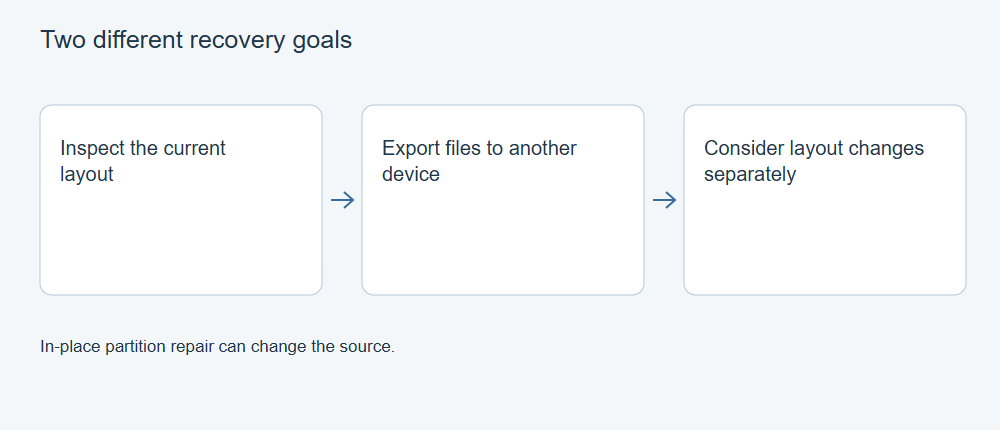
La ausencia del mapa no equivale a la ausencia del contenido
La información de particiones de un disco identifica las regiones que utilizan los volúmenes. Dentro de esas regiones, las estructuras del sistema de archivos describen los archivos y su contenido. El daño en una capa no determina el estado de la otra. Una partición perdida puede contener archivos legibles; una entrada de partición restaurada aún puede apuntar a un sistema de archivos dañado.
Por eso, lograr que una letra de unidad vuelva a aparecer en el Explorador es un criterio de éxito incompleto. El volumen podría montarse mientras archivos importantes siguen dañados. Por el contrario, los archivos exportados de una región sin asignar pueden ser útiles aunque el disco original siga sin asignar.
| Tarea | Efecto en el origen que se debe considerar | Resultado que se debe validar |
|---|---|---|
| Buscar posibles particiones antiguas | Lecturas y registros que guarde la herramienta | Una estructura plausible y sin conflictos, y contenido reconocible |
| Exportar archivos | Lecturas del origen; escrituras en el destino | Los archivos almacenados por separado se abren correctamente |
| Escribir un mapa de particiones | Cambia los metadatos de la estructura del disco | La estructura prevista y el acceso al volumen, y después la integridad de los archivos |
| Reparar un sistema de archivos | Puede modificar sus estructuras | Qué archivos siguen siendo utilizables, además de la coherencia estructural |
Examina sin pasar a la reparación
El tutorial de TestDisk de CGSecurity distingue entre examinar las particiones encontradas y la opción Write, que confirma los datos de partición. Su ejemplo permite listar archivos con p en una partición candidata compatible y salir de esa vista con q. Estas acciones son diferentes de elegir Write.
Para limitarte al examen, trabaja a partir de una imagen preservada cuando sea posible y guarda los registros fuera del origen. Selecciona el disco físico o la imagen correctos, confirma el tipo de tabla de particiones original y luego usa Analyse y Quick Search para inspeccionar las particiones candidatas. Si no estás seguro del tipo de tabla original, detente en lugar de adivinar. Usa la vista de listado para comprobar si hay carpetas conocidas antes de tomar una decisión sobre la estructura.
Para un listado de archivos compatible, el manual de TestDisk describe cómo seleccionar elementos con : y copiar la selección con la letra mayúscula C. Navega hasta una carpeta en otro dispositivo físico, vuelve a comprobar el destino y confirma con C. Comprueba el resultado de finalización o error que se muestra y abre las copias en el destino. Usa q para salir del listado y cerrar el programa sin elegir Write ni la reparación del sector de arranque.
No continúes con la escritura de particiones solo porque una partición candidata te resulte familiar. El disco de ejemplo del tutorial no demuestra que el tuyo tenga los mismos límites o el mismo problema.
Cuando ya sea posible copiar los archivos normalmente, hazlo antes de buscar una reparación de la estructura. Si las particiones candidatas se superponen, se interrumpió un cambio de tamaño o no se conocen con certeza los límites originales, preserva las pruebas y evita seleccionar la entrada que haga que el disco parezca normal más rápidamente.
Cuándo usar software de recuperación de archivos
XRecovery permite encontrar archivos en particiones perdidas y exportarlos a otro destino. También permite crear imágenes IMG y leer imágenes sin procesar compatibles. Estas son funciones apropiadas para evaluar cuando el resultado deseado son archivos utilizables y no un mapa de particiones reescrito.
Valida una muestra representativa de las exportaciones antes de una recuperación a gran escala: inspecciona el contenido real de los documentos, extrae entradas importantes de los archivos comprimidos y comprueba secciones posteriores de los videos. Compara los valores hash con originales de confianza cuando estén disponibles. Ni un directorio que parezca completo ni la cantidad de archivos recuperados demuestran la integridad del contenido.
Decide si realizar cambios en el origen después de preservarlo
Una vez que los archivos importantes se hayan validado y almacenado de forma independiente, el costo de un error en la estructura es distinto. Entonces se puede considerar una reparación por parte de un profesional calificado, teniendo en cuenta el esquema de particiones real, el cifrado, las capas de almacenamiento y el estado del disco. Conserva la imagen original para que un intento fallido de reparación no destruya la única prueba restante.
Si no se puede leer ningún dato utilizable, cambiar el mapa por sí solo no puede restaurarlo. Los errores de hardware, el contenido sobrescrito y la falta de credenciales requieren un tratamiento específico. Elige un método según sus efectos en el origen y el resultado que necesitas, no por el término general «recuperación» en el nombre de una herramienta.