
Prepara un medio de rescate en un equipo Windows que funcione antes de usarlo para acceder al almacenamiento legible del equipo afectado. La creación y el uso de medios de rescate de XRecovery PE requieren activación de pago. Elige un destino vacío adecuado, confirma su identidad antes de escribir cualquier dato y reserva un destino independiente para los archivos que planeas recuperar.
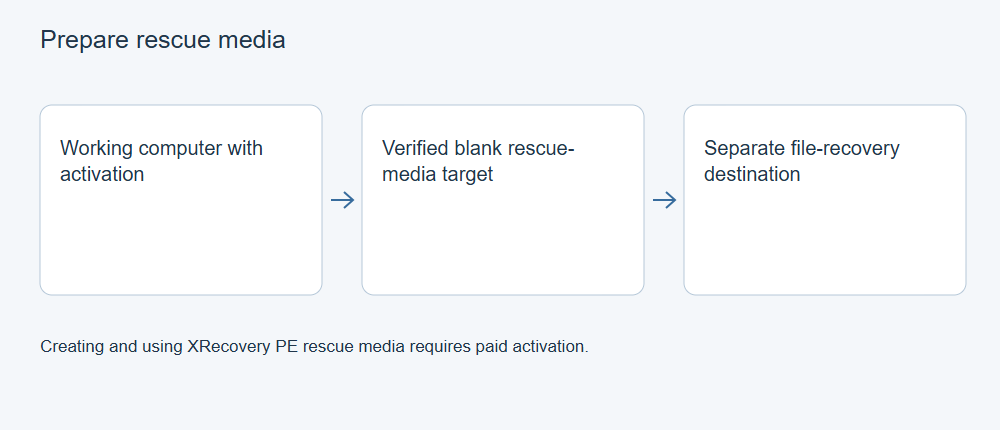
Reúne los tres elementos de almacenamiento con funciones distintas
Necesitas un equipo de preparación que funcione, un destino adecuado para el medio de rescate y almacenamiento para los archivos recuperados. El disco del sistema afectado es el origen de los archivos; no es un destino para crear el medio de rescate.
Usa un medio cuyo contenido existente ya se haya preservado y que autorices expresamente para este fin. El proceso de creación de un medio de rescate puede reemplazar los datos y la distribución del destino. No uses el único disco que contiene tu copia de seguridad ni selecciones un dispositivo basándote solo en su letra de unidad.
Mantén el destino de salida claramente identificado y diferenciado del medio de rescate y del origen afectado. Según el hardware, es posible que necesites suficientes puertos independientes y conexiones de almacenamiento compatibles para completar todo el flujo de trabajo.
Comprueba el entorno de preparación
Usa la instalación oficial de XRecovery 4.0 y confirma la versión actual y la activación de pago. El análisis gratuito habitual y el límite acumulado de recuperación de la aplicación de escritorio no eliminan el requisito de activación de PE.
Ten en cuenta las descargas de componentes necesarias durante la preparación inicial. Usa la vía de descarga oficial de la aplicación y conserva el error exacto si falla la descarga o la verificación. Una imagen PE ajena, obtenida de un sitio web desconocido, no es un sustituto equivalente del entorno previsto para el producto.
Comprueba los requisitos de arquitectura y firmware del equipo de destino frente a la opción de medio de rescate que estás preparando. La compatibilidad general con Windows no demuestra por sí sola que todas las imágenes de rescate puedan arrancar en todos los equipos o incluyan todos los controladores de almacenamiento.
Crea el medio con un destino verificado
Abre Rescate de PC bloqueada en XRecovery y continúa hasta la pantalla de creación de la unidad de arranque. Revisa el medio seleccionado y compara su capacidad e identidad con las del destino vacío que preparaste. Desconecta los discos extraíbles que no estén relacionados cuando sea seguro hacerlo y ningún otro trabajo dependa de ellos.
Lee la confirmación sobre el efecto en el destino antes de continuar. Si no está claro que el dispositivo indicado sea el medio vacío previsto, detente y resuelve la duda. No elijas una opción por suposición solo porque su capacidad te resulte familiar.
Deja que terminen las descargas necesarias y la creación, y comprueba el estado de finalización. Conserva el mensaje exacto si la creación falla. Una unidad USB escrita parcialmente o un archivo de imagen que haya quedado tras una tarea interrumpida no deben considerarse un medio de rescate cuyo funcionamiento se haya verificado.
Prepara una comprobación de arranque controlada
Usa el procedimiento documentado por el fabricante del equipo de destino para seleccionar un dispositivo de arranque por única vez y elegir el medio de rescate previsto. Los modos de firmware y los controladores de almacenamiento pueden afectar la capacidad del entorno para arrancar y reconocer los discos. No desactives protecciones ni cambies indiscriminadamente los modos del controlador de almacenamiento para hacer que aparezca una opción en el menú.
Microsoft describe Windows PE como un entorno independiente de recuperación e implementación. Su capacidad para arrancar es solo la primera comprobación; la aplicación de recuperación concreta y el acceso al almacenamiento necesario también deben funcionar en ese entorno.
Verifica la vía de recuperación antes de modificar el sistema
Después de iniciar el entorno previsto, identifique el disco de origen afectado y el dispositivo de destino independiente. Las letras de unidad pueden ser distintas de las de la instalación habitual de Windows. Compare el modelo, la capacidad y el contenido reconocible antes de seleccionar un origen.
Si el origen está protegido con BitLocker, conserve las credenciales válidas necesarias mediante su proceso seguro. Iniciar desde un medio de rescate no elimina el cifrado. Si el almacenamiento no aparece o es inestable, resuelva ese problema específico de acceso en lugar de inicializar o formatear el disco.
Recupere e inspeccione archivos representativos en el destino independiente antes de considerar que la configuración de rescate es adecuada para los datos importantes. El flujo de exportación independiente explica cómo seleccionar archivos y validar su contenido; la reparación del inicio es una operación distinta y no es necesario realizarla antes de guardar archivos personales legibles.
Seleccione el origen en el entorno de rescate
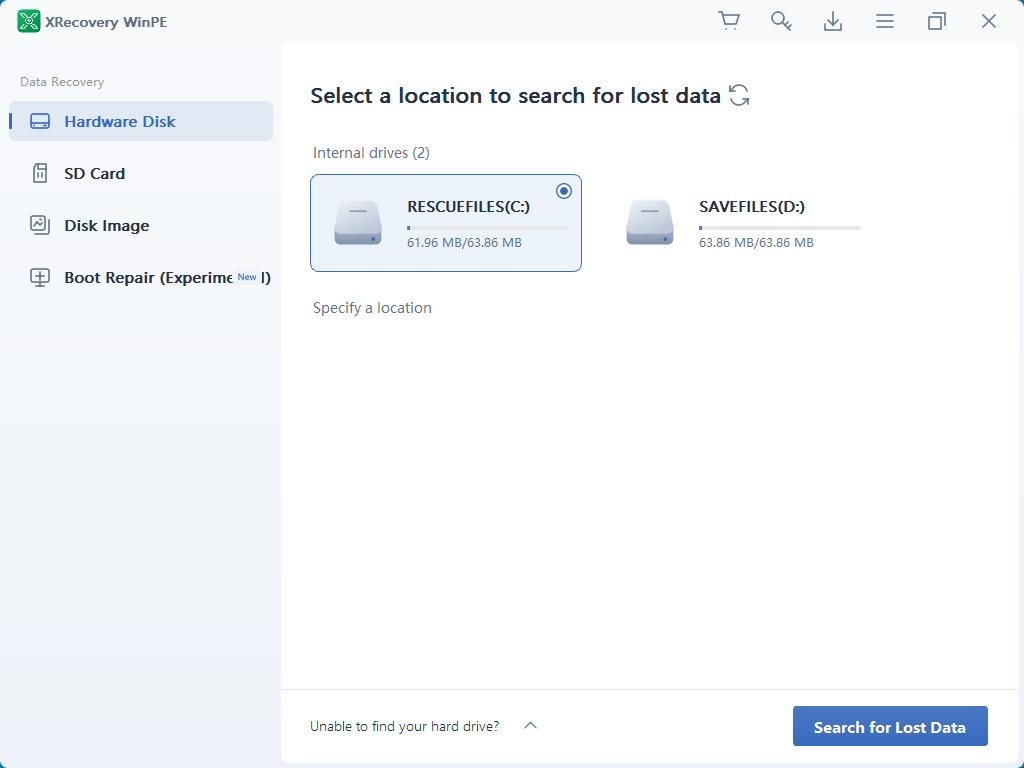
En XRecovery, abra Disco de hardware, identifique el origen por su modelo y capacidad y, después, seleccione Buscar datos perdidos. Los nombres de disco que aparecen en estas capturas son ejemplos, no instrucciones para elegir la misma letra de unidad.
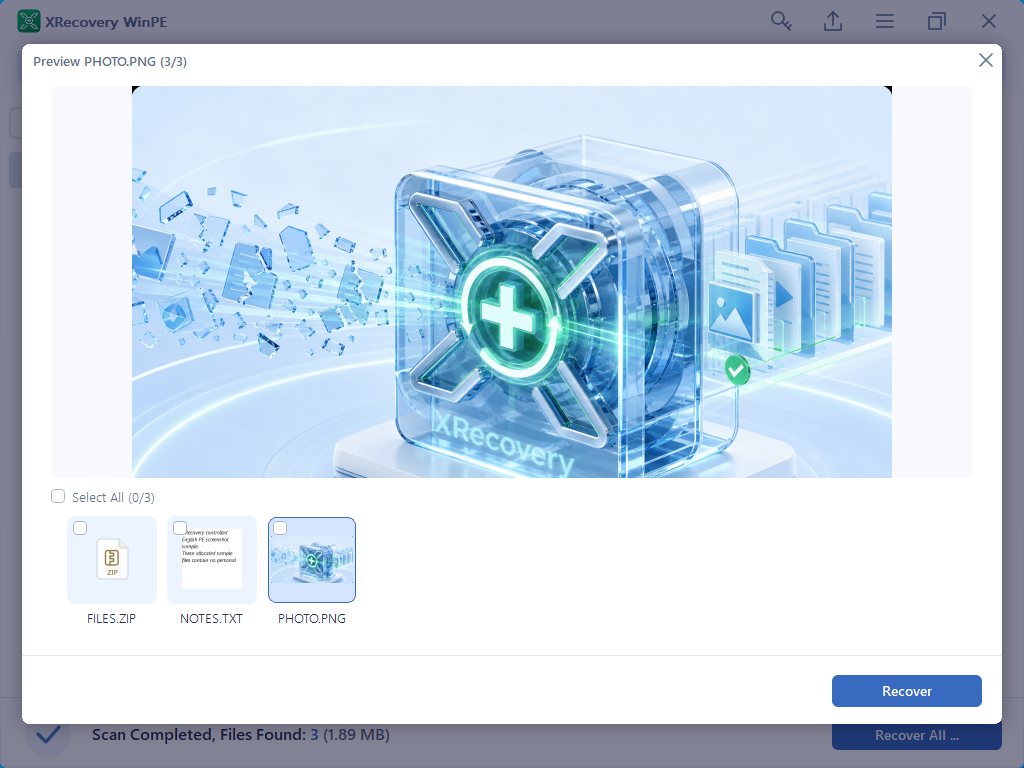
Revise el análisis y previsualice los archivos
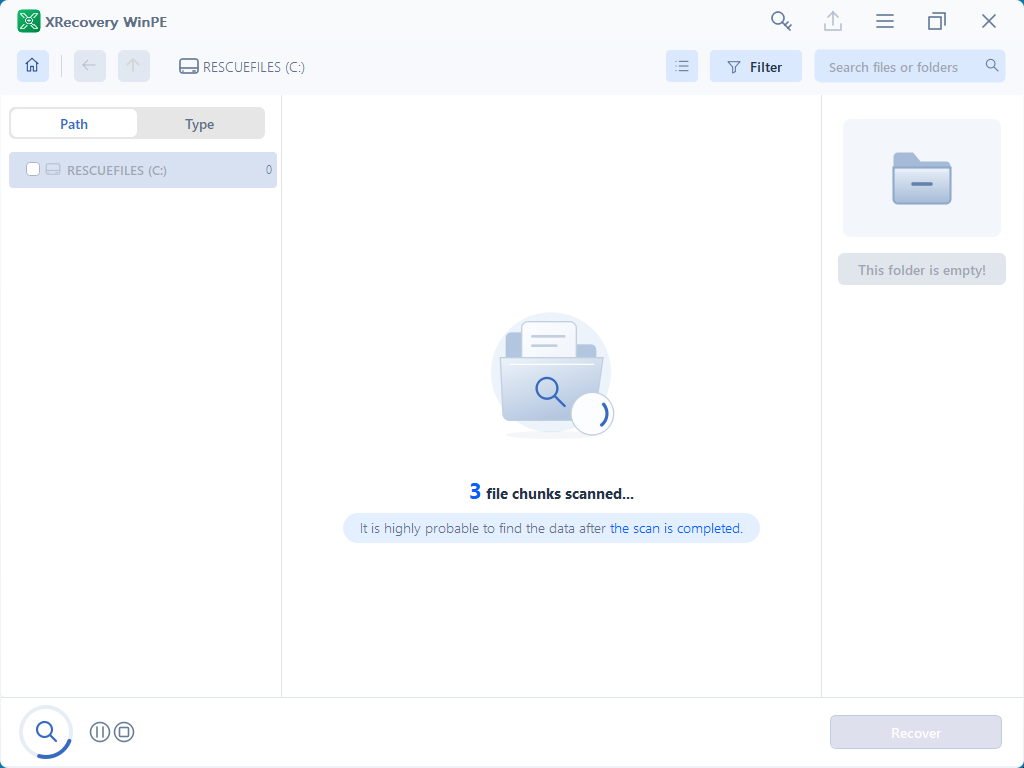
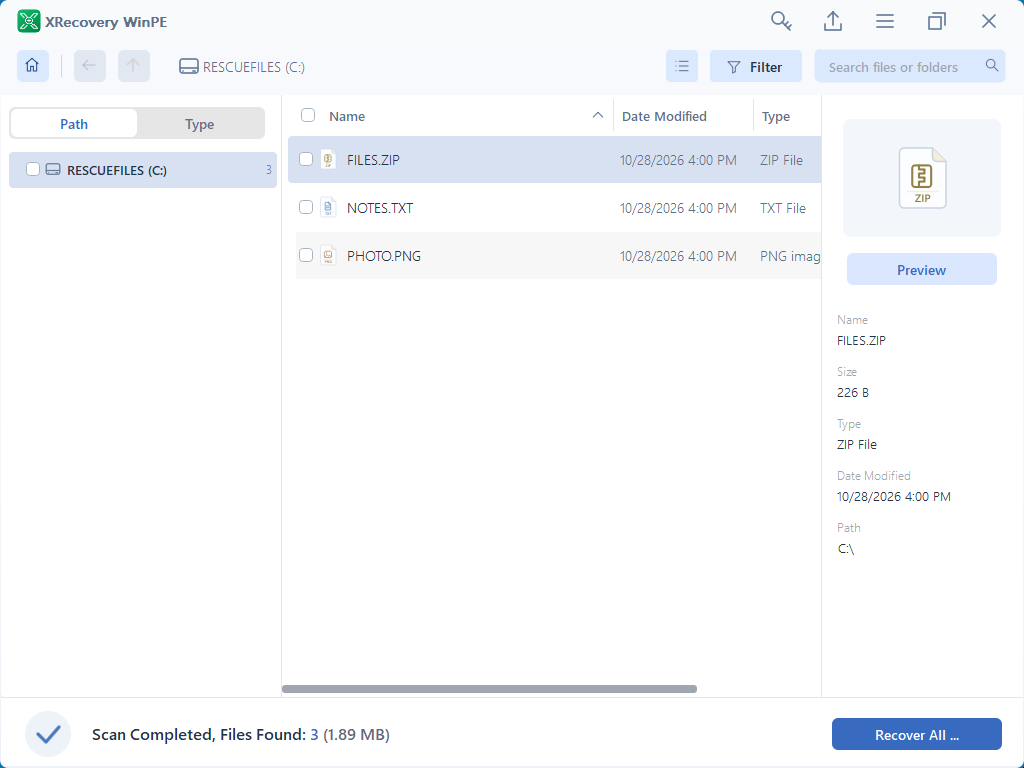
Mantenga el origen conectado durante el análisis. Use las vistas de resultados, la búsqueda y los filtros para localizar los archivos y, después, previsualice los archivos compatibles que puedan ser los buscados. Las capturas muestran archivos de ejemplo controlados; compruebe el contenido que necesita para su tarea.
Recupere los archivos en el destino independiente
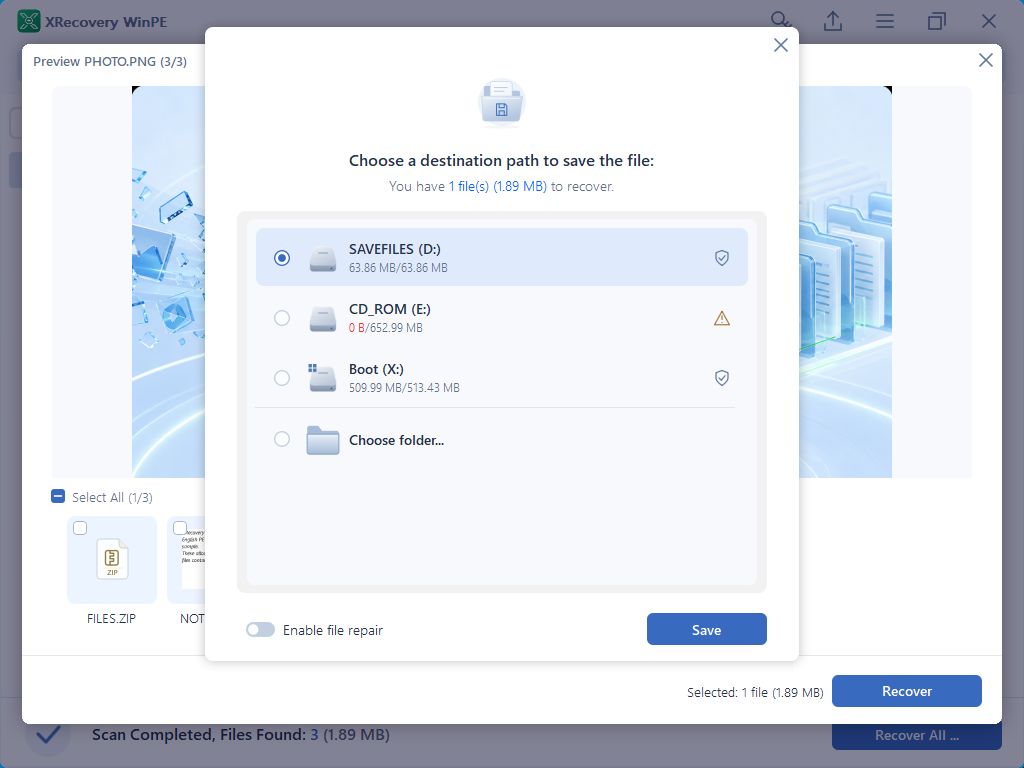
Seleccione los archivos y elija Recuperar. En el cuadro de diálogo de destino, confirme el dispositivo de destino independiente. No use el origen afectado ni la unidad temporal PE Boot (X:) como destino permanente. Después, abra los archivos exportados en sus aplicaciones habituales.
Si falla la preparación o el arranque
Anote la versión usada para la preparación, el medio elegido, el contexto de arquitectura y firmware, el estado de creación y el mensaje exacto de arranque o acceso. Mantenga el origen sin cambios mientras obtiene ayuda específica. Una operación de escritura del medio completada, un arranque correcto y exportaciones de archivos verificadas son tres resultados distintos que conviene registrar fielmente.