
Bereiten Sie das Rettungsmedium auf einem funktionierenden Windows-Computer vor, bevor Sie damit auf den lesbaren Speicher des betroffenen Computers zugreifen. Die Erstellung und Verwendung eines XRecovery PE-Rettungsmediums erfordert eine kostenpflichtige Aktivierung. Wählen Sie ein geeignetes leeres Zielmedium, prüfen Sie dessen Identität vor jedem Schreibvorgang und halten Sie ein separates Ziel für die Dateien bereit, die Sie wiederherstellen möchten.
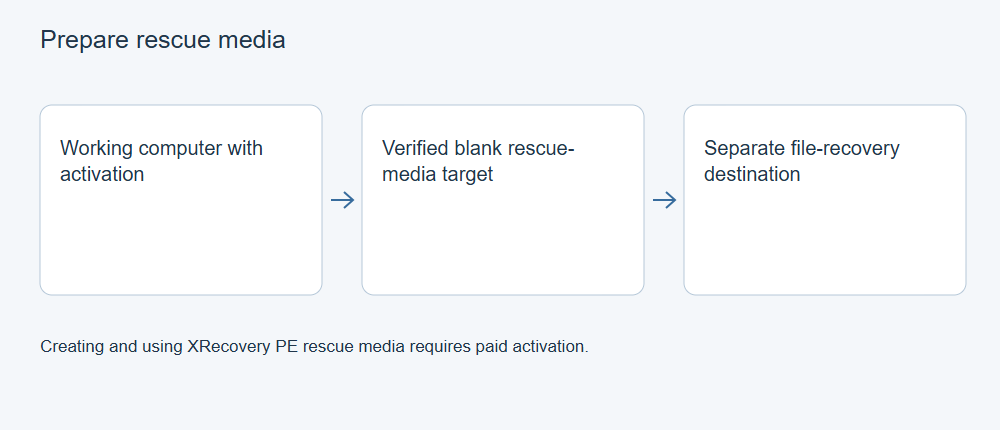
Die drei unterschiedlichen Speicherrollen zusammenstellen
Sie benötigen einen funktionierenden Computer zur Vorbereitung, ein geeignetes Zielmedium für das Rettungsmedium und Speicherplatz für die wiederhergestellten Dateien. Der Systemdatenträger des betroffenen Computers ist die Quelle der Dateien; er ist kein Ziel für die Erstellung des Rettungsmediums.
Verwenden Sie ein Medium, dessen vorhandene Inhalte bereits gesichert wurden und das Sie ausdrücklich für diesen Zweck freigeben. Die Erstellung eines Rettungsmediums kann die Daten und die Aufteilung des Zielmediums ersetzen. Verwenden Sie nicht den einzigen Datenträger mit Ihrer Sicherung und wählen Sie ein Gerät nicht allein anhand seines Laufwerkbuchstabens aus.
Halten Sie das Ausgabeziel vom Rettungsmedium und der betroffenen Quelle unterscheidbar. Je nach Hardware benötigen Sie für den gesamten Ablauf möglicherweise genügend separate Anschlüsse und kompatible Speicherverbindungen.
Die Vorbereitungsumgebung prüfen
Verwenden Sie die offizielle Installation von XRecovery 4.0 und prüfen Sie die aktuelle Version sowie die kostenpflichtige Aktivierung. Kostenlose reguläre Scans und das kumulative Desktop-Kontingent für die Wiederherstellung heben die Aktivierungspflicht für PE nicht auf.
Planen Sie bei der ersten Vorbereitung Downloads erforderlicher Komponenten ein. Verwenden Sie den offiziellen Downloadweg der Anwendung und halten Sie die genaue Fehlermeldung fest, falls der Download oder die Überprüfung fehlschlägt. Ein nicht zugehöriges PE-Abbild von einer unbekannten Website ist kein gleichwertiger Ersatz für die vorgesehene Produktumgebung.
Prüfen Sie die Architektur und Firmware-Anforderungen des Zielcomputers anhand der Rettungsmedienoption, die Sie vorbereiten. Die allgemeine Windows-Kompatibilität allein belegt nicht, dass jedes Rettungsabbild jeden Computer startet oder jeden Speichertreiber enthält.
Das Medium mit einem geprüften Ziel erstellen
Öffnen Sie Crashed PC Rescue in XRecovery und fahren Sie bis zum Bildschirm zur Erstellung eines bootfähigen Laufwerks fort. Prüfen Sie das gewählte Medium und vergleichen Sie seine Kapazität und Geräteidentität mit dem vorbereiteten leeren Zielmedium. Trennen Sie nicht benötigte Wechseldatenträger, sofern dies sicher möglich ist und keine andere Arbeit davon abhängt.
Lesen Sie vor dem Fortfahren die Bestätigung zu den Auswirkungen auf das Zielmedium. Wenn das aufgeführte Gerät nicht eindeutig das vorgesehene leere Medium ist, halten Sie an und klären Sie die Ungewissheit. Treffen Sie keine Auswahl auf Verdacht, nur weil Ihnen die Kapazität bekannt vorkommt.
Lassen Sie die erforderlichen Downloads und die Erstellung abschließen und prüfen Sie den Abschlussstatus. Halten Sie bei einem Fehlschlag die genaue Meldung fest. Ein teilweise beschriebener USB-Stick oder eine nach einem unterbrochenen Vorgang verbliebene Abbilddatei sollte nicht als geprüftes, funktionsfähiges Rettungsmedium bezeichnet werden.
Eine kontrollierte Startprüfung vorbereiten
Verwenden Sie das vom Hersteller des Zielcomputers dokumentierte Verfahren für einen einmaligen Start, um das vorgesehene Rettungsmedium auszuwählen. Firmware-Modi und Speichertreiber können beeinflussen, ob die Umgebung startet und die Datenträger erkennt. Deaktivieren Sie Schutzfunktionen nicht und ändern Sie Speicherkontroller-Modi nicht wahllos, nur damit ein Menüeintrag erscheint.
Microsoft beschreibt Windows PE als separate Wiederherstellungs- und Bereitstellungsumgebung. Dass sie startet, ist nur der erste Prüfpunkt; auch die jeweilige Wiederherstellungsanwendung und der erforderliche Speicherzugriff müssen in dieser Umgebung funktionieren.
Den Wiederherstellungsweg prüfen, bevor das System verändert wird
Identifizieren Sie nach dem Start der vorgesehenen Umgebung den betroffenen Quelldatenträger und das separate Zielgerät. Die Laufwerksbuchstaben können von denen der normalen Windows-Installation abweichen. Vergleichen Sie Modell, Kapazität und erkennbare Inhalte, bevor Sie eine Quelle auswählen.
Falls die Quelle durch BitLocker geschützt ist, bewahren Sie die erforderlichen gültigen Zugangsdaten gemäß Ihrem Sicherheitsverfahren auf. Das Starten von einem Rettungsmedium entfernt die Verschlüsselung nicht. Wenn ein Speichergerät fehlt oder instabil ist, beheben Sie das jeweilige Zugriffsproblem, statt den Datenträger zu initialisieren oder zu formatieren.
Stellen Sie repräsentative Dateien auf dem separaten Zielgerät wieder her und prüfen Sie sie, bevor Sie die Rettungsumgebung für Ihre wichtigen Daten als geeignet betrachten. Der separate Exportablauf beschreibt die Auswahl von Dateien und die Prüfung ihrer Inhalte; die Startreparatur ist ein anderer Vorgang und muss nicht vor dem Speichern lesbarer persönlicher Dateien erfolgen.
Quelle in der Rettungsumgebung auswählen
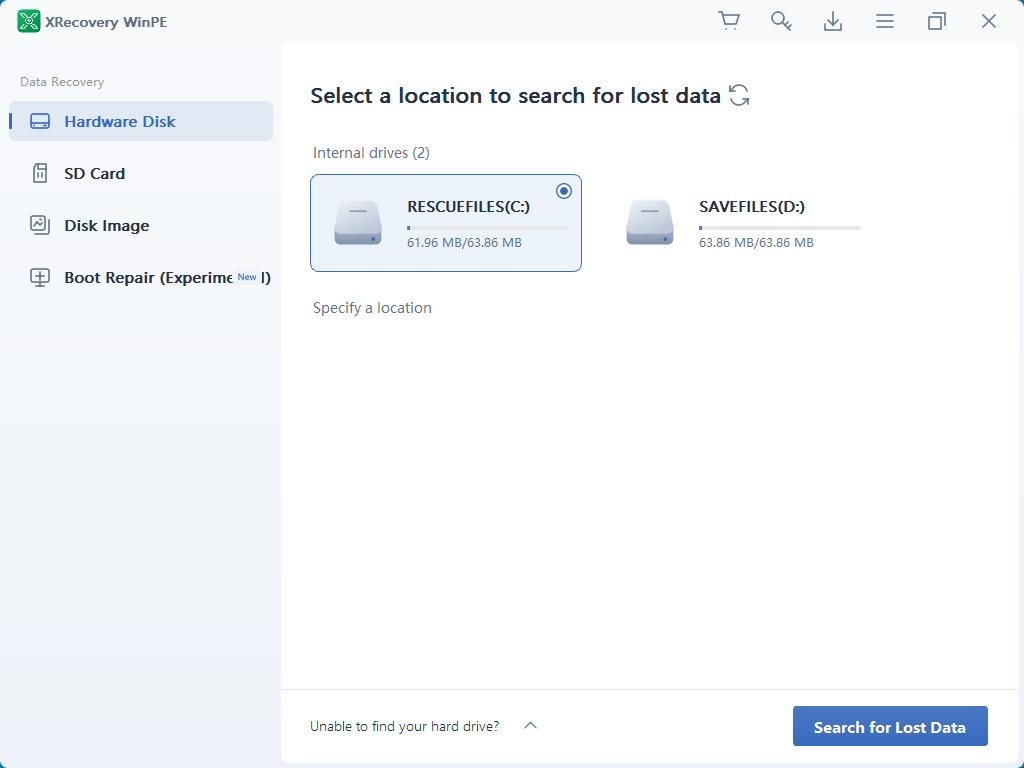
Öffnen Sie in XRecovery Hardware Disk, identifizieren Sie die Quelle anhand von Modell und Kapazität und wählen Sie dann Search for Lost Data. Die Datenträgernamen in diesen Screenshots sind Beispiele und keine Aufforderung, denselben Laufwerksbuchstaben auszuwählen.
Scanergebnisse prüfen und Dateien in der Vorschau ansehen
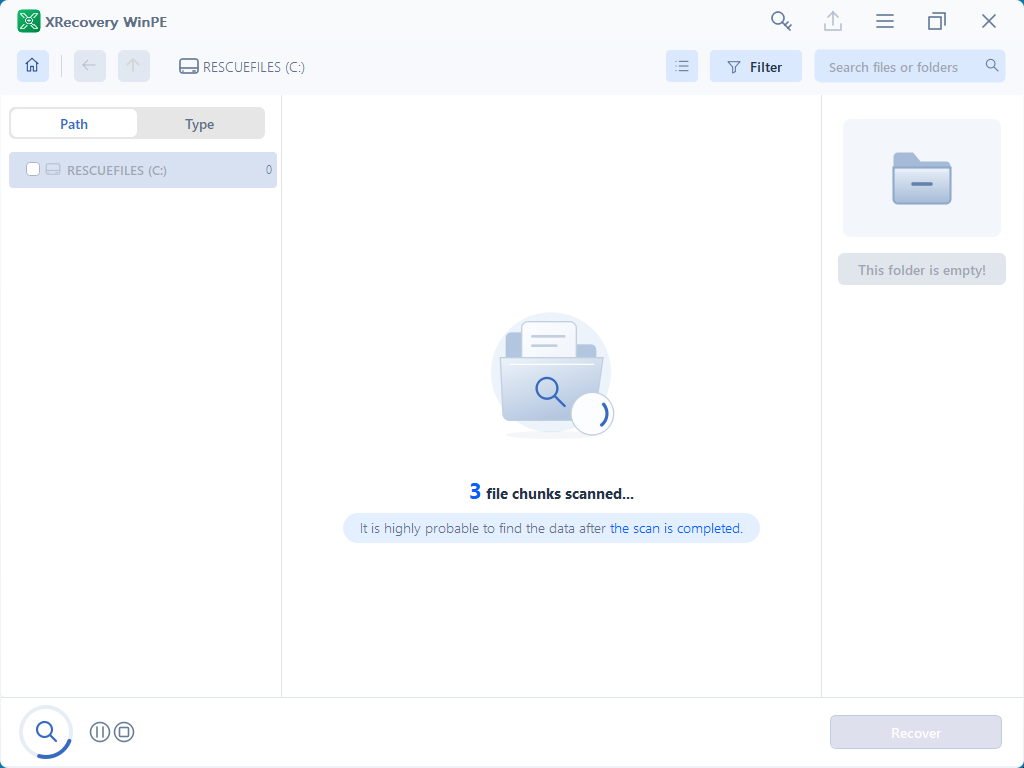
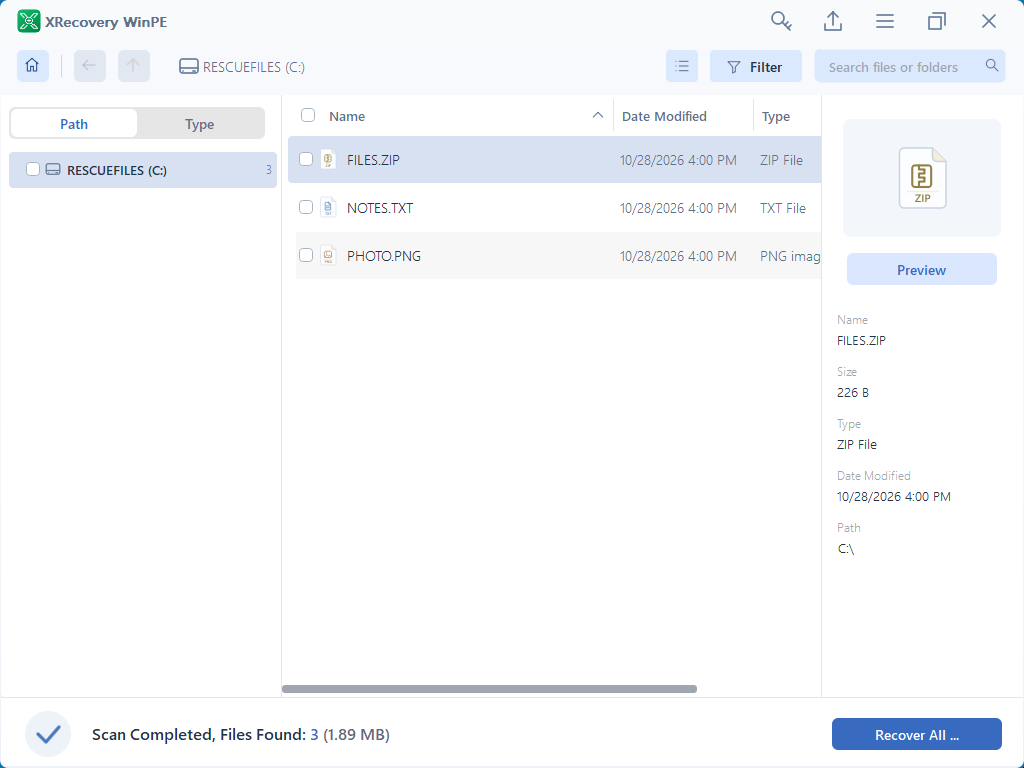
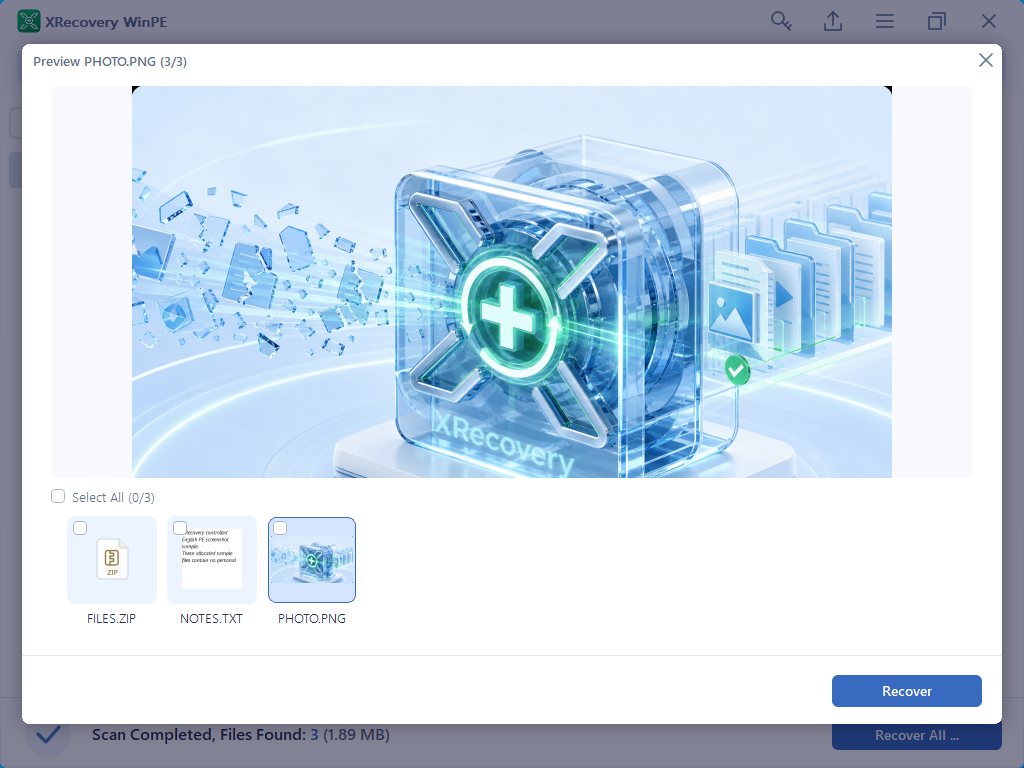
Lassen Sie die Quelle während des Scans angeschlossen. Nutzen Sie die Ergebnisansichten, die Suche und die Filter, um die Dateien zu finden, und sehen Sie sich anschließend unterstützte Dateien in der Vorschau an. Die Screenshots zeigen kontrollierte Beispieldateien; prüfen Sie die Inhalte, die Sie für Ihre eigene Aufgabe benötigen.
Auf dem separaten Zielgerät wiederherstellen
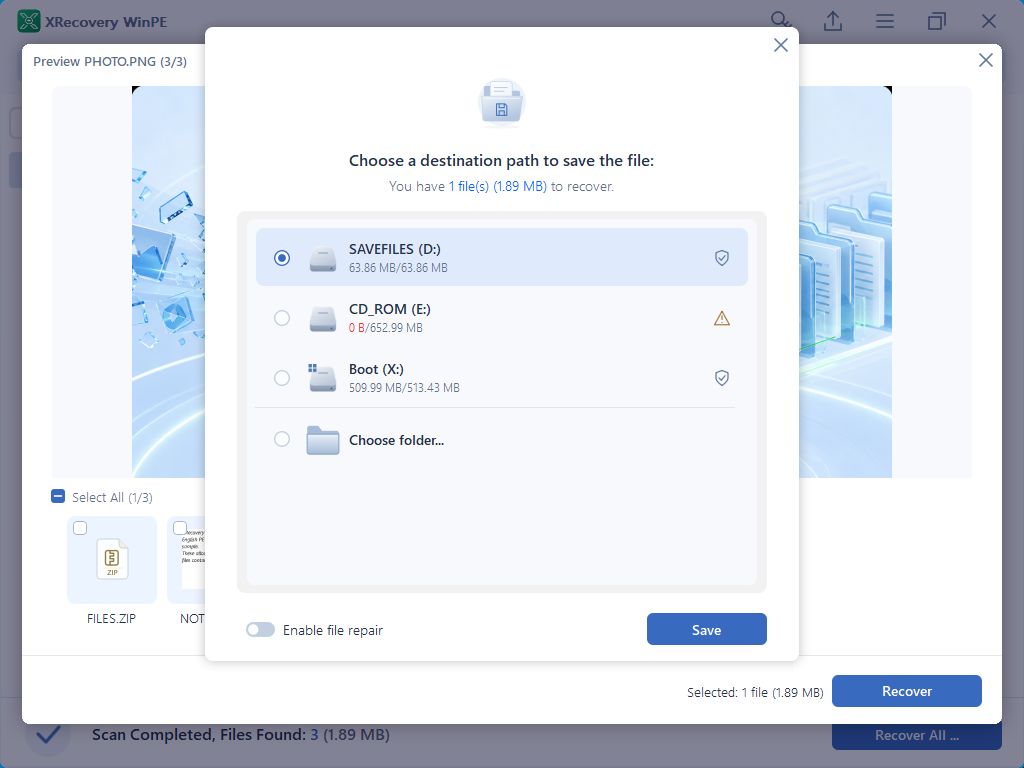
Wählen Sie die Dateien und anschließend Recover. Bestätigen Sie im Zieldialog das separate Ausgabegerät. Verwenden Sie weder die betroffene Quelle noch das temporäre Laufwerk PE Boot (X:) als dauerhaften Speicherort. Öffnen Sie die exportierten Dateien anschließend in den dafür vorgesehenen Anwendungen.
Wenn die Vorbereitung oder der Start fehlschlägt
Halten Sie die Version des Vorbereitungsprogramms, das gewählte Medium, die Architektur und Firmware, den Erstellungsstatus sowie die genaue Start- oder Zugriffsmeldung fest. Lassen Sie die Quelle unverändert, während Sie gezielte Hilfe einholen. Ein abgeschlossener Schreibvorgang auf das Medium, ein erfolgreicher Start und überprüfte Dateiexporte sind drei unterschiedliche Ergebnisse, die jeweils wahrheitsgemäß festgehalten werden sollten.