
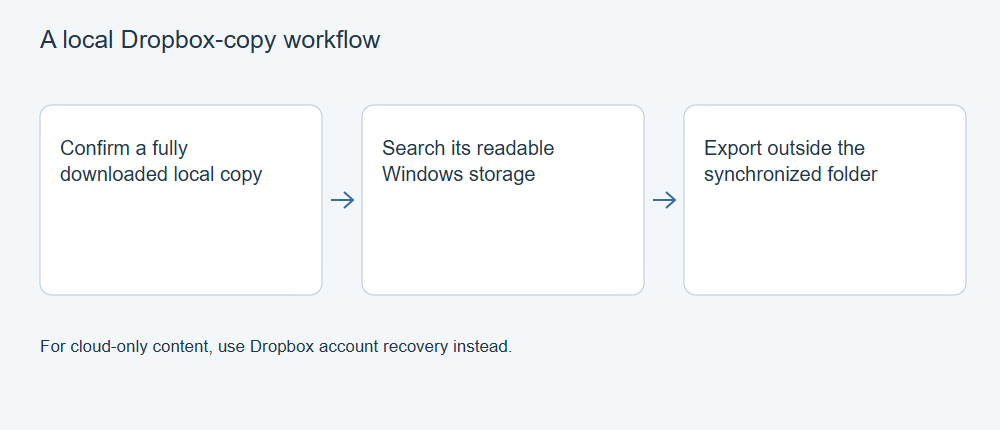
Wenn eine vollständig heruntergeladene Dropbox-Datei von Ihrem Windows-Computer gelöscht wurde, kann XRecovery den lesbaren lokalen Speicher nach verbliebenen Daten durchsuchen. Prüfen Sie zunächst, ob noch eine verwendbare Kopie in Dropbox oder auf einem anderen Gerät vorhanden ist. Bei einer reinen Online-Datei oder einem fehlenden Kontoelement nutzen Sie die Wiederherstellungsoptionen von Dropbox.
Nutzen Sie diese Seite für die Wiederherstellung einer lokalen Kopie
Diese Seite behandelt Dropbox-Dateien, die vollständig auf Windows heruntergeladen wurden und später lokal verloren gingen. Wenn das Element im Dropbox-Konto fehlt, beginnen Sie mit dem Leitfaden zur Wiederherstellung im Dropbox-Konto. Informationen zum allgemeinen lokalen Scannen und Exportieren finden Sie im Windows-Ablauf von XRecovery. Wenn die Datei nur online verfügbar war, prüfen Sie das Konto und andere tatsächlich vorhandene Kopien, bevor Sie das Windows-Laufwerk als Quelle betrachten.
Ermitteln Sie den Speicherort der Datei
Ermitteln Sie das Dropbox-Konto, den Eigentümer, den Pfad und die benötigte Version. Durchsuchen Sie das Konto und freigegebene Ordner, bevor Sie davon ausgehen, dass das Element gelöscht wurde. Fragen Sie bei verwalteten oder freigegebenen Inhalten den zuständigen Administrator oder Eigentümer, ob sich der Zugriff geändert hat.
Prüfen Sie, ob der betroffene Computer tatsächlich eine vollständige Kopie heruntergeladen hat. Ein Dateiname, ein Symbol oder eine Vorschau belegt nicht, dass die Originaldatei vorhanden war. Wenn ein anderes Gerät oder ein Backup eine vollständige, verwendbare Kopie enthält, sichern Sie diese, bevor Sie einen weiteren Wiederherstellungsweg versuchen.
Verwenden Sie die lokale Wiederherstellung nur für eine lokale Quelle
Wenn eine vollständig heruntergeladene Datei später vom lesbaren lokalen Speicher gelöscht wurde, vermeiden Sie unnötige Schreibvorgänge auf diesem Gerät und bereiten Sie ein anderes Speicherziel vor. Verwenden Sie den Windows-Dateiwiederherstellungsablauf von XRecovery für den Datenträger oder die Partition, auf dem beziehungsweise der die lokale Datei gespeichert war. Nutzen Sie für Inhalte des Dropbox-Kontos weiterhin die integrierten Wiederherstellungsoptionen des Dienstes.
Durchsuchen Sie die lokalen Scanergebnisse nach ursprünglichem Pfad oder Dateityp und grenzen Sie die Auswahl anschließend mit Suche und Filtern ein. Sehen Sie sich unterstützte Dateien in der Vorschau an und speichern Sie die benötigten Inhalte an einem anderen Ort. Öffnen Sie die exportierten Dateien, um sie zu prüfen. Das normale Scannen und die Vorschau unterstützter Originaldateien sind kostenlos. Für Wiederherstellung und Reparatur gilt ein gemeinsames kostenloses Gesamtkontingent von 2 GB. Prüfen Sie daher Ihr verbleibendes Kontingent, bevor Sie Dateien speichern oder reparieren.
Zeigen Sie nur verlorene Dateien an, wenn Sie gelöschte Inhalte benötigen, und blenden Sie mit erweiterten Filtern temporäre Dateien oder den Browser-Cache aus den Ergebnissen aus. Fügen Sie ein beschädigtes Dokument oder eine beschädigte Mediendatei der Reparaturwarteschlange hinzu, sofern das Format unterstützt wird, und speichern Sie anschließend die benötigten Ergebnisse auf einem separaten Laufwerk.
Prüfen und sichern Sie die benötigte Version
Öffnen Sie die erhaltene Datei in der vorgesehenen Anwendung und prüfen Sie ihren tatsächlichen Inhalt. Berücksichtigen Sie bei einem Projekt die benötigten Ressourcen; prüfen Sie bei Medien das gesamte relevante Material. Bewahren Sie den ursprünglichen Export vor einer Bearbeitung oder Reparatur außerhalb des synchronisierten Ordners auf. Prüfen Sie seinen Inhalt, bevor Sie ihn wieder in diesen Ordner hochladen.
Dokumentieren Sie, aus welcher Quelle und auf welchem Weg das Ergebnis stammt. Wenn das Cloud-Element nicht verfügbar ist und keine vollständige lokale oder gesicherte Kopie vorhanden war, halten Sie diese Einschränkung ausdrücklich fest. Weder ein Platzhalter noch die allgemeine Bezeichnung einer Cloud-Funktion ersetzt die fehlenden Dateidaten.