
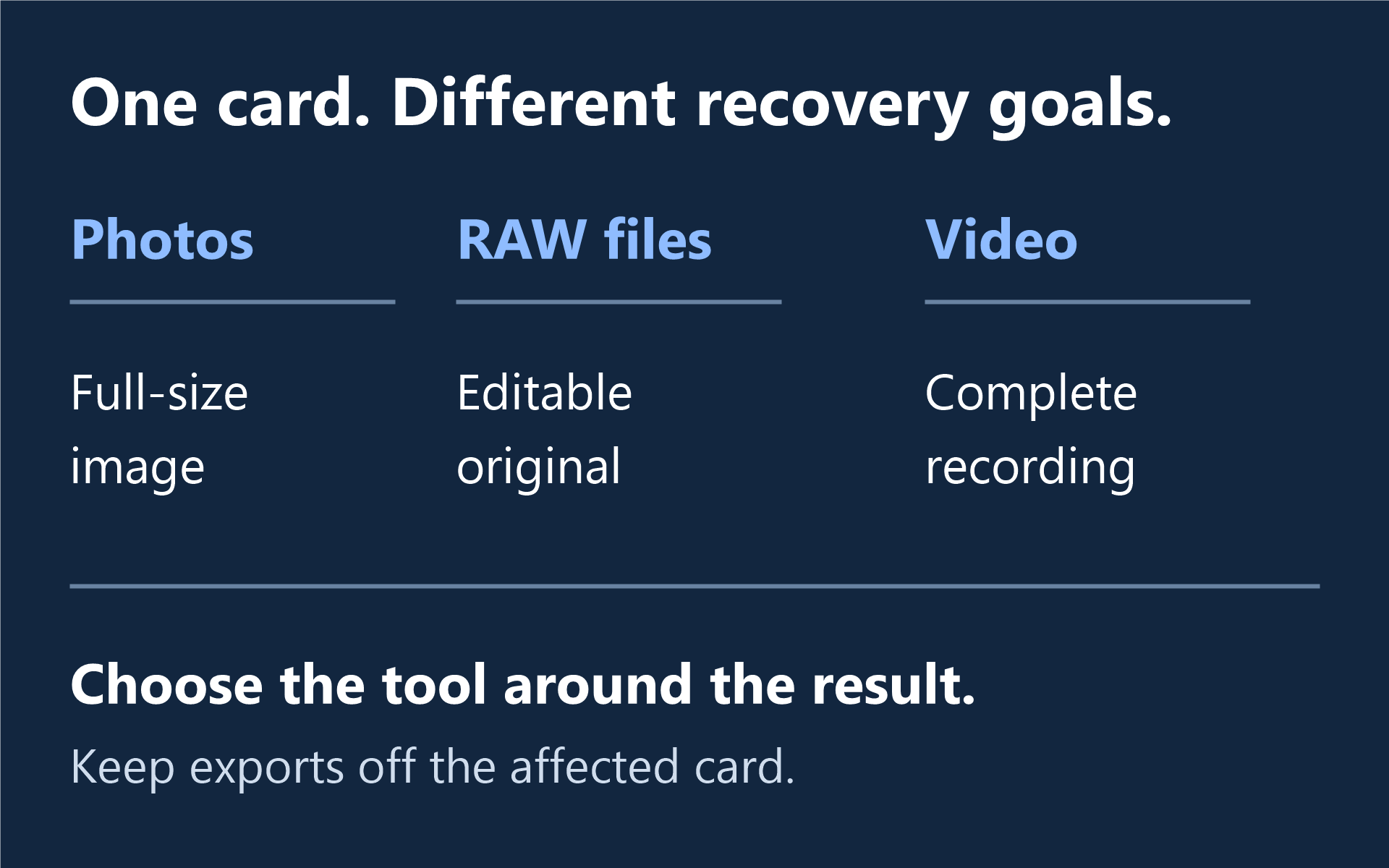
Wählen Sie die Software für Ihre SD-Karte danach aus, welche Originale Sie wiederherstellen möchten: Fotos in voller Größe, bearbeitbare RAW-Dateien oder vollständige Aufnahmen. XRecovery eignet sich für Windows-Nutzer, die Ergebnisse durchsehen und unterstützte Dateien in der Vorschau ansehen möchten; PhotoRec und Windows File Recovery bieten andere dokumentierte Verfahren.
Drei Wiederherstellungsverfahren im Vergleich
Dieser Vergleich wird vom XRecovery-Team veröffentlicht und stützt sich auf die Produktdokumentation. Die richtige Wahl hängt von Ihrer Karte und Ihren Dateien ab; einen pauschalen Sieger gibt es nicht.
| Tool | Was dafür spricht | Vor der Auswahl prüfen |
|---|---|---|
| XRecovery | Visuelle Suche, Filter und Vorschau unterstützter Dateien; Wiederherstellung und Reparatur aufgeführter Dateitypen in einer Windows-App. | Lesbare SD- oder microSD-Karte als Quelle erforderlich; für die kostenlose Wiederherstellung und Reparatur gilt ein gemeinsames Gesamtlimit von 2 GB. |
| PhotoRec | Kostenlose Open-Source-Dateirekonstruktion anhand von Dateisignaturen, wenn Verzeichnisinformationen beschädigt sind. | Die Ausgabedateien müssen möglicherweise sortiert werden; ursprüngliche Dateinamen sind häufig nicht verfügbar. |
| Windows File Recovery | Eine Befehlszeilenlösung für lokale Speichermedien. | Wählen Sie den dokumentierten Modus und ein separates Ziel; für FAT/exFAT verwenden Sie Extensive. |
Möchten Sie Ihre Karte visuell durchsuchen? Beginnen Sie mit dem kostenlosen Scan von XRecovery und der Vorschau unterstützter Dateien. Speichern Sie anschließend die Dateien, die in Ihr verbleibendes Kontingent passen.
Windows 7 SP1 oder neuer. Benötigen Sie das 32-Bit-Installationsprogramm?
Prüfen Sie die Karte vor dem Scan
Nehmen Sie keine weiteren Fotos oder Videos auf und lehnen Sie Formatierungsaufforderungen ab. Schließen Sie die Karte über ein kompatibles Lesegerät an und prüfen Sie, ob Windows das erwartete Gerät und die erwartete Kapazität erkennt. Eine Kameraverbindung, die nur Mediendateien auflistet, bietet nicht denselben Zugriff wie die Einbindung der Karte als Datenträger. Speichern Sie wiederhergestellte Dateien auf einem anderen Gerät.
Wenn die Verbindung zur Karte wiederholt abbricht oder die Karte nicht mehr reagiert, lassen Sie diesen Fehler beheben, bevor Sie weitere Scans durchführen. Wenn die Karte stabil funktioniert, halten Sie fest, ob der Verlust auf das Löschen, Formatieren oder Übertragen folgte, und konzentrieren Sie sich auf den benötigten Teil der Aufnahmen.
Beurteilen Sie Namen und Inhalt getrennt
| Was Sie benötigen | Was Sie prüfen sollten |
|---|---|
| JPEG- oder andere Fotos | Öffnen Sie das vollständige Bild und prüfen Sie die Abmessungen sowie verschiedene Bereiche des Bildes. |
| Kamera-RAW | Öffnen Sie das Original in Ihrem RAW-Bearbeitungsprogramm; eine eingebettete Vorschau enthält nicht die vollständigen RAW-Daten. |
| Video | Prüfen Sie Dauer, Bild, Ton und den vollständigen Ablauf einschließlich zugehöriger Kapitel. |
Ein Vorschaubild oder eine Proxydatei kann etwas Nützliches erhalten, ohne das Original zu ersetzen. Bewahren Sie die ersten Exporte unverändert auf. Falls eine weitere Kopie des Originals existiert, kann ein übereinstimmender Hashwert bestätigen, dass die Dateien identisch sind.
Stellen Sie Dateien wieder her, bevor Sie die Karte verändern
Schreiben Sie nicht allein deshalb eine neue Partitionstabelle, weil Windows zur Formatierung auffordert. Die TestDisk-Anleitung zur Partitionswiederherstellung enthält eine separate Aktion namens Write; Änderungen an Partitionen und der Export von Dateien sind unterschiedliche Aufgaben. Die PhotoRec-Anleitung erklärt, dass „Other“ FAT/exFAT einschließt; dies ist keine spezielle Einstellung für jede Karte, die als RAW angezeigt wird.
XRecovery kann außerdem IMG-Abbilder erstellen sowie IMG-, RAW- oder DD-Abbilder scannen, wenn ein abbildbasierter Arbeitsablauf geeignet ist. Nutzen Sie die Anleitung für formatierte Karten oder die Anleitung zur SD-Karten-Wiederherstellung für die nächsten Schritte. Compare monthly and annual plans wenn die von Ihnen geprüften Dateien das verbleibende kostenlose Kontingent überschreiten; ein kostenpflichtiger Tarif hebt die Kapazitätsbegrenzung für die Wiederherstellung während seiner Laufzeit auf.