
Una tarjeta SD protegida contra escritura impide que Windows y las aplicaciones modifiquen su contenido. Esa protección puede ser útil durante la recuperación, pero también puede indicar que el interruptor del adaptador está flojo, que hay un problema con el lector, una directiva de Windows o una tarjeta defectuosa que ha pasado a modo de solo lectura.
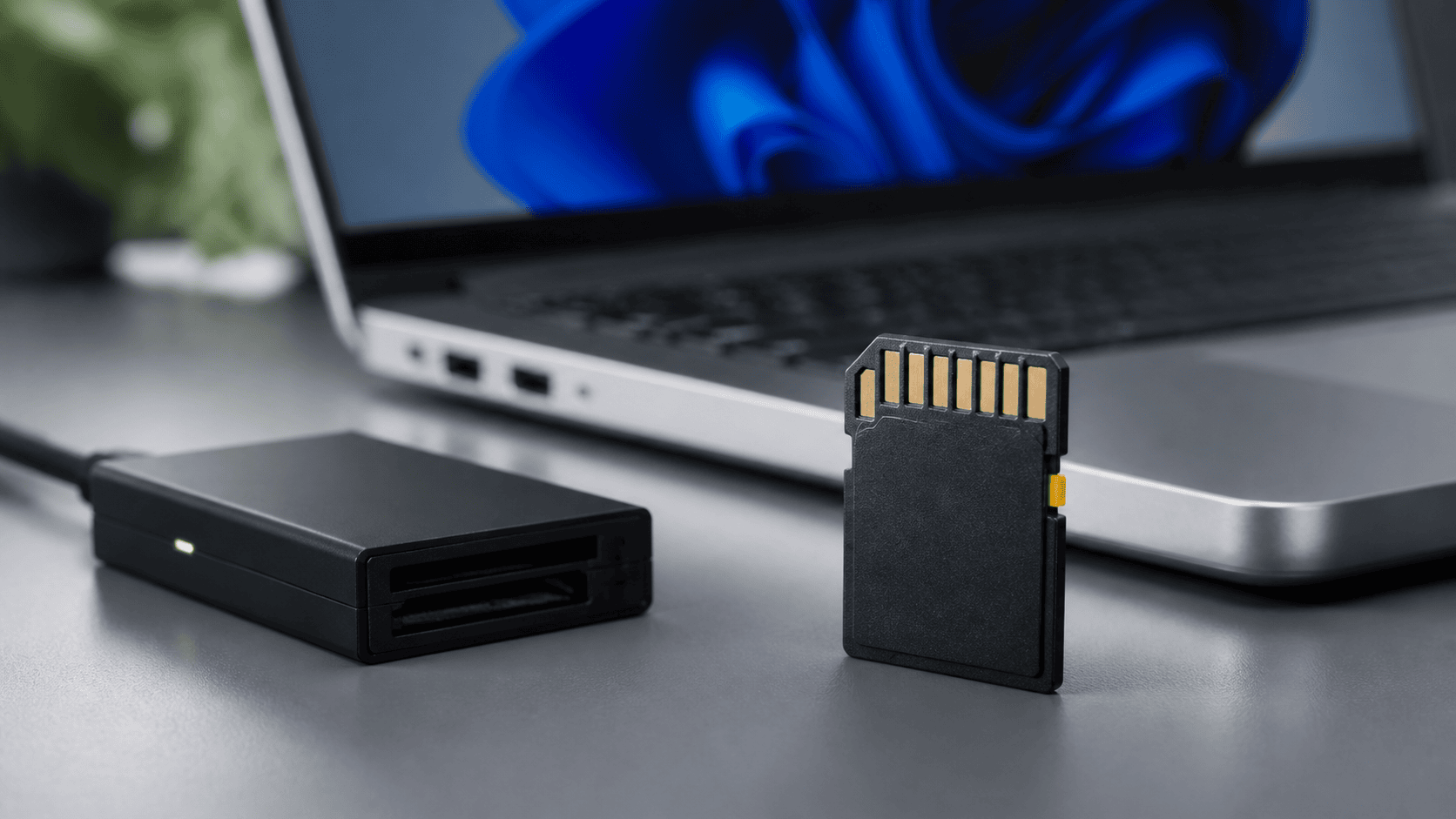
Qué significa realmente la protección contra escritura
La protección contra escritura bloquea cambios como eliminar archivos, formatear la tarjeta, crear carpetas o modificar metadatos del sistema de archivos. No necesariamente impide la lectura. Si todavía se puede leer la tarjeta, suele ser un buen momento para conservar su contenido.
| Síntoma | Posible causa | Primera comprobación recomendada |
|---|---|---|
| El adaptador SD de tamaño completo tiene interruptor de bloqueo | Interruptor mecánico o adaptador desgastado | Ajusta el interruptor o usa otro adaptador |
| Solo un lector indica que está en modo de solo lectura | Problema de detección del lector | Usa un lector que sepas que funciona |
| Todos los dispositivos indican que está en modo de solo lectura | Controlador de la tarjeta, directiva o fallo del medio | Conserva los datos antes de intentar hacer cambios |
| La tarjeta pasó a modo de solo lectura después de errores | Modo de protección del controlador | Crea una imagen o recupera los datos sin demora |
Paso 1: comprueba el interruptor de bloqueo físico
Las tarjetas SD de tamaño completo y muchos adaptadores microSD tienen un pequeño deslizador lateral. El lector detecta su posición; el interruptor no bloquea electrónicamente la memoria flash. Muévelo por completo a la posición de desbloqueo y vuelve a insertar la tarjeta.
Si el deslizador está flojo o se mueve al insertarlo, usa otro adaptador. No pegues con cinta ni fuerces un adaptador dañado cuando los datos sean importantes, ya que un contacto inestable puede interrumpir las lecturas.
Paso 2: prueba un lector y un puerto que sepas que funcionan
Un lector puede detectar incorrectamente la posición del bloqueo. Haz una prueba con otro lector fiable y un puerto USB directo. Si el segundo lector permite escribir, reemplaza el primero en lugar de cambiar las directivas de Windows.
Si la tarjeta se desconecta, se vuelve mucho más lenta o se calienta, deja de hacer pruebas y prioriza la creación de una imagen o una evaluación profesional.
Paso 3: conserva los datos legibles
Si el Explorador de archivos puede abrir la tarjeta, copia los archivos importantes a otra unidad. Para archivos eliminados o un sistema de archivos dañado, usa software de recuperación en modo de escaneo de solo lectura y guarda los resultados en otro lugar. Una fuente protegida contra escritura puede ser ventajosa porque reduce los cambios accidentales.
Si faltan archivos importantes y la tarjeta está físicamente intacta, es estable y legible, XRecovery para Windows puede escanear medios SD o microSD compatibles. Instálalo en otra unidad, examina las vistas previas compatibles y guarda los archivos recuperados en otro dispositivo físico. Para este paso no es necesario que se pueda escribir en la fuente. Comprueba las dimensiones de las imágenes y la duración y el sonido de los videos exportados.
Paso 4: comprueba con cuidado los atributos de Windows
Windows DiskPart puede indicar si un disco o volumen está en modo de solo lectura, pero seleccionar el disco equivocado puede afectar a otro dispositivo. Abre una terminal con privilegios elevados solo después de confirmar que tienes una copia de seguridad o imagen.
- Ejecuta
diskpart. - Ejecuta
list diske identifica la tarjeta por su tamaño. - Ejecuta
select disk N, sustituyendo N por el número correcto. - Ejecuta
attributes diskpara consultar el estado.
No ejecutes inmediatamente comandos para quitar atributos si la tarjeta acaba de presentar errores. Primero determina si el modo de solo lectura está protegiendo los datos de un dispositivo defectuoso.
Paso 5: distingue entre una directiva y un fallo de la tarjeta
Las computadoras corporativas con Windows pueden aplicar restricciones de escritura a los dispositivos extraíbles. Prueba la tarjeta en una computadora personal autorizada o consulta al administrador del sistema. Si solo una computadora administrada bloquea la escritura, es más probable que se deba a una política que a una falla de la tarjeta.
Si varios lectores y computadoras indican que la tarjeta es de solo lectura, es posible que el controlador la haya bloqueado para proteger los datos legibles restantes. Por lo general, ese estado no se puede revertir con herramientas de formato ni con cambios en el registro.
Qué no hacer
- No muevas repetidamente ni fuerces un interruptor roto del adaptador.
- No formatees la tarjeta antes de recuperar los archivos importantes.
- No descargues utilidades desconocidas para «eliminar la protección contra escritura».
- No cambies las políticas del registro a menos que el problema se limite a esa instalación de Windows.
- No guardes los archivos recuperados nuevamente en la tarjeta SD.
Cuándo corresponde reemplazar la tarjeta
Reemplaza la tarjeta después de preservar los datos si vuelve repetidamente al modo de solo lectura, muestra errores de verificación, se desconecta o se comporta de manera distinta entre lecturas. Una tarjeta usada en una cámara, un dron o una grabadora debe ser lo bastante confiable para que su uso continuo no ponga en riesgo nuevas capturas.
Preguntas frecuentes
¿El interruptor de bloqueo protege los archivos eliminados?
Puede impedir algunas escrituras nuevas a través de un lector que respete el interruptor, pero no restaura archivos ya eliminados ni sustituye dejar de usar la tarjeta de inmediato.
¿Puede el software desbloquear cualquier tarjeta SD de solo lectura?
No. El software puede quitar un atributo o una política de Windows, pero no puede revertir de forma confiable un estado de solo lectura impuesto por el controlador debido a una falla del hardware o de la memoria flash.
¿Debo analizar directamente una tarjeta protegida contra escritura?
Si la tarjeta es estable e informa su capacidad correcta, puede ser razonable realizar un análisis de solo lectura. Si se desconecta o devuelve errores de lectura, detén los intentos repetidos y solicita una evaluación antes de decidir si conviene crear una imagen.
Para consultar el marco completo de decisión, vuelve a la guía de recuperación de tarjetas SD.