
Wenn eine SD-Karte nicht erkannt wird, gilt es zuerst festzustellen, an welcher Stelle die Erkennung scheitert: an Kamera, Adapter, Kartenleser, USB-Verbindung, Windows-Geräteebene oder Karte selbst. Verzichten Sie auf Reparatur und Formatierung, bis Sie wissen, ob die Karte physisch stabil ist.
Sofort aufhören , wenn die Karte Risse hat, nass oder ungewöhnlich heiß ist, wiederholt die Verbindung verliert oder mit einer unmöglichen Kapazität angezeigt wird. Wiederholtes Ein- und Ausschalten sowie Scans können das Risiko bei ausfallenden Speichermedien erhöhen.
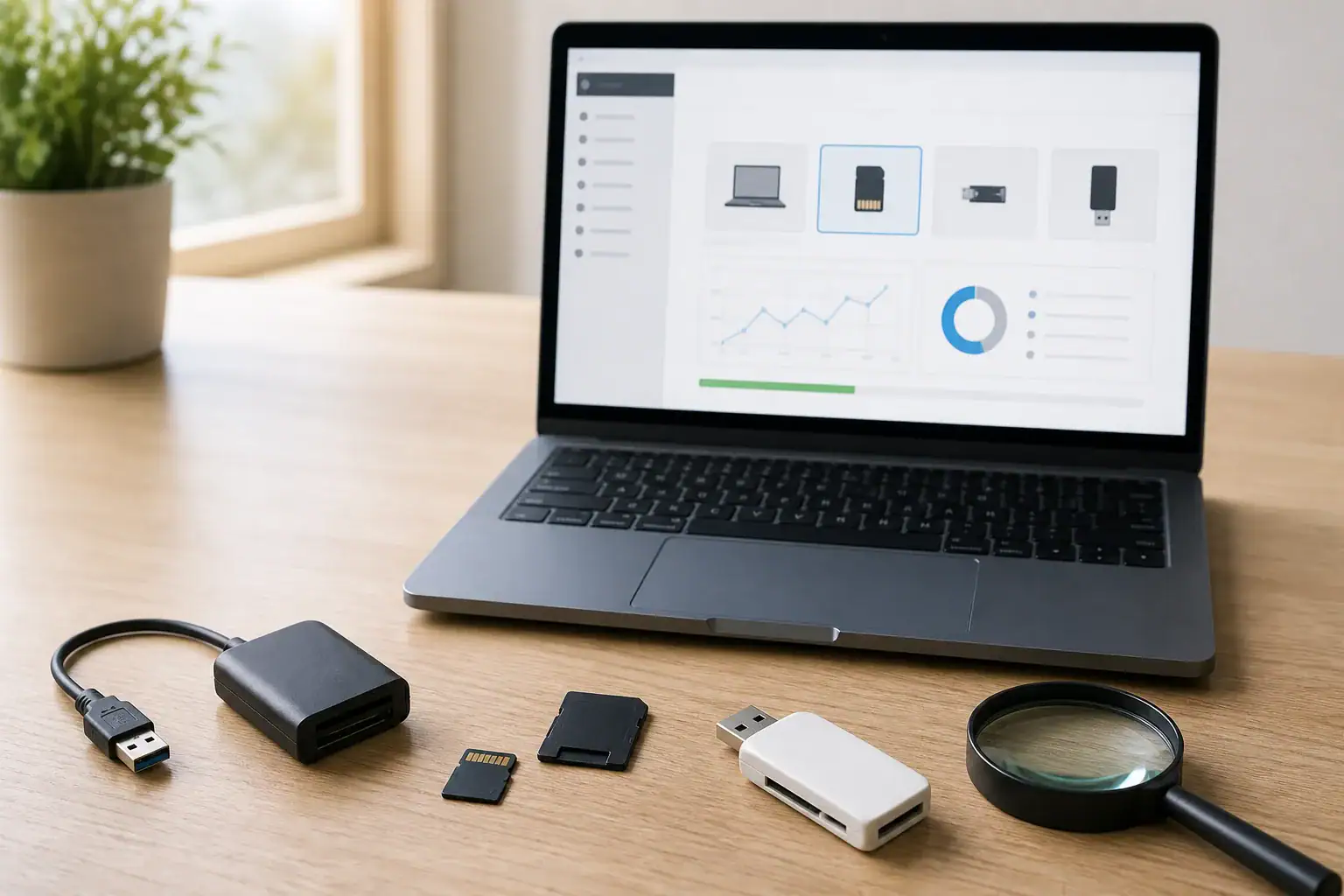
Das genaue Symptom bestimmen
| Symptom | Mögliche Ursache zur Prüfung |
|---|---|
| In einer Kamera nicht erkannt, unter Windows aber erkannt | Kamerakompatibilität, Kartenformat oder Problem mit dem Kamerasteckplatz |
| Nur über einen Kartenleser erkannt | Problem mit Kartenleser, Adapter, Kabel oder USB-Anschluss |
| In der Datenträgerverwaltung sichtbar, aber nicht im Datei-Explorer | Fehlender Laufwerksbuchstabe, nicht unterstütztes oder beschädigtes Dateisystem |
| Als RAW oder nicht zugeordnet angezeigt | Beschädigung der Dateisystem- oder Partitionsmetadaten |
| In keinem Gerät sichtbar | Ausfall der Verbindung, des Controllers oder der Karte selbst |
| Falsche Kapazität oder null Kapazität | Risiko eines Controller- oder Hardwarefehlers |
Sichere Prüfung 1: Karte untersuchen, ohne sie zu verändern
Schalten Sie Kamera oder Kartenleser aus, bevor Sie die Karte entfernen. Untersuchen Sie Gehäuse, Kontakte und Sperrschalter bei gutem Licht. Kratzen Sie nicht an den Kontakten, verbiegen Sie die Karte nicht, öffnen Sie ihr Gehäuse nicht und verwenden Sie keine Haushaltsreiniger.
Bei einer microSD-Karte in einem Adapter in Standardgröße ist der Adapter eine weitere mögliche Fehlerquelle. Testen Sie einen anderen nachweislich funktionierenden Adapter, ohne die microSD-Karte selbst zu verändern.
Sichere Prüfung 2: Verbindungsweg eingrenzen
- Schließen Sie den Kartenleser direkt am Computer an und nicht über einen Hub ohne eigene Stromversorgung.
- Testen Sie einen anderen USB-Anschluss und, falls verfügbar, einen anderen nachweislich funktionierenden Kartenleser.
- Testen Sie bei microSD einen zweiten Adapter.
- Starten Sie Windows erst neu, nachdem Sie den Kartenleser sicher getrennt haben.
- Prüfen Sie, ob eine nachweislich funktionierende Ersatzkarte im selben Kartenleser funktioniert. Verwenden Sie keine zweite wichtige Karte für diesen Versuch.
Ändern Sie jeweils nur einen Faktor. Wenn Sie Karte, Kartenleser und Computer gleichzeitig austauschen, wissen Sie nicht, welche Komponente das Problem verursacht hat.
Sichere Prüfung 3: Windows-Datenträgerverwaltung prüfen
Öffnen Sie die Datenträgerverwaltung und vergleichen Sie die angezeigten Datenträger anhand ihrer Kapazität. Klicken Sie nicht auf „Datenträgerinitialisierung“, „Neues einfaches Volume“ oder „Formatieren“. Diese Befehle verändern Metadaten und sind keine sicheren Diagnosemaßnahmen.
| Ergebnis in der Datenträgerverwaltung | Empfohlene Reaktion |
|---|---|
| Korrekte Kapazität und fehlerfreie Partition | Prüfen Sie die Laufwerksbuchstabenzuweisung und stellen Sie wichtige Dateien vor einer Reparatur wieder her. |
| Korrekte Kapazität, aber RAW-Dateisystem | Nicht formatieren; gehen Sie zuerst nach einem Wiederherstellungsablauf vor. |
| Korrekte Kapazität, aber nicht zugeordnet | Erstellen Sie kein Volume; scannen Sie das Gerät oder erstellen Sie ein Abbild. |
| Kein Medium, null Byte oder falsche Kapazität | Beenden Sie wiederholte Software-Scans; ein Hardware- oder Controllerfehler ist möglich. |
| Gerät erscheint und verschwindet | Minimieren Sie Ein- und Ausschaltvorgänge und erwägen Sie ein Abbild oder professionelle Datenrettung. |
Vor der Wiederherstellung zu vermeidende Aktionen
- Datenträgerinitialisierung: schreibt neue Datenträgermetadaten.
- Formatieren: erstellt ein neues Dateisystem und kann nützliche Strukturen überschreiben.
- CHKDSK: ändert Dateisystemeinträge beim Versuch, das Volume konsistent zu machen.
- DiskPart clean: entfernt Partitionsinformationen.
- Formatieren in der Kamera: bereitet die Karte zur erneuten Verwendung vor, statt verlorene Dateien zu bewahren.
- Wiederhergestellte Dateien auf der Karte speichern: kann andere wiederherstellbare Daten überschreiben.
Wann ein Abbild zuerst erstellt werden sollte
Ein Sektor-für-Sektor-Abbild verringert wiederholte Lesezugriffe auf instabile Speichermedien. Erwägen Sie vor einem Tiefenscan die Erstellung eines Abbilds, wenn die Karte langsam ist, Lesefehler verursacht oder die Verbindung verliert. Ein Abbild repariert keine physischen Schäden, kann aber den zu diesem Zeitpunkt lesbaren Zustand bewahren.
Wenn die Abbilderstellung nicht gleichmäßig fortgesetzt werden kann, die Karte heiß wird oder die Dateien unersetzlich sind, beenden Sie eigene Versuche und wenden Sie sich an einen professionellen Datenrettungsdienst.
Den nächsten Wiederherstellungsweg wählen
Wenn Windows die Karte mit der richtigen Kapazität erkennt und die Verbindung stabil ist, fahren Sie fort mit Gelöschte Fotos von einer SD-Karte wiederherstellen. Die vollständige Entscheidungshilfe finden Sie unter Ratgeber zur SD-Karten-Wiederherstellung.
Häufig gestellte Fragen
Soll ich auf „Datenträger formatieren“ klicken, um die Karte lesbar zu machen?
Nein, nicht bevor wichtige Dateien wiederhergestellt wurden. Brechen Sie die Aufforderung ab und prüfen Sie das Gerät in der Datenträgerverwaltung.
Warum funktioniert die Karte in der Kamera, aber nicht am Computer?
Der Kartenleser oder Adapter könnte inkompatibel oder defekt sein, oder Windows erkennt das Dateisystem nicht. Testen Sie den Verbindungsweg, ohne zu formatieren.
Kann ein anderer Kartenleser helfen?
Ja, wenn der aktuelle Kartenleser oder Adapter die Fehlerquelle ist. Verwenden Sie einen nachweislich funktionierenden Kartenleser und ändern Sie jeweils nur einen Faktor.
Warum ist die Kapazität falsch?
Eine falsche, bei null liegende oder stark schwankende Kapazität kann auf einen Controller- oder Hardwarefehler hindeuten. Software-Scans werden dieses Symptom wahrscheinlich nicht sicher beheben.
Wann sollte ich die Fehlersuche beenden?
Hören Sie auf, wenn die Karte physisch beschädigt, heiß oder instabil ist, wiederholt die Verbindung verliert oder unersetzliche Daten enthält, die durch weitere Versuche gefährdet würden.