
カメラのRAWファイルにJPEGプレビューが埋め込まれている場合、RAW画像を開けなくても、そのプレビューを取り出せることがあります。プレビューの有無や解像度は機種と設定により異なり、損傷していれば取り出せません。
以下ではExifToolやdcraw、手動での抽出を紹介します。損傷ファイルを安全な場所にコピーし、元ファイルではなく複製に対して操作してください。
RAWファイルにJPEGが含まれる理由
RAWの構造はメーカーや形式によって異なります。TIFF系の構造を持つ形式もあり、メタデータ、センサーデータ、埋め込みプレビューなどを格納します。
カメラは画面表示や互換性のためにプレビューを埋め込むことがあります。形式による違いは、 RAW・JPEG・HEIFの違い で説明しています。
埋め込み画像が残っていれば、RAWデータを現像できない場合でも読み出せることがあります。ヘッダーが損傷している場合も、JPEGの署名を手掛かりに探せることがありますが、検出や表示は保証されません。
抽出を試す価値がある場合と難しい場合
| 症状 | プレビューが残っている可能性 | 期待できること |
|---|---|---|
| どの編集ソフトでもRAWを開けない | ファイルと損傷の状態による | 埋め込み画像が無傷なら取り出せる場合がある |
| コピーの失敗でファイルが途中で切れた | 残った範囲による | プレビューの全部または一部が残る場合がある |
| 先頭のクラスタが新しいファイルで上書きされた | 損傷範囲による | ヘッダーや画像データも失われている可能性がある |
| ファイルが0バイト | 取り出せる内容はない | そのファイルから抽出できる画像データはない |
| カメラではサムネイルが表示されるが、Lightroomではエラーになる | 表示元とファイルの状態による | プレビューやキャッシュが残っている可能性がある |
| サードパーティ製ツールでRAWをDNGに変換した | 変換時の設定とファイルの状態による | 埋め込み画像の有無と解像度を確認する |
プレビューの配置は形式や書き込み方によって異なります。損傷位置だけで結果を断定せず、複製を調べてください。
ExifToolで抽出する

ExifToolは対応するファイルのタグから埋め込み画像を取り出せます。対応形式やタグはExifToolのバージョンとファイル形式を確認してください。
タグ名が分からない場合は、ファイルに含まれる画像を確認します。ExifToolの -w オプションを -b と組み合わせてバイナリタグをファイルに出力します。
exiftool -a -b -W %d%f_%t%-c.%s -EmbeddedImage -PreviewImage -JpgFromRaw -OtherImage -ThumbnailImage DSC01234.NEF出力ファイルにはタグ名が使われます。たとえば DSC01234_JpgFromRaw.jpg や DSC01234_ThumbnailImage.jpg が出力されることがあります。複数ファイルを扱う場合も複製を使用してください。
特定のプレビューを取り出す場合、 EmbeddedImage はExifToolが使用するタグ名の一つです。含まれる画像と解像度はファイルにより異なります。
exiftool -b -EmbeddedImage DSC01234.NEF > preview.jpg最後の方法にはWindowsでの注意点があります。 PowerShellの > リダイレクトによるバイナリ出力はバージョンによって扱いが異なり、古いバージョンでは文字エンコードによってJPEGが壊れることがあります。ExifTool自身にファイルを書き出させる上記の -W 形式を使うか、リダイレクトするコマンドを cmd.exeで実行してください。抽出後に開けない場合は、元画像の損傷に加えて出力方法も確認します。
抽出結果は保存前に確認してください。 exiftool preview.jpg で画像の寸法などを調べられます。小さな画像しか得られない場合はサムネイルの可能性があるため、 -W 形式で他の埋め込み画像も確認してください。
dcrawとLibRawで抽出する
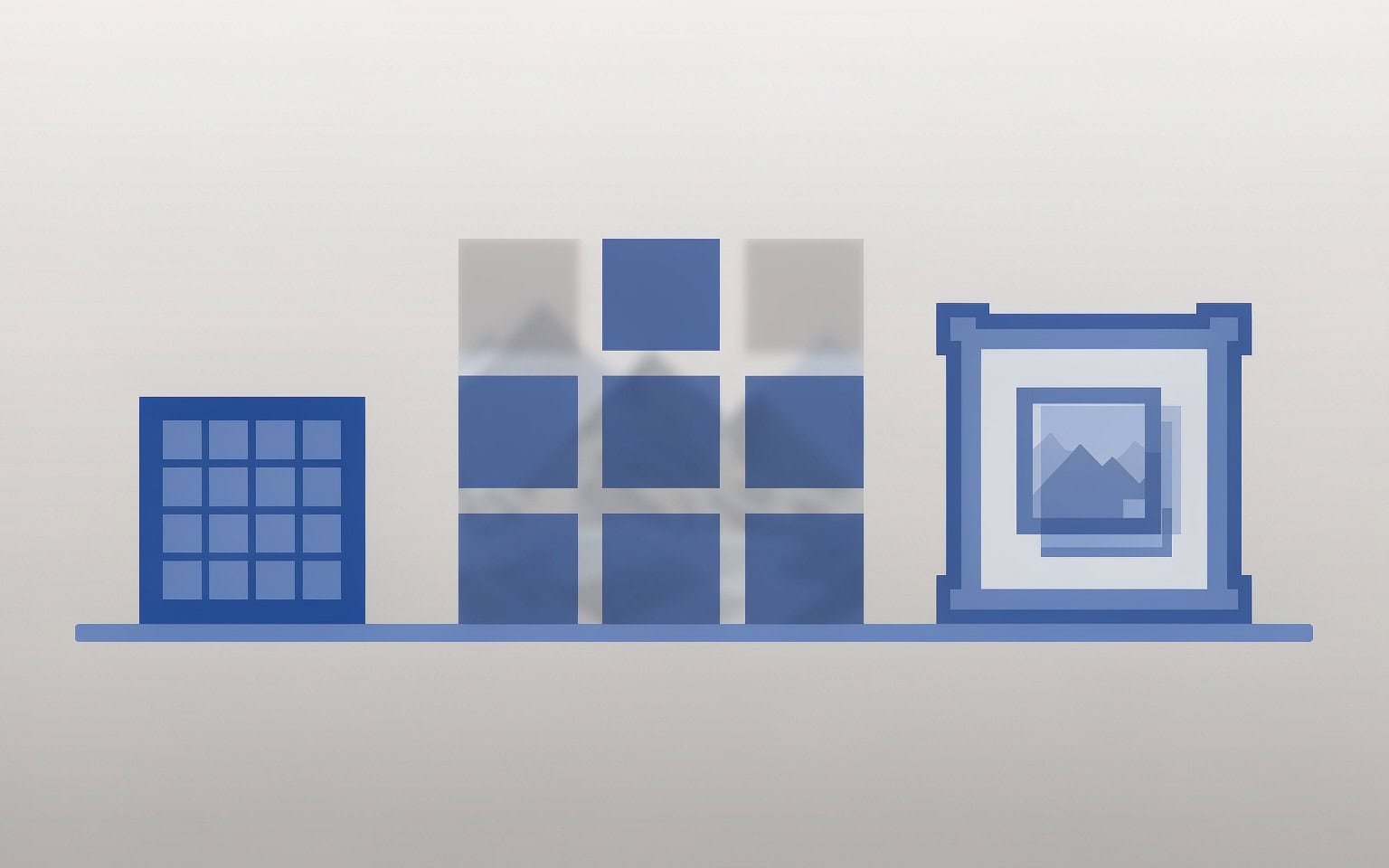
従来から使われてきた dcraw でも、対応するファイルからプレビューを抽出できます。
dcraw -e DSC01234.CR2この -e フラグは変換せずに埋め込みプレビューを入力ファイルの隣に書き出します。出力には元のベース名と .thumb.jpg 拡張子が使われます。プレビューの形式によってはPPMとして出力されます。
dcrawには新しいカメラ形式を扱えない場合があります。LibRawにはコマンドラインツールも含まれ、たとえば dcraw_emu があります。使用するツールの対応形式とオプションを確認してください。取り出された画像が最大とは限らないため、寸法も確認します。
Adobe DNG Converterで変換を試す方法もあります。ただし、損傷ファイルを変換できるとは限らず、変換後のプレビューの有無や解像度も設定とファイルによって異なります。元ファイルではなく複製で試してください。
タグを読めない場合にJPEGを手動で探す
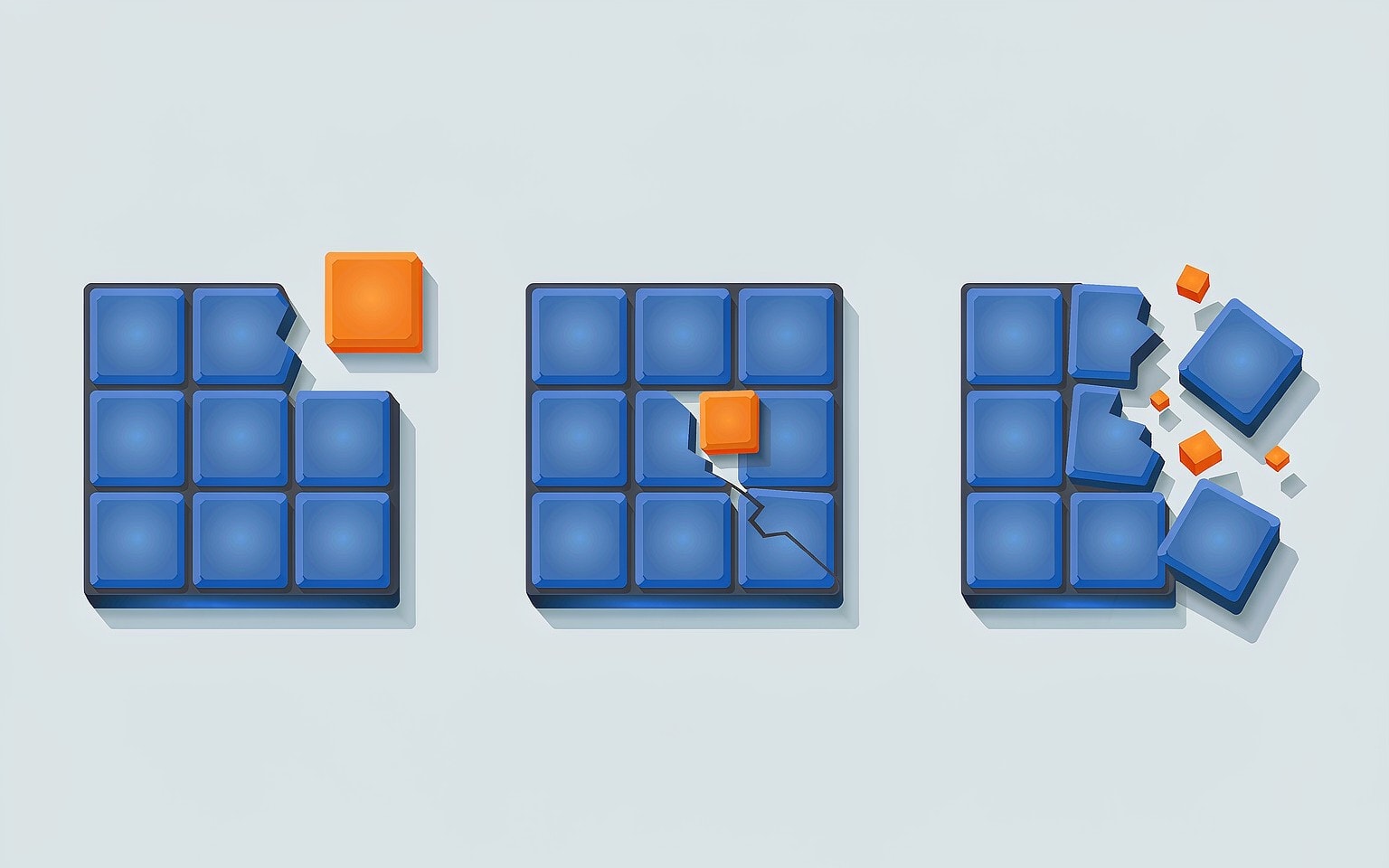
ヘッダーを読めなくても、署名からJPEGの候補を探せる場合があります。JPEGの開始と終了の目印として、 FF D8 FF および FF D9が使われます。ただし、署名が見つかるだけでは完全な画像とは限りません。
python -c "d=open('DSC01234.NEF','rb').read(); print(d.find(b'\xff\xd8\xff'), d.rfind(b'\xff\xd9'), len(d))"開始と終了の候補は別々の画像に属する場合があります。先頭から末尾までをそのまま切り出さず、読み取れるプレビューのタグを確認してください。
exiftool -a -G1 -s -EmbeddedImage -PreviewImage -JpgFromRaw DSC01234.NEF一つのファイルに複数のJPEGが含まれる場合があり、 rfind では異なる画像の断片を結合してしまうことがあります。開けない場合は開始位置ごとに候補を調べてください。binwalkなどの署名検索ツールや binwalk -e DSC01234.NEF も候補を探すために利用できます。
この方法で覚えておきたい点は、 途中で切れたJPEGも表示できる場合があることです。 画像が一部欠けていると、対応するデコーダーが残存部分を表示する場合があります。灰色の帯や欠落が生じることもあれば、まったく開けないこともあります。
取り出したプレビューでできることと制限
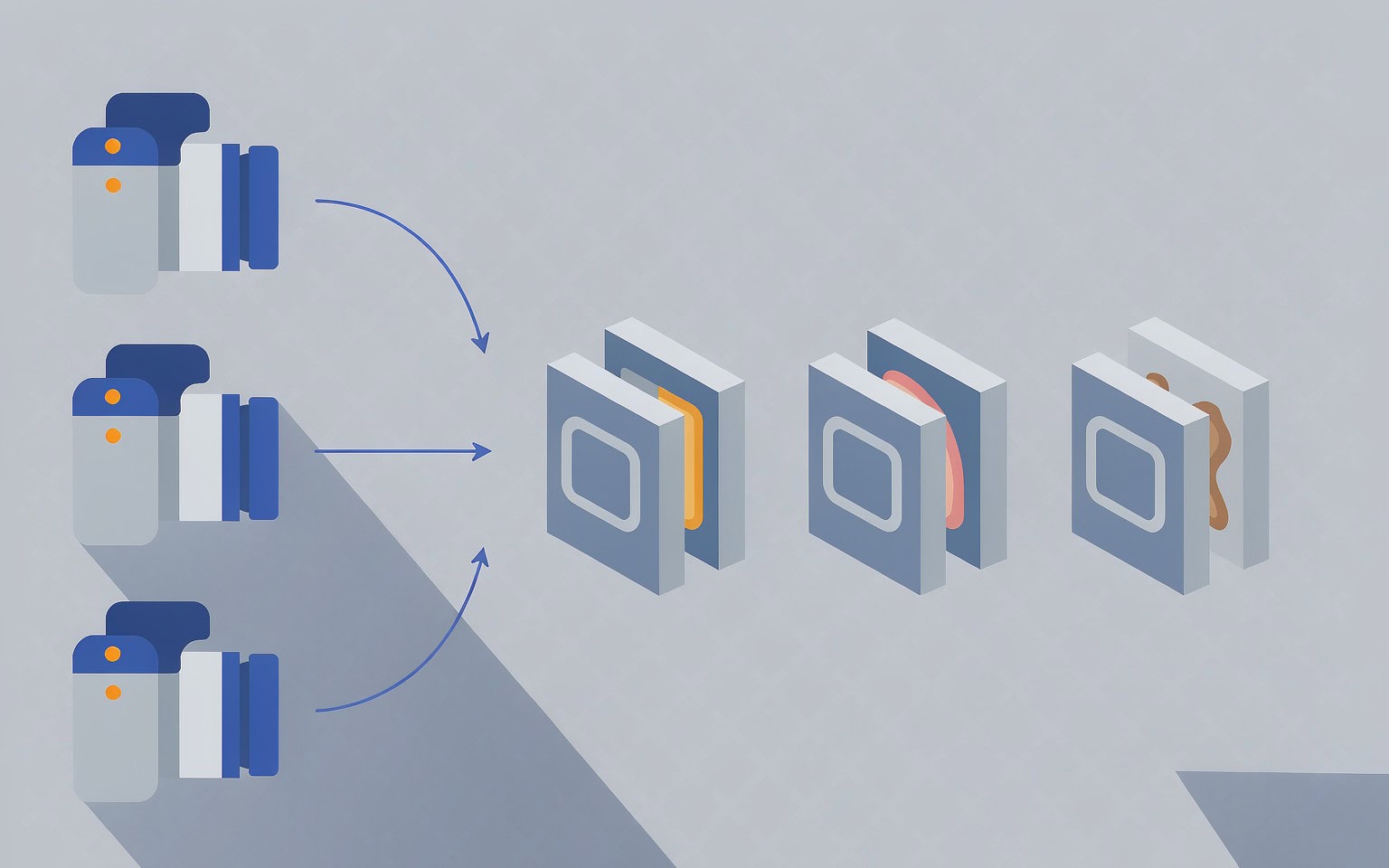
プレビューはRAWセンサーデータではなく、カメラなどが処理した画像です。撮影時の設定が反映されている場合があり、RAW現像のように処理前のデータから調整することはできません。
JPEGは通常8ビットで、白飛びやホワイトバランスなどの調整余地は元のRAWより限られます。用途によっては写真として使えますが、RAWデータの代わりにはなりません。
まず元のRAWを読み出せるか確認する価値があります。関連する手順は RAW写真の復元手順 および どの編集ソフトでも開けないRAWファイルの修復方法 を参照してください。元のRAWを残し、作業は複製で行います。フォルダー全体を復元した場合は 復元ファイルの修復順序 も参考になります。
Windowsでカードが認識される場合、XRecovery(xappset.com)でSD、microSDなどのメモリーカードから削除またはフォーマットされた写真や動画をスキャンできます。対象の損傷ファイル形式については、コピーを保全したうえで対応する修復機能も利用できます。結果は残存データや損傷、ファイル構造に左右され、上書きされたデータは復元できません。カードへの書き込みを止め、復元先には別のドライブを選んでください。
抽出画像を利用できる状態に整える
抽出したJPEGに撮影日時や位置情報などが含まれないことがあります。引き継ぐ項目を選びます。例では編集用 JPEG の複製に、元画像で確認できた向きと撮影日時だけを書き込みます。
exiftool -TagsFromFile DSC01234.NEF -Orientation -DateTimeOriginal preview-for-edit.jpg元ファイルのタグが読めない場合、同じ撮影の無傷の写真を参照できます。ただし、日時や位置など各画像固有の値は推測でコピーせず、確実な情報だけを記録してください。 メタデータ再構築ガイド では、復元するタグと不明なままにすべきタグを説明しています。なお、 RAWコンテナーの構造はメーカーにより異なるため、抽出に使用するタグ名も同じとは限りません。
よくある質問
埋め込みプレビューはカメラの通常のJPEGと同じ品質ですか?
機種や設定によって異なります。プレビューの解像度や圧縮、メタデータを確認してください。プレビューからRAWの調整余地は取り戻せません。
ExifToolで小さな画像しか得られなかったのはなぜですか?
サムネイルを抽出した可能性があります。 ThumbnailImage のようなタグが小さい画像を指す場合があります。他の埋め込み画像も -W 形式で調べ、寸法を比較してください。
抽出したプレビューをLightroomで再編集できますか?
JPEGとして編集できますが、元のRAWを現像する場合に比べて白飛びや色などの調整余地は限られます。
抽出したJPEGの下部に灰色の帯があるのはなぜですか?
画像データの欠落や損傷などが原因で、デコーダーが一部を表示できなかった可能性があります。欠けたデータが別の場所に残っているかは個別に確認する必要があります。