
カメラのファームウェア更新前に、メーカーの機種別手順、電源要件、更新ファイル、保存データを確認します。更新中の中断は機器に影響する場合があり、進行表示の割合だけで内部状態は判断できません。
必要な写真や設定を保護し、更新を完了できる時間を確保します。中断時の操作も機種の公式案内に従ってください。
更新前に準備すること
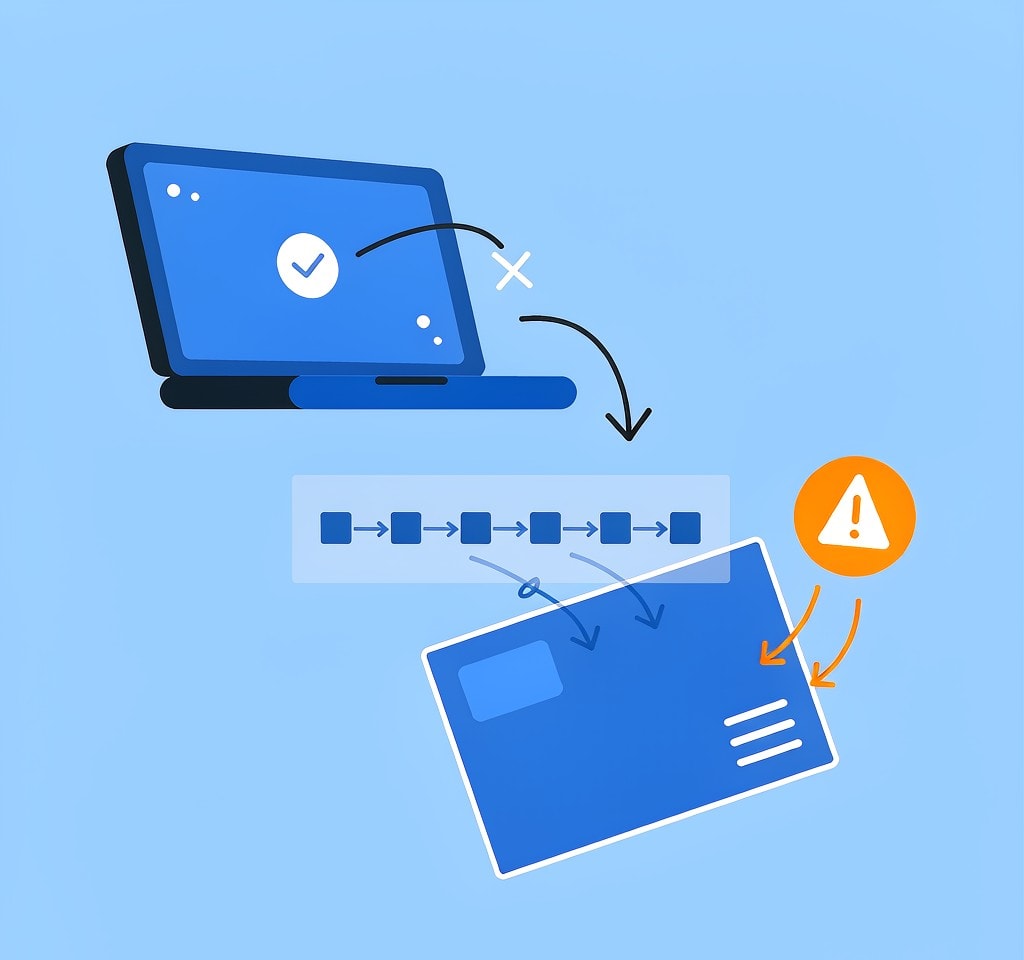
電源を確認する。 メーカーが指定する充電状態と対応電源を使用します。AC アダプターや外部電源の対応は機種ごとに異なります。
適切なカードを用意する。 更新にカードが必要な場合はメーカー指定の対応カードを使用します。必要な写真を独立した場所に保護し、更新用に使用するカードの操作は機種の指示に従います。
現在のバージョンと設定を記録する。 開始前にバージョンを書き留め、対応する設定保存機能があれば公式手順に従ってバックアップします。
| 準備 | 確認すること | 理由 |
|---|---|---|
| 電源 | メーカー指定の充電状態と対応電源 | 更新中の電源中断を避ける |
| カード | 指定形式と容量に対応するカード | 機種の更新要件を満たす |
| ファイル | 公式配布元、正確な機種と配置 | 対象に合った更新を使用する |
| 時間 | メーカーが案内する所要時間と余裕 | 進行中の不必要な操作を避ける |
ファームウェア更新時の書き込み
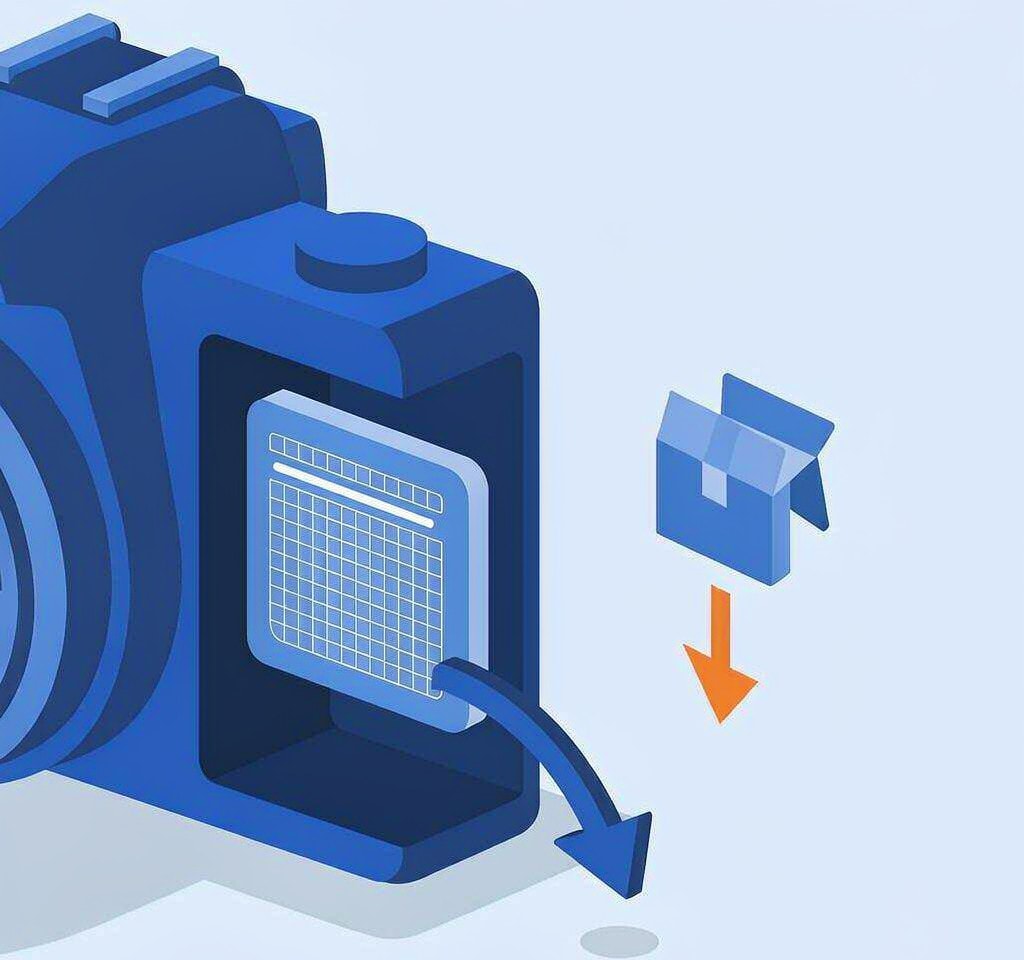
ファームウェア更新では機器内部のソフトウェアが変更されます。構成や更新の段階は機種ごとに異なり、中断による影響も異なります。
進行表示だけでどの内部領域が更新されたかや復旧可能性を判断しないでください。メーカーが指定する間は電源やカードを取り外さず待ちます。
大切なのは 表示された割合だけで安全性を決めつけないこと です。更新の各段階と中断時の指示は実際の機種の文書を確認します。
写真についても確認します。 更新前にデータを独立した場所へバックアップしてください。更新後にカードが認識されない場合はフォーマットを断り、 更新後に写真が表示されない場合 を参照します。
中断された更新の確認
| 中断した段階 | 確認する状態 | 次の対応 |
|---|---|---|
| 更新ファイルのコピー中 | カードとダウンロードの状態 | 公式手順と元ファイルを確認 |
| 読み取りや検証中 | 機器の画面とメーカーの案内 | 指定された時間待ち、案内に従う |
| 内部の更新中 | 進行状態と電源 | メーカーの指示なく中断しない |
| 更新後の起動 | 表示とバージョン | 公式手順とサポートを確認 |
| 起動できない | 機種固有の状態 | メーカーまたは正規サービスに相談 |
内部状態や復旧方法は機種によって異なります。カードを読めることだけでブートローダーやファームウェアの状態を確定しないでください。
更新用カードとファイルの準備
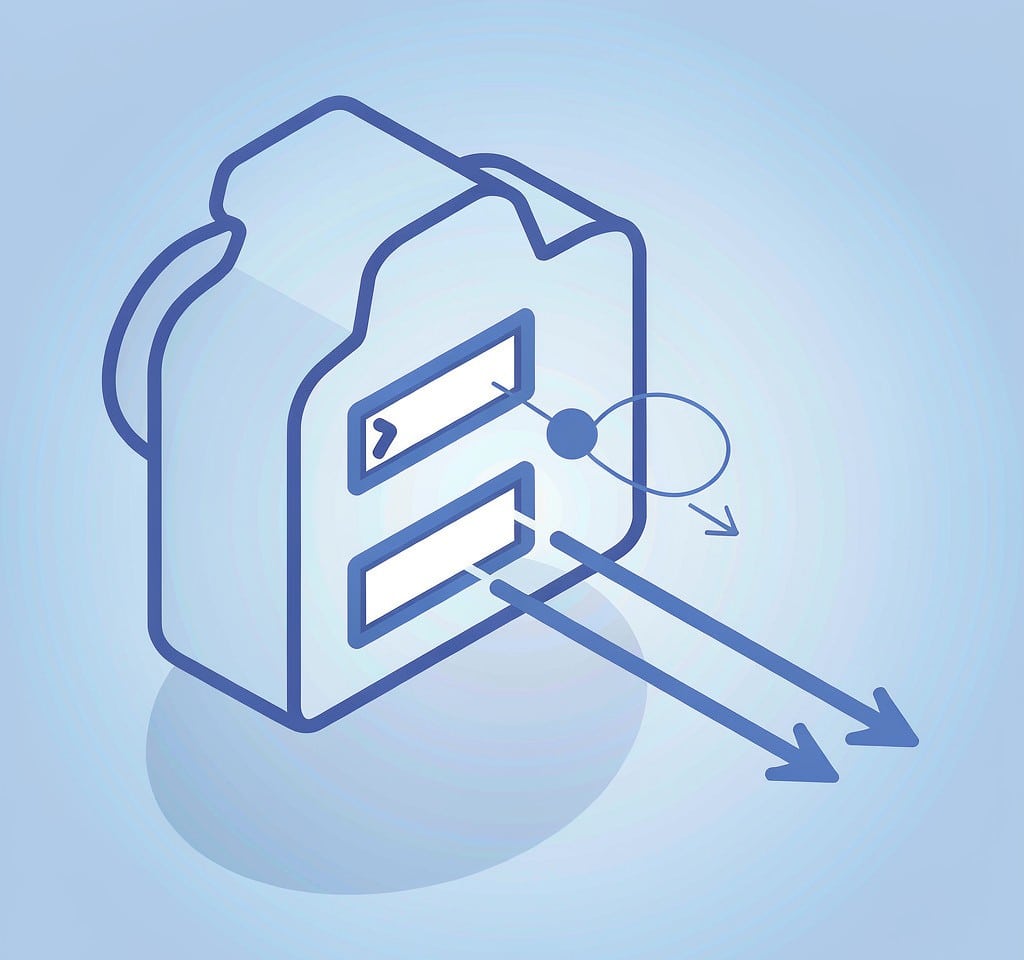
機種の公式手順で、カード、ファイル名、配置場所を確認します。
- カードの準備はメーカーの案内に従い、必要なデータを保護してから行います。 カメラのファイルシステム も参考になります。
- 公式ファイルを使用する。 正確なモデルと地域、バージョンに合う配布物を入手し、メーカーの指示どおりに扱います。
- 配置場所を確認する。ルートかフォルダー内かは機種の案内に従います。
- 他のファイルの扱いも公式手順に従います。必要なデータを消去しないでください。
- ダウンロードを確認する にはメーカーが提供する検証方法とスロット指定を確認します。
途中で停止した場合
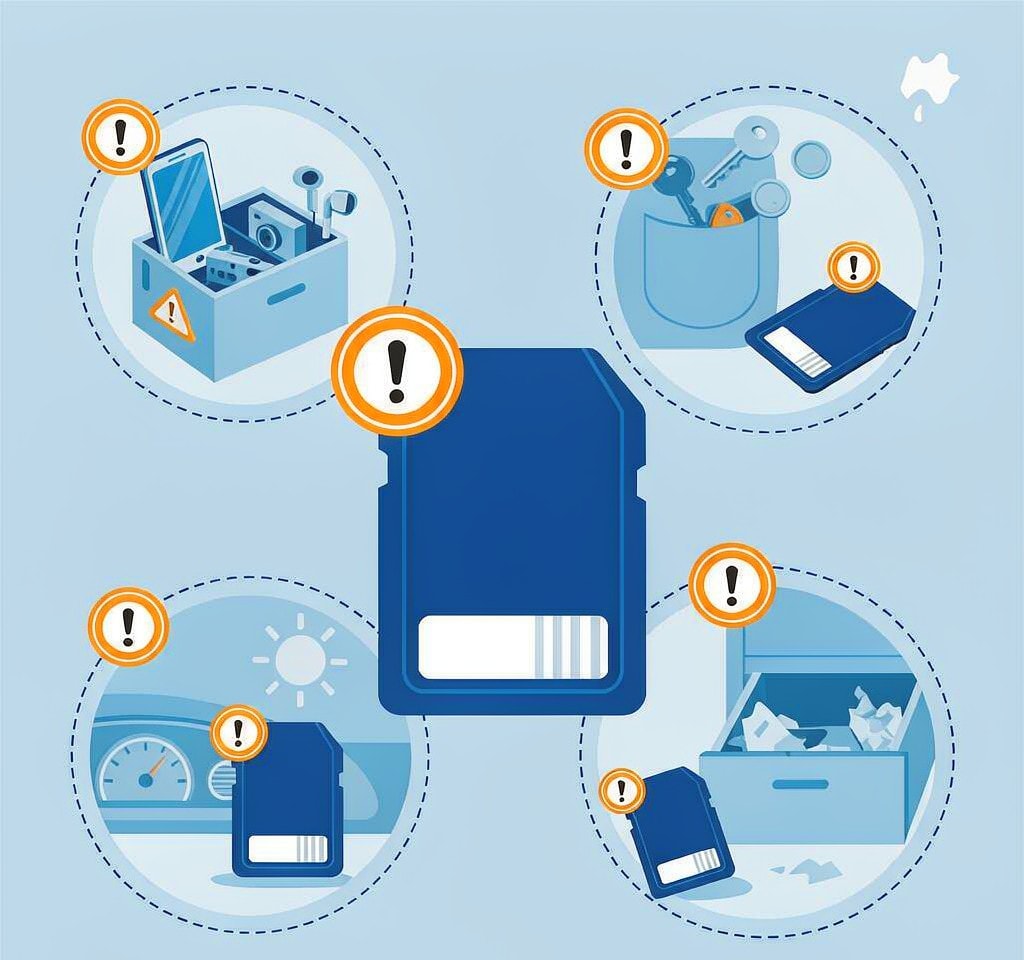
- まず待つ。 メーカーが案内する所要時間や画面の状態を確認します。進行中と判断できないまま電源を抜かないでください。
- 機種の中断時の手順を確認する。 バッテリーの取り外し、待機、再起動の要否と時間はメーカーに確認します。一律の操作を行わないでください。
- 再試行は公式案内に従う。カードやファイルの変更前に必要なデータを保護します。
- 別のカードを試す指示がある場合も、対象機種とカード要件を確認します。
- メーカーの復旧方法を確認する。 ボタン操作やファイル名は機種固有です。推測せずメーカーの案内を使います。
- 正規サービスに相談する 。起動できない、または指示が不明な場合は無理に再試行しないでください。
非公式ファームウェアやダウングレードの対応、リスク、保証条件も機種と提供元によって異なります。メーカーの案内を確認し、状況が不明ならサポートに相談します。
更新後にカードが認識されない場合
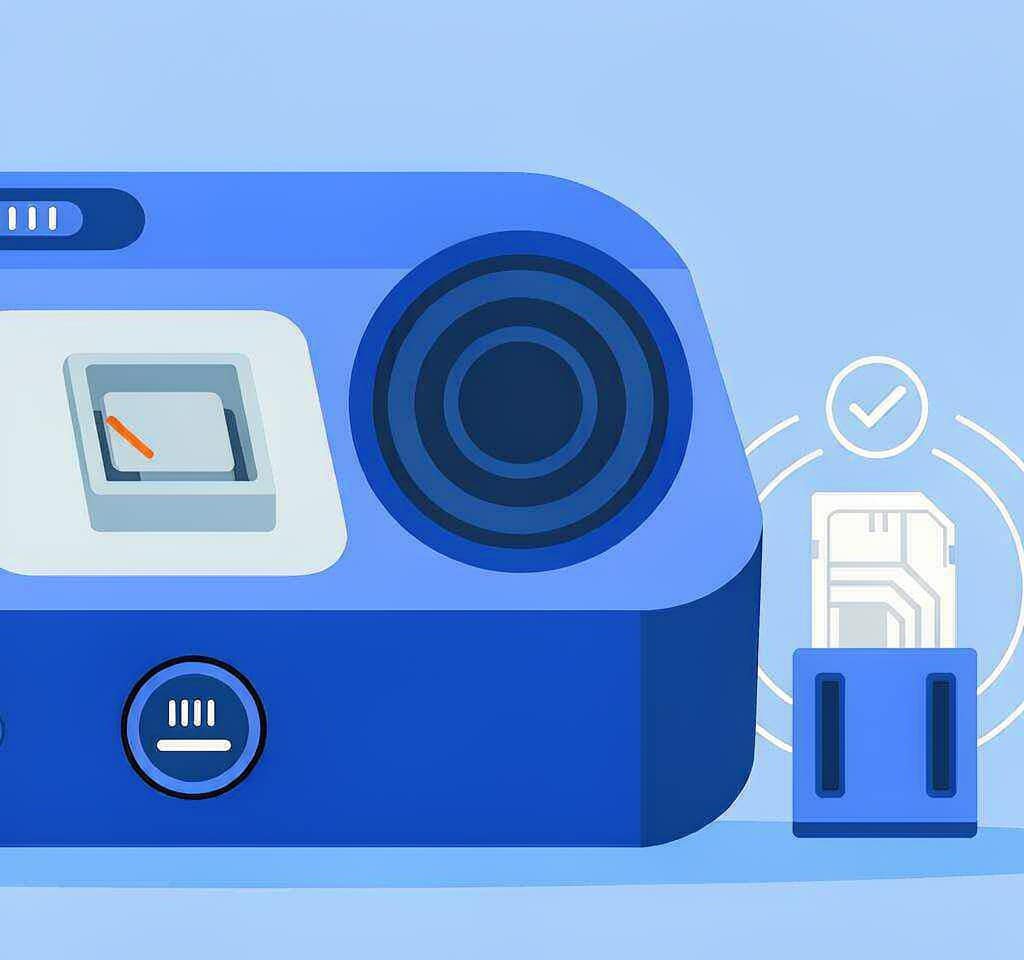
カードやカメラの互換性、接続、ファイルシステムなど複数の原因が考えられます。表示だけで特定しないでください。
フォーマットを断り、安全で安定したカードなら対応リーダーでコンピューター上のファイルを確認します。必要な内容を保護し、 ファイルが表示されないカードの確認を参照します。
Windows でカードが読み取れる場合、XRecovery(xappset.com)は SD、microSD などから削除やフォーマット後の写真・動画を探せます。結果は読み取り状態、残存内容、損傷、構造に左右され、上書きされたデータは戻りません。元カードへの書き込みを止め別のドライブに保存します。
更新の判断とは別に重要な撮影を保護します。 独立した二つのコピーを保つバックアップ を確認してください。 カードの問題に見えるファームウェア障害 も実際の機種と症状に基づいて判断します。
よくある質問
失敗した更新は自宅で直せますか?
機種と中断状態によります。メーカーの公式手順やサポートを確認し、復旧を保証できない状態で再試行を繰り返さないでください。
更新で写真は削除されますか?
更新方法やカード操作は機種によって異なります。開始前に必要なファイルを独立してバックアップし、公式手順を確認してください。
バッテリー残量 60% で十分ですか?
一律には判断できません。対象機種のメーカーが指定する充電状態と電源要件に従います。
カメラが正常でも更新すべきですか?
変更内容と対応機種、必要性、メーカーの案内を確認し、バックアップと作業時間を確保して判断します。