
ノートパソコンなしで写真をバックアップするには、カード以外の保存先、対応する転送方法、コピーを確認する手段が必要です。途中で電源や接続が失われたコピーは、ファイルが表示されても不完全な場合があります。元カードを再使用する前に内容を検証してください。
ここでは現場での転送方法、検証、電源の確認を扱います。共通の考え方は the 3-2-1 backup ruleにあり、現場では利用できる電源やポートも考慮します。
ノートパソコンを使わない転送
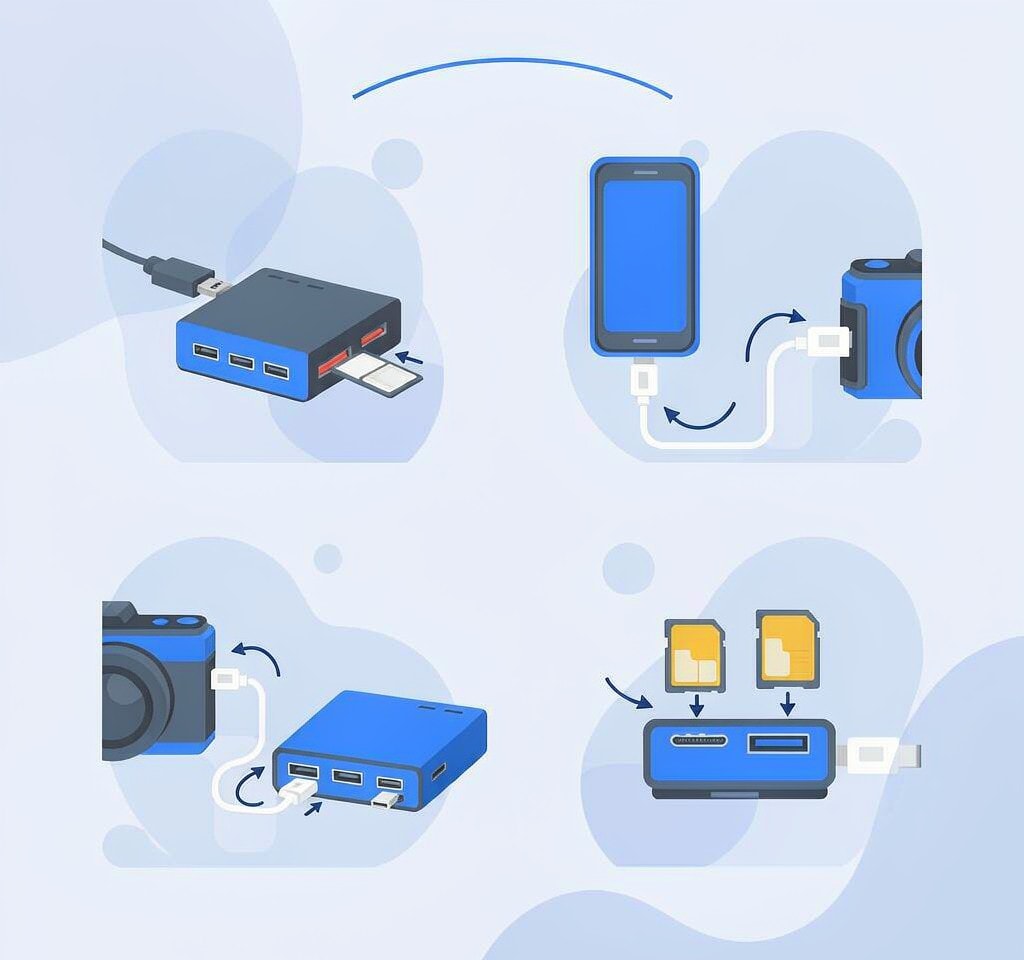
スマートフォン、タブレット、対応する専用デバイスなどでもコピーできる場合があります。利用できる接続、ファイル管理、検証機能、電源は各機器によって異なります。
進捗表示の完了だけでは、必要な内容をすべて使えることは確認できません。元のカードを再使用する前に各コピーを検証します。
現場での転送方法の比較
| 方法 | 必要な機材 | 速度 | 用途 | 確認事項 |
|---|---|---|---|---|
| カードリーダー内蔵の対応ストレージ | 対応デバイスと必要なケーブル | 機器と接続による | 持ち運びながらのコピー | 電源、互換性、検証方法 |
| スマートフォンやタブレットをホストにする | 対応リーダーと保存先 | 機器と接続による | 対応する旅行用構成 | ポート、電源、アプリの対応 |
| カメラから SSD に直接記録 | 対応カメラと SSD | 機器と設定による | 対応する動画記録 | 対応モードと独立コピーの用意 |
| 複数リーダーとドライブを使用 | 対応リーダー、保存先、必要なハブ | 機器と接続による | 拠点での複数コピー | ケーブル、電源、各コピーの検証 |
一つの転送先だけを唯一の保存先にせず、独立した複数コピーを計画します。元カードと転送先が両方残る間に、それぞれの内容を確認してください。
対応するポータブルストレージやスマートフォンを使う
カードリーダー内蔵のストレージを使う場合は、カードと保存先に対応するか、フォルダー構成や検証結果をどう扱うか確認します。完了表示だけでなく、実際の内容を確認できる機器を選んでください。
必要な容量と空き領域を事前に計算します。容量表示は製品や単位によって異なり、部分的なコピーを完全なバックアップとして扱わないでください。
スマートフォンやタブレットを使う場合は、カードリーダー、外部ドライブ、ハブ、電源、ファイル管理アプリの互換性を確認します。画面ロックやアプリの停止が長時間のコピーに影響するかは機器と設定によります。転送後に結果を検証してください。
直接 SSD 記録と複数デバイスを使う場合

一部の対応カメラは外部 SSD に直接記録できます。記録先が一つだけなら、そのデータの独立コピーも別に必要です。カードと同時記録できるかはモデルと設定を確認します。詳しくは a dual card slot setup.
を参照してください。複数のドライブにコピーする場合は、電源と接続の容量を確認し、各保存先を個別に検証します。
ファイル一覧と内容を検証する
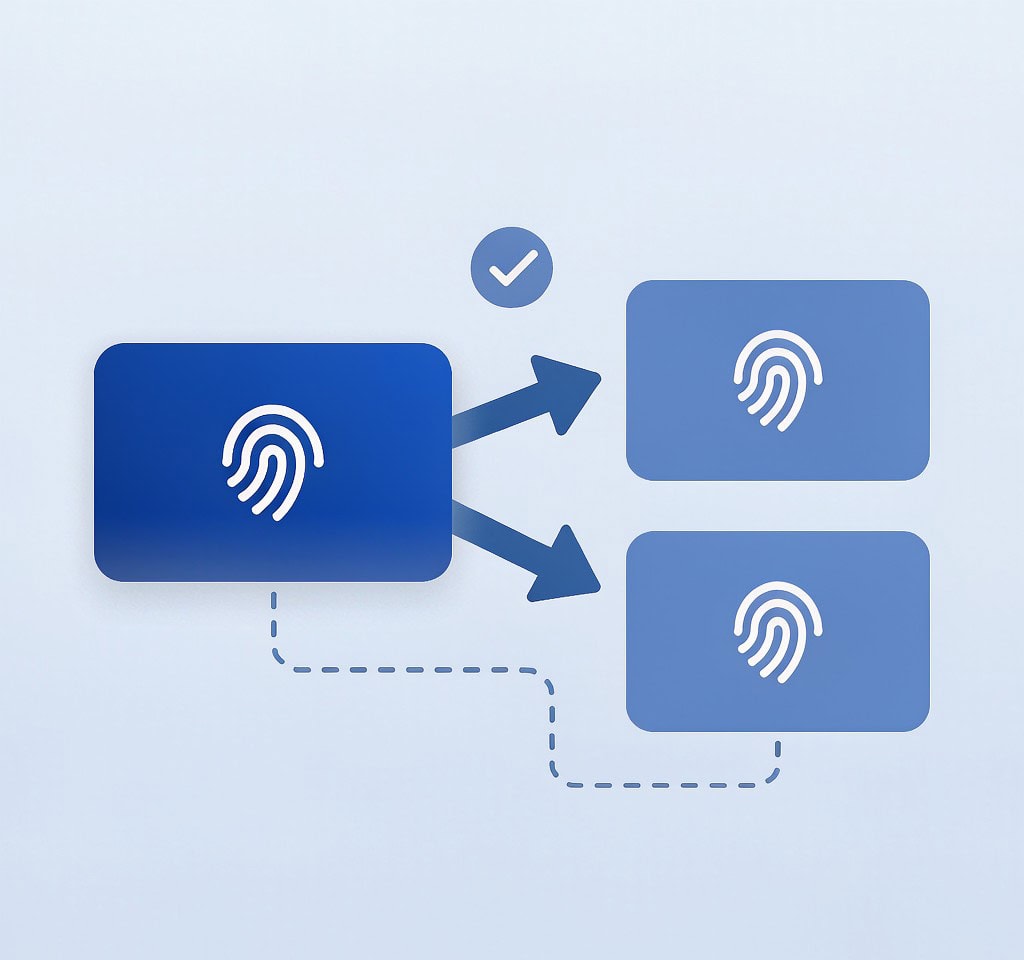
コピーの完了表示は一つの手掛かりですが、必要なファイルの完全性や使用可能性を単独で証明しません。エラーを確認し、保存先の実ファイルを開いて検証します。
次の確認を用途に合わせて行います。
- ファイル数。 取得元と保存先の一覧を比較し、フォルダーや必要なファイルの欠落がないか確認します。
- 合計サイズ。 バイト数を比較します。異なる場合は原因を調べ、数値が一致しても内容全体が完全とは判断しません。
- 内容の確認。 必要な写真や動画を保存先から開き、重要なファイルは全体と末尾、音声を確認します。少数のサンプルは未確認のすべてのファイルの証明にはなりません。
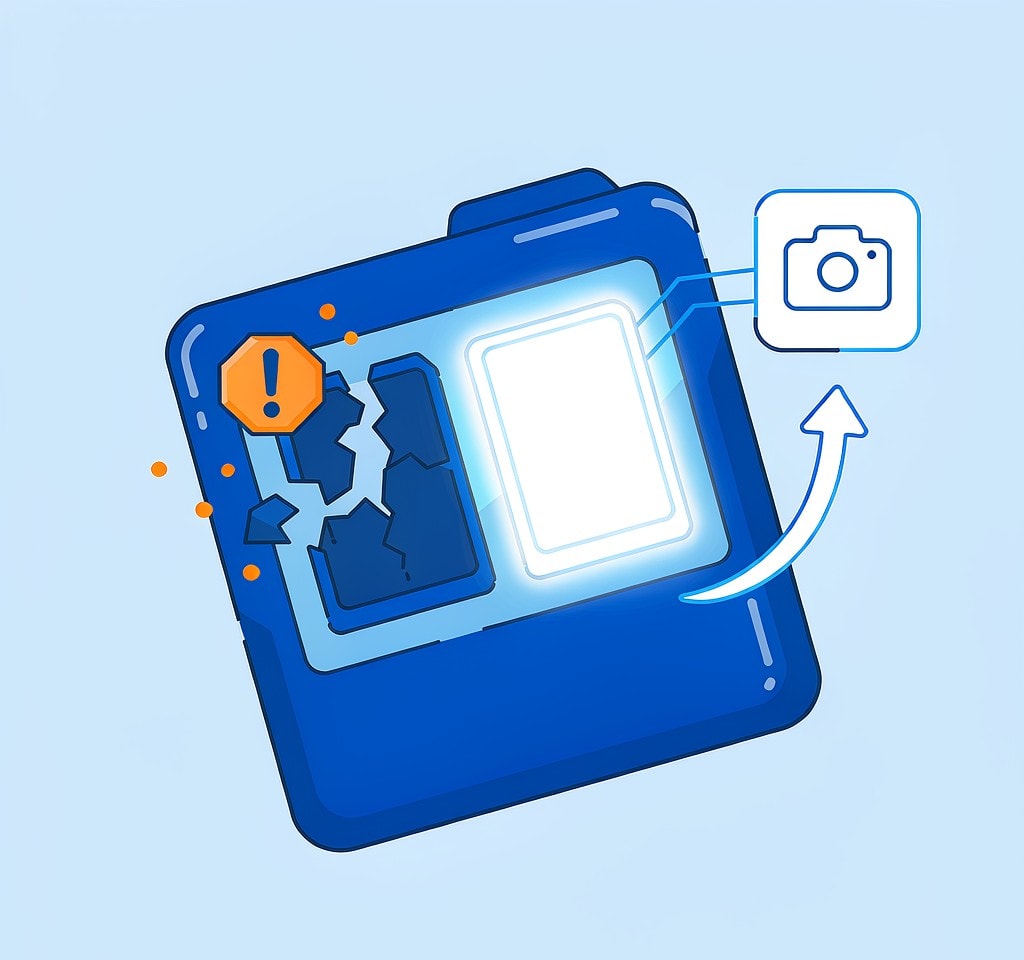
動画が途中で止まる場合、転送不足や元ファイルの損傷など複数の原因が考えられます。元データと他のコピーを保全し、原因を確認してください。詳しくは repairing video files that will not play を参照してください。
電源と接続を計画する
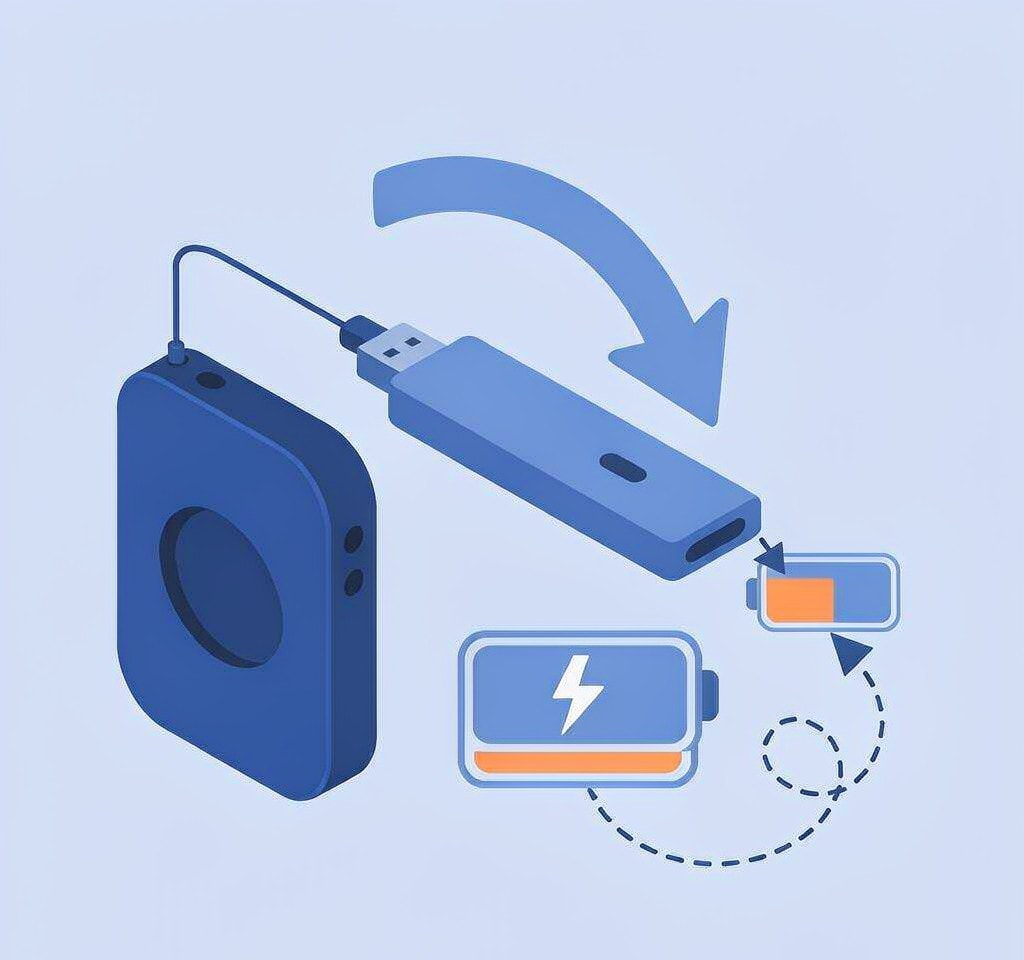
コピー中の電源断や接続切れは不完全な結果につながる場合があります。
バスパワーのストレージ、リーダー、ハブ、ホストの電源要件を確認します。認識されたことだけでは長時間の書き込みが安定する保証にはなりません。
対応する電源を使用し、作業前にバッテリーと空き容量を確認します。機器が複数の同時コピーに対応するか不明な場合は順番に作業し、各結果を確認してください。
カメラ側の電源や終了状態も考慮します。詳しくは drone and action camera backup routines を参照してください。記録中に取り外されたカードでは、コピー先だけでなく元ファイル自体も確認が必要です。
繰り返せる日々の手順

撮影後に各カードをコピーし、必要な一覧と内容を確認してから、別の保存先にもコピーして検証します。カードの準備や再使用は必要なデータが保全された後、メーカーの手順に従って判断してください。カードの状態については testing a card’s health.
を参照してください。取り外しには各機器の安全な手順を使います。詳しくは safely ejecting a cardを参照してください。
コピー失敗後にカードを再使用またはフォーマットした場合は使用を止めます。復旧結果は実際の操作、読み取り状態、残存データによって異なります。Windows がカードを認識し基礎データを読める場合、XRecovery (xappset.com) で残存する写真や動画を探せます。復旧結果は別のドライブに保存してください。上書きされた元データは再生成できません。
よくある質問
現場でノートパソコンなしに写真をバックアップできますか?
対応するポータブルストレージやスマートフォンなどを使える場合があります。各機器の互換性と電源を確認し、独立したコピーを作って実際の内容を検証してください。
現場のバックアップが完了したかどうかはどう確認しますか?
ファイル一覧、サイズ、エラーを確認し、保存先から必要な内容を開いて検証します。一致した件数や一つの再生だけでは全ファイルの完全性は証明できません。
ポータブル SSD のコピーが途中で止まるのはなぜですか?
電源、ケーブル、容量、機器、アプリなど複数の原因が考えられます。元を保全し、接続とエラーを確認してください。
撮影に SSD 一台のコピーで十分ですか?
一台だけでは紛失や故障で唯一のコピーを失うおそれがあります。元のカードを再使用する前に、必要な独立コピーを別の場所に保持して検証してください。