
Lightroom や Capture One で RAW が開かない場合、まずアプリのバージョンが実際のカメラと RAW の種類に対応するか確認します。その後コピーが完全か、ヘッダーやメタデータに問題がないか調べます。「非対応または破損」というメッセージだけでは原因を特定できません。
以下はカードからファイルをコピーし、複製に対して作業することを前提とします。
RAW が開かない場合の原因
同じ症状に複数の原因があり、メッセージだけではなくファイルとアプリの対応を確認します。
| 原因 | 考えられる問題 | 見られる症状 | 対応の見通し |
|---|---|---|---|
| ヘッダーの損傷 | ファイルの識別や構造情報が損傷 | 開けない、サムネイルが表示されない場合がある | 形式と残存内容に応じた評価が必要 |
| メタデータや関連情報の問題 | メタデータやサイドカーの関係に問題がある可能性 | アプリによって表示が異なる場合がある | 互換性、カタログ、ファイルを個別に確認 |
| 途中で切れたファイル | ファイル内容が不完全 | 一部だけ表示される、または開けない場合がある | 残存データや別コピーを確認 |
一つのアプリでは開き別のアプリでは開かない場合、互換性、設定、カタログ、ファイル構造など複数の可能性があります。どのアプリでも開けない場合も原因を一つに特定できません。 復元ファイルが開かない場合.
原因1:ヘッダーの問題
RAW の構造やシグネチャは形式によって異なります。CR2 や NEF、ARW には TIFF 系の構造があり、 49 49 2A 00などの識別情報が使われます。CR3 は ISO base media コンテナーを使い、 ftypのような情報が含まれます。DNG は TIFF ベース、RAF には FUJIFILMCCD-RAW などの識別情報があります。ブランドごとの形式は RAW 形式のブランド別解説.
ヘッダーや構造情報が損傷すると画像データが残っていても開けないことがあります。ただし先頭部分だけで画素の完全性は確認できません。
ヘッダーを別ファイルから手動でコピーすると、形式固有のオフセットや撮影情報を壊す可能性があります。元ファイルを保管し、機種・形式・損傷を理解したうえで対応ツールや専門家による評価を検討します。
- 機種を確認する。 同じブランドでも構造やセンサー情報が異なる場合があります。
- 圧縮設定を確認する。 非圧縮、可逆圧縮、圧縮 RAW では構造が異なる場合があります。
- 複製で作業する。 修復に失敗すると部分的に読めたファイルがさらに読めなくなる可能性があります。
参考ファイルを求める修復ツールもあります。用途と対応形式を確認し、結果を検証してください。動画の構造については moov atom の再構成.
原因2:メタデータやサイドカーの問題
EXIF、メーカー情報、XMP サイドカーなどは役割が異なります。これらの状態やアプリの対応が表示に影響する場合がありますが、必ずしも画像データと完全に独立しているとは限りません。
Lightroom のカタログ、アプリのバージョン、サイドカーやファイル自体を確認します。Capture One、darktable、RawTherapee、Photoshop の Camera Raw、FastRawViewer などでの結果の違いは手掛かりですが、原因を一つに確定しません。 カメラのメタデータの仕組み.
次の確認を順に検討します。
- 別の対応アプリで試す。 別のアプリで開けた場合は、元アプリのバージョン、対応機種、カタログ、設定とファイルを比較します。元データを保護してから操作を判断します。
- ExifTool はまず読み取り専用で使用する。 次のタグコピー操作は RAW に実行しないでください:
-tagsfromfileタグの一括コピーは撮影固有の情報や構造に影響しうるため、代わりに読み取り専用で情報を確認します。 - RAW に次の全メタデータ削除を使わないでください:
exiftool -all=。元ファイルと作業用コピーのどちらにも適用しません。 ExifTool の公式 FAQ §32 は RAW からの全メタデータ削除を推奨していません。デコードに必要な情報を失う場合があります。
元ファイルを保護し、対応形式を読み取り専用で調べて、存在する埋め込みプレビューをコピーから確認します。
原因3:ファイルの途中切れ
途中で切れたファイルは画像の一部が表示されない場合があります。ファイルが小さい、画像に欠落がある、サムネイルは表示されるといった症状は手掛かりですが、それだけで原因を確定できません。
転送中断や書き込み失敗などで不完全になる場合があります。コピー元と保存先を比較し、 転送・復元ファイルの検証 を行います。
一部の RAW には埋め込み JPEG プレビューがあります。存在、位置、解像度、完全性は機種や形式によって異なり、フル解像度とは限りません。
元ファイルを保護したうえで利用可能なプレビューを検討します。 RAW から JPEG プレビューを抽出する手順を参照し、得られた画像が用途に合うか確認してください。
ツールとそれぞれの限界
| ツール | できること | 限界 |
|---|---|---|
| ExifTool | メタデータの読み取りや対応するプレビューの取得 | 構造や画像データのすべてを修復するものではない |
| dcraw、LibRaw、RawTherapee、darktable | 対応形式のデコードを試す | 対応と結果はバージョンや損傷に左右される |
| メーカー製ソフト(DPP、NX Studio、Imaging Edge、X Raw Studio) | 対応機種のファイルを確認 | 対応形式や機種を確認する必要がある |
| Lightroom と Camera Raw | 対応する RAW の読み込みと編集 | バージョンや形式により対応が異なる |
| 市販の RAW 修復ツール | 対応する構造の修復を試す | 費用と結果は製品や損傷による |
アプリが拒否しただけでファイルの破損を確定せず、まず実際の機種とバージョンの対応を確認します。
作業する順序
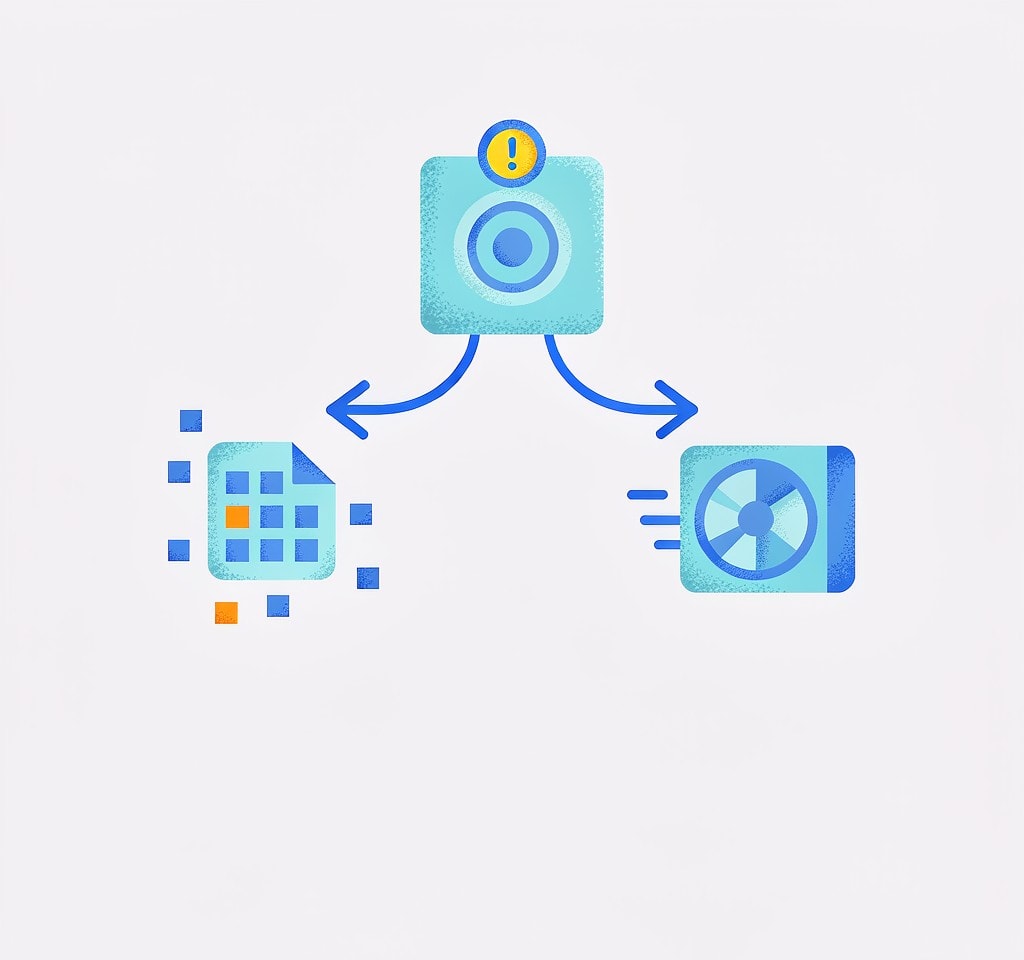
不要な修復や保持できた情報の削除を避けるため、段階的に確認します。
- ファイルをコピーして複製で作業する。 撮り直せないファイルの唯一のコピーに修復ツールを書き込ませないでください。
- 構造を確認する。 ExifTool の読み取り専用の確認は、利用できる情報やプレビューを調べる手掛かりになります。
- 別の対応デコーダーを試す。 Capture One、darktable、メーカー製ソフトなどの対応状況を確認します。結果の違いだけで原因を断定しません。
- 埋め込みプレビューを確認する。 存在する場合はコピーから抽出し、解像度と内容を確認します。RAW 原本の代わりとは限りません。
- メタデータを読み取り専用で調べる。変更せず、形式固有の文書と対応アプリを確認します。
- ヘッダーの手動変更は 構造を破損する可能性があるため慎重に評価します。
- 対応する修復ツールや専門家を検討し 出力の内容と制限を確認します。
カード自体が不安定な場合はファイル修復より復元元の保護を優先します。 RAW 写真の復元。画像に帯やブロックが見える場合も原因は複数考えられます。 灰色のブロックがある写真の確認.
Windows でカードが認識される場合、XRecovery(xappset.com)は SD、microSD などのメモリーカードから削除やフォーマット後の写真・動画を探せます。書き込みを止め、別のドライブに保存してください。結果は読み取り状態、残存内容、損傷、構造に左右されます。上書きされたデータや残っていない画素は再作成できません。
よくある質問
他のアプリで開く RAW を Lightroom が拒否するのはなぜですか?
対応機種、アプリのバージョン、設定、カタログ、ファイル構造などを確認します。別のアプリで開けても原因をメタデータだけに特定できません。
途中で切れた RAW から画像を得られますか?
利用可能な埋め込みプレビューがあれば役立つ場合があります。存在、解像度、内容はファイルによって異なり、元の RAW や納品品質を保証しません。
メタデータをすべて削除しても安全ですか?
いいえ。RAW には次の全メタデータ削除を使わないでください: exiftool -all= 。ExifTool の公式 FAQ §32 は RAW からの全メタデータ削除を推奨していません。撮影情報やデコードに必要な情報を失う可能性があります。元ファイルを保護し、読み取り専用の調査や埋め込みプレビューの確認を検討します。
破損 RAW の最良の修復ツールは何ですか?
形式、対応機種、損傷、残存内容によって異なります。読み取り専用の調査、対応アプリ、専門家や修復ツールを検討し、元を保管して結果を検証します。残っていない画像データの再作成は保証できません。