
moov atom の欠落や損傷によって、一部のメディアサンプルが残っていても MP4 や MOV が開けない場合があります。この症状だけでは録画全体の残存は確認できません。元ファイルを保護し、コンテナーを特定して、修復結果の長さ、映像、音声、シークを確認します。
参考ファイルを使う方法は構造情報の修復を試みますが、残存データや結果は保証されません。始める前に破損ファイルを作業用ドライブにコピーし、元を直接編集しないでください。
症状から確認できること
再生できない動画には複数の原因があります。参考ファイルを使う方法が適切か、形式と実際の内容を確認します。
| 症状 | 考えられること | 参考ファイルの方法 |
|---|---|---|
| 通常のサイズで 0:00 と表示され開けない | インデックスや内容に問題がある可能性 | 構造を確認して判断 |
| 0 バイトまたは数 KB | 動画データがない、または不完全な可能性 | 元の保存先や別コピーを探す |
| 途中で再生が止まり想定より短い | ファイルやデータが不完全な可能性 | 残存内容と形式を確認 |
| 灰色や緑のブロックが表示される | デコードや映像データの問題の可能性 | 原因を確認。インデックスだけとは限らない |
| 最後のチャプターだけが開けない | 最後のファイルに問題がある可能性 | 各チャプターを保護して個別に確認 |
| 一方のプレーヤーで開き他方で開けない | コーデック対応やファイルの問題など | バージョンと実際の内容を比較 |
電源断や録画中断による影響は機器とファイルによって異なります。 録画中の電源喪失.
moov atom と欠落の可能性
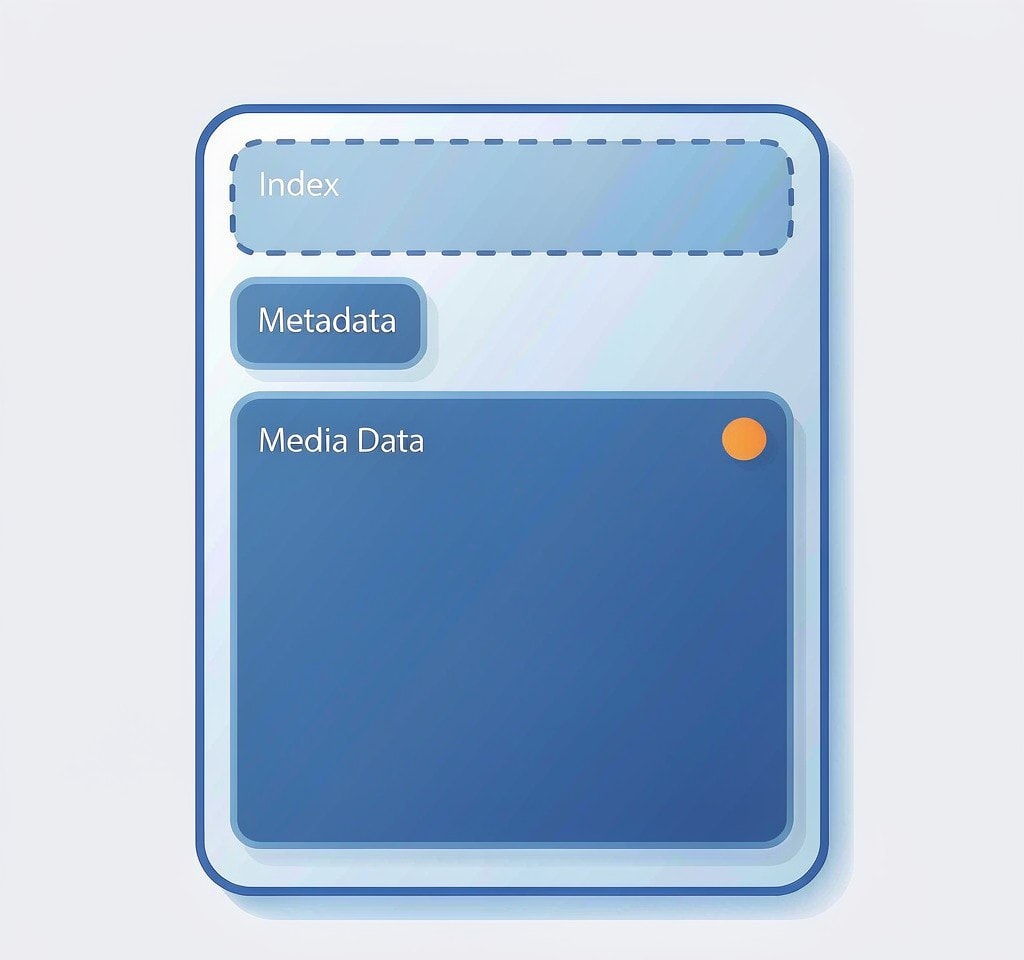
MP4 系のコンテナーはボックスで構成されます。 mdat には符号化された映像や音声のサンプルが入り、 moov にはストリームのサンプル表やタイミングなど、再生に必要な情報が入ります。
サンプル表などがシークに使われます。利用できる moov がない場合に開けなくても、 mdat のサイズだけでは内容全体が残ることは確認できません。
書き込み順序は機器や形式によって異なります。 mdat や moov の情報が録画中断で不完全になる場合がありますが、メディアサンプル自体も欠けている可能性があります。 コンテナー形式の仕組み.
一部の構成では moov が先頭に配置される場合もあります。実際の配置や録画中断の影響は機器とファイルによるため、症状だけで原因を断定しません。
メディアと構造を別に確認する
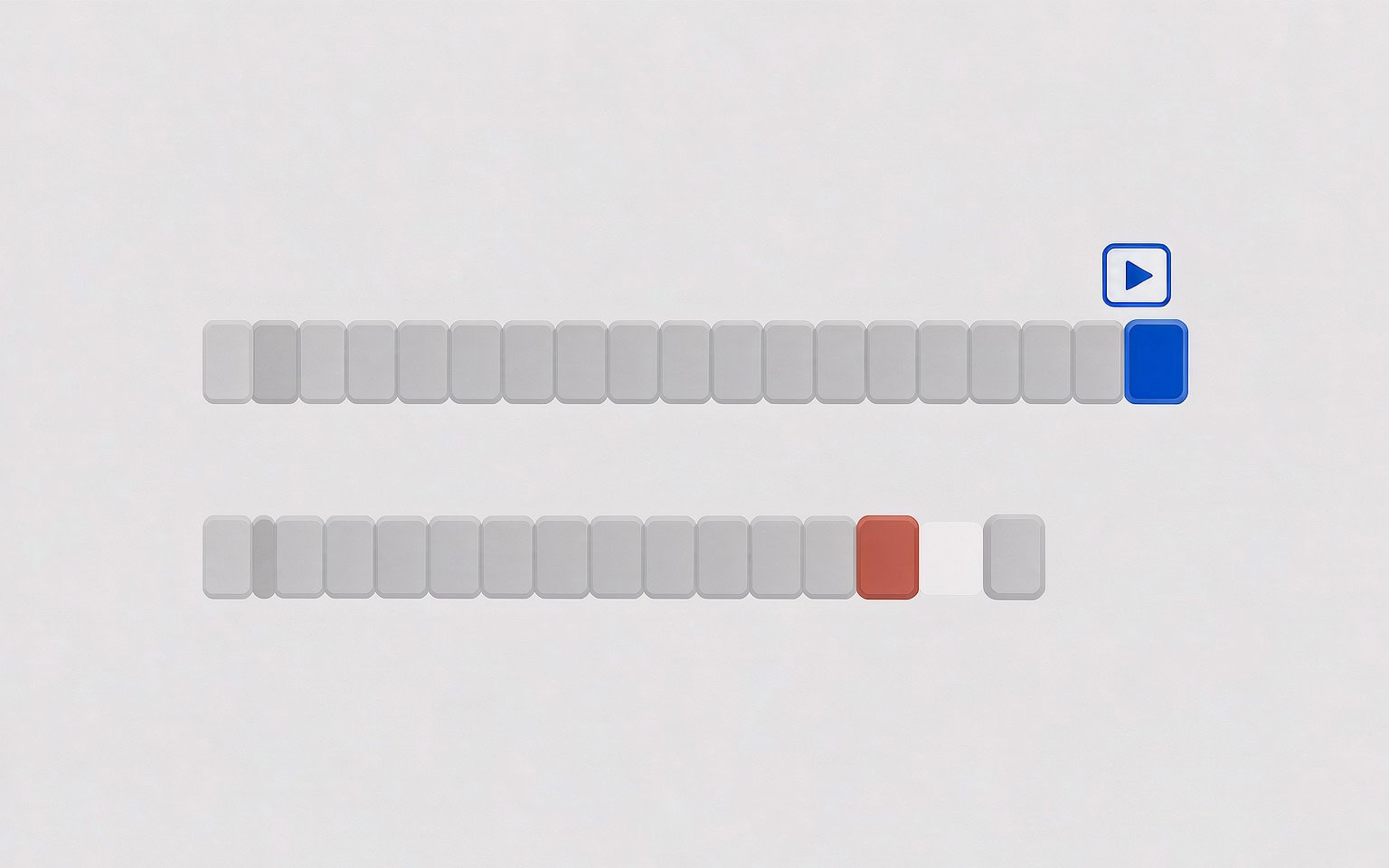
構造情報と映像データの状態は別々に調べます。構造が修復されても、欠落した映像や音声が戻るとは限りません。
再エンコードせず構造を処理する方法もありますが、実際の出力が必要な長さと内容を保つか検証してください。
参考ファイルの情報が役立つ場合でも、同じカメラやモードだけで構造が完全に一致するとは限りません。参考ファイルは欠けた場面を提供しません。
チャプターの構成も機器によって異なります。すべての前のファイルが完全と決めつけず個別に確認します。 GoPro のチャプター録画.
参考ファイルを使う方法
この作業を試すツールの一つに untruncがあります。対応する参考ファイルの構造を用いて破損ファイルの mdat を調べ、インデックスの再構成を試みます。
参考ファイルは可能な限り同じカメラ、モード、解像度、フレームレート、コーデックに合わせます。それでもストリーム構成やタイミングが異なる可能性があります。出力の長さ、音声、同期、内容を確認してください。
入力の構造とツールの対応を確認し、コピーで試します。カードからファイル自体をまだ復元していない場合は カメラ動画の復元 を先に参照してください。
修復を試す前の確認
元ファイルを変更せず保管し、作業用コピーで実行します。
- 参考ファイルを準備する。 同じカメラと録画モードの正常なクリップを探します。参考ファイルの適合性と権限も確認します。
- 破損ファイルを作業用フォルダーにコピーする。 必要ならコピーに短い名前を付けます。例:
broken.mp4。元の名前と対応関係を記録します。 - 導入するツール:
untrunc. 。公式 README は Windows ビルドを案内しています。使用する OS とビルドの配布元、文書、操作方法を確認します。 - 参考ファイルを先に指定する。 公式 README の基本構文では正常な参考ファイルが先、破損ファイルのコピーが後です。実行前にパスと使用するビルドの構文を確認します。
untrunc reference.mp4 broken.mp4次のオプションは通常の手順では使いません: -s 。公式ソースでは未知のシーケンスを進むためのオプションで、処理の保存・再開機能ではありません。必要性とビルドの動作を理解せず指定しないでください。
- 処理を確認する。 ツールが
mdatを読み取る間、実行結果やエラーを記録します。所要時間はファイルと環境によります。 - 出力を探す。 出力名はビルドや設定で異なります。例:
broken_fixed.mp4。元ファイルと区別して保管します。 - 使用前にテストする。 出力を開き、想定される長さ、映像、音声、同期、タイムラインの複数箇所と末尾を確認します。
もし untrunc が参考ファイルを解析できない、または出力の長さがおかしい場合は、参考ファイルの構造、対応形式、ツールのエラー、入力の状態を確認します。一つの原因と決めつけないでください。
すでに読み取れる入力について、 ffmpeg -i broken.mp4 -c copy -movflags +faststart output.mp4 は再エンコードせずリマックスし、+faststart でインデックスを前方へ移す例です。読めない入力のインデックス欠落を修復する方法ではありません。コピーで試し、出力の内容とコーデックを検証します。 破損動画の確認.
参考ファイルの方法がうまくいかない場合
形式、参考ファイル、残存内容や損傷によって結果は異なります。
途中で切れたファイルでは、一部のサンプルが不完全または存在しない場合があります。インデックスでは記録されなかったフレームを作れず、部分的な結果になることがあります。
映像データの損傷やデコードの問題でも再生が乱れる場合があります。灰色や緑のブロックだけで原因を断定せず、 復元ファイルが開かない場合.
暗号化や独自形式には正規のアクセスと対応した方法が必要な場合があります。機器やサービスの案内を確認します。
カードの再使用で録画が実際に上書きされた場合、そのデータは修復では戻りません。 データを復元できない場合.
読み取り可能なカードの削除・フォーマット後の写真や動画は XRecovery で SD、microSD などから探せます。元カードへの書き込みを止め、別のドライブに保存してください。
よくある質問
moov atom が欠けているかどうかはどう分かりますか?
サイズや再生時間だけでは確定できません。対応する読み取り専用ツールで構造を調べ、元ファイルと関連情報を保護します。ゼロバイトのファイルには修復できる動画データがありません。
参考ファイルなしで修復できますか?
参考ファイルを使う方法には適切な参考ファイルが必要です。他の方法の対応や結果は形式と残存内容によります。元の録画や同じモードのコピーを探します。
インデックス修復で画質は落ちますか?
再エンコードせず既存の符号化データを保持する方法もありますが、出力が完全である保証はありません。元を保管して映像、音声、長さを確認します。
修復後の再生時間が間違っている場合は?
参考ファイルや入力の構造、ツールの対応、タイミング情報など複数の原因が考えられます。元と出力を保護し、設定とエラーを確認します。