
正常に動作する Windows コンピューターで救援メディアを準備し、対象コンピューターの読み取り可能なストレージにアクセスします。XRecovery PE 救援メディアの作成と使用には有料アクティベーションが必要です。適切な空の対象メディアを選び、書き込む前にその識別情報を確認し、復旧ファイル用の別の保存先を用意してください。
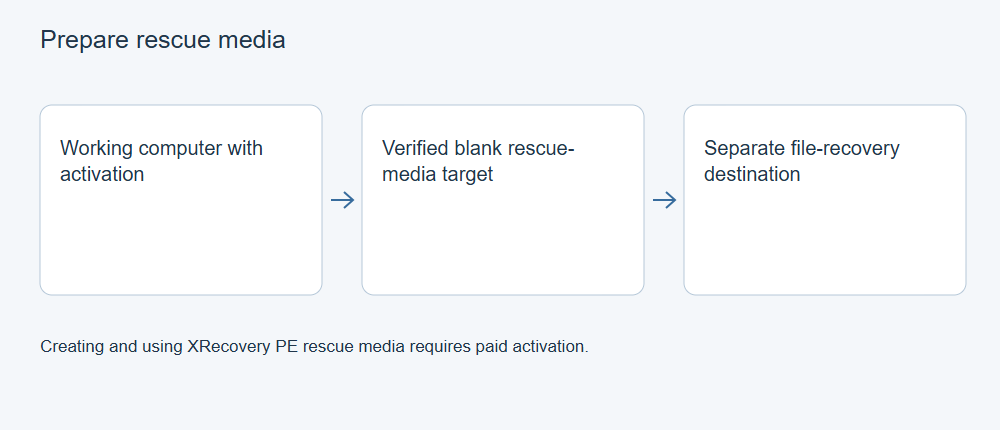
三つの異なるストレージの役割を整理する
準備に使う正常なコンピューター、救援メディアを作成する適切な対象、復旧結果を保存するストレージが必要です。対象システムのディスクはファイルの取得元であり、救援メディアの作成先ではありません。
既存の内容をすでに保全し、この目的で使用することを自分で決めたメディアを使ってください。救援メディアの作成過程で、対象のデータや構成が置き換わる可能性があります。唯一のバックアップを保存しているディスクを使ったり、ドライブ文字だけでデバイスを選んだりしないでください。
出力先は救援メディアや対象の取得元と区別できるようにします。ハードウェアによっては、作業全体に十分な数の独立したポートと互換性のあるストレージ接続が必要です。
準備環境を確認する
公式の XRecovery 4.0 を使用し、現在のバージョンと有料アクティベーションを確認します。通常の無料スキャンやデスクトップ版の累計無料復旧枠によって、PE のアクティベーション要件が不要になるわけではありません。
初回準備時に必要なコンポーネントをダウンロードできるようにしてください。アプリの公式ダウンロード経路を使用し、ダウンロードや検証に失敗した場合は正確なエラーを記録します。出所不明のサイトにある無関係な PE イメージは、目的の製品環境の代わりにはなりません。
対象コンピューターのアーキテクチャとファームウェア要件を、準備する救援メディアの選択肢と照合します。一般的な Windows 互換性だけでは、すべての救援イメージがすべての機種で起動することや、必要なストレージドライバーをすべて含むことは確認できません。
対象を確認してメディアを作成する
XRecovery で Crashed PC Rescue を開き、起動可能なドライブの作成画面に進みます。選択したメディアを確認し、その容量とデバイスの識別情報を用意した空の対象と照合します。安全に取り外せて他の作業にも影響しない場合は、無関係なリムーバブルディスクを外してください。
続行する前に、対象への影響に関する確認を読んでください。表示されたデバイスが意図した空のメディアと明確に分からない場合は、中止して確認します。容量に見覚えがあるだけで推測して選ばないでください。
必要なダウンロードと作成を完了させ、完了状態を確認します。作成に失敗した場合は正確なメッセージを記録してください。途中まで書き込まれた USB や中断した作業で残ったイメージファイルを、動作確認済みの救援メディアと呼ばないでください。
管理された起動確認を準備する
対象コンピューターのメーカーが案内する一回限りの起動手順で、目的の救援メディアを選択します。ファームウェアモードやストレージドライバーは、環境の起動やディスクの認識に影響することがあります。メニュー項目を表示するために、保護機能を無差別に無効化したり、ストレージコントローラーのモードを変更したりしないでください。
Microsoft は Windows PE を独立した回復・展開環境として説明しています。起動できることは最初の確認段階にすぎません。その環境で対象の復旧アプリと必要なストレージアクセスも動作する必要があります。
システムを変更する前に復旧経路を確認する
目的の環境を起動したら、対象の取得元ディスクと独立した出力先デバイスを特定します。ドライブ文字は通常の Windows 環境と異なる場合があります。取得元を選ぶ前に、モデル、容量、見覚えのある内容を照合してください。
取得元が BitLocker で保護されている場合は、必要な有効な認証情報を安全な手順で保管します。救援メディアから起動しても暗号化は解除されません。ストレージが表示されない、または不安定な場合は、ディスクを初期化やフォーマットするのではなく、そのアクセス問題に対応してください。
代表的なファイルを別の保存先に復旧して確認してから、重要なデータに対して救援環境が適切に機能すると判断してください。別の書き出し手順ではファイルの選択と内容の検証を説明しています。スタートアップ修復は別の操作であり、読み取り可能な個人ファイルの保存に先立って行う必要はありません。
救援環境で取得元を選択する
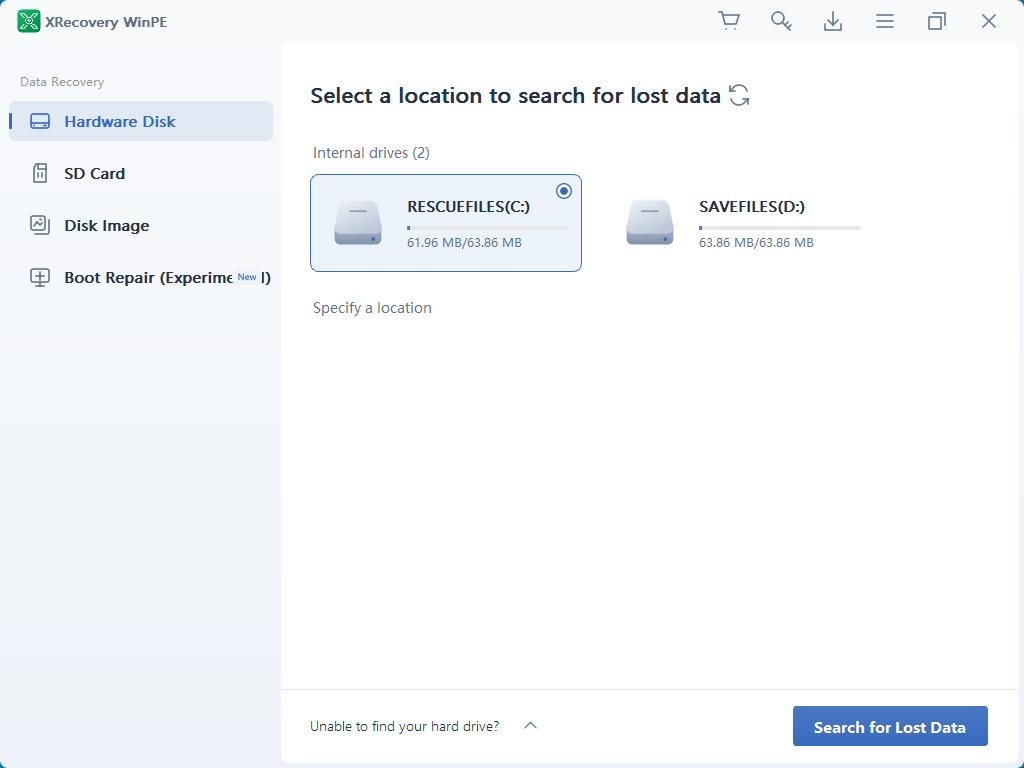
XRecovery で Hardware Diskを開き、モデルと容量で取得元を特定してから Search for Lost Dataを選択します。スクリーンショットのディスク名は例であり、同じドライブ文字を選ぶ指示ではありません。
スキャン結果を確認してファイルをプレビューする
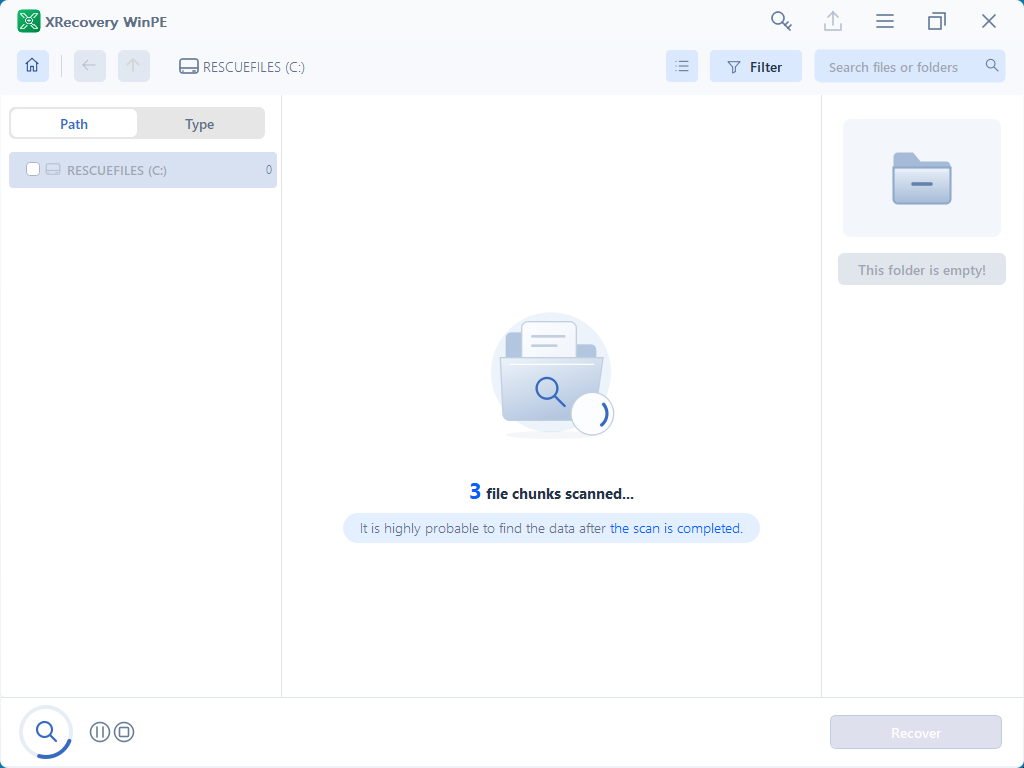
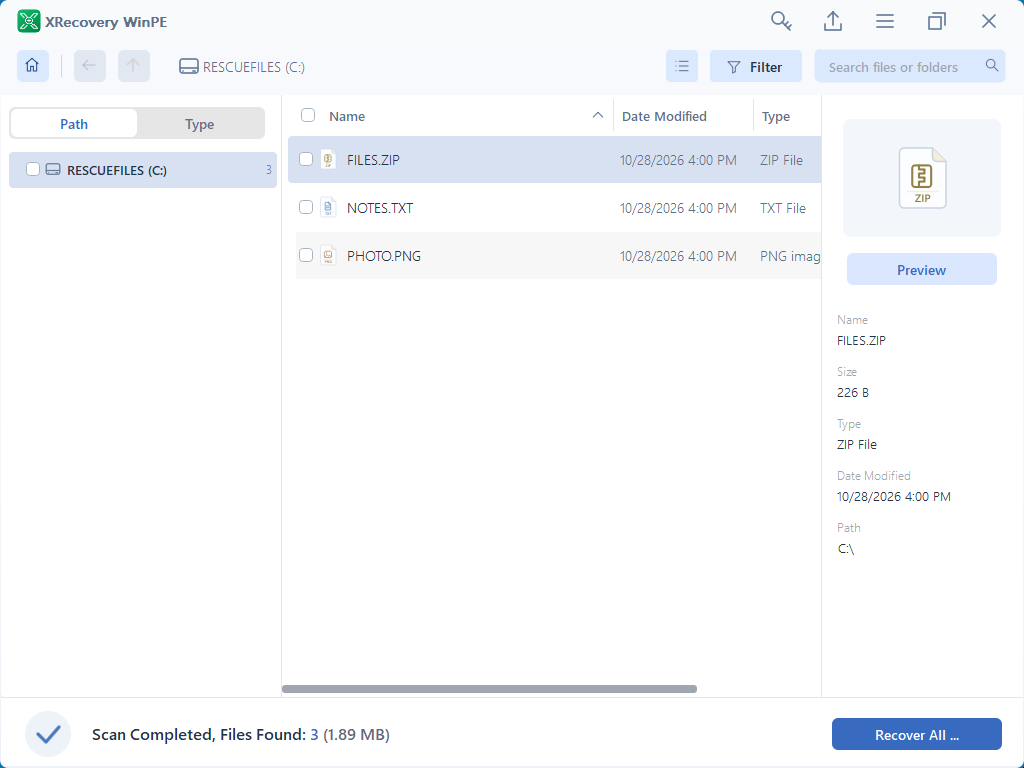
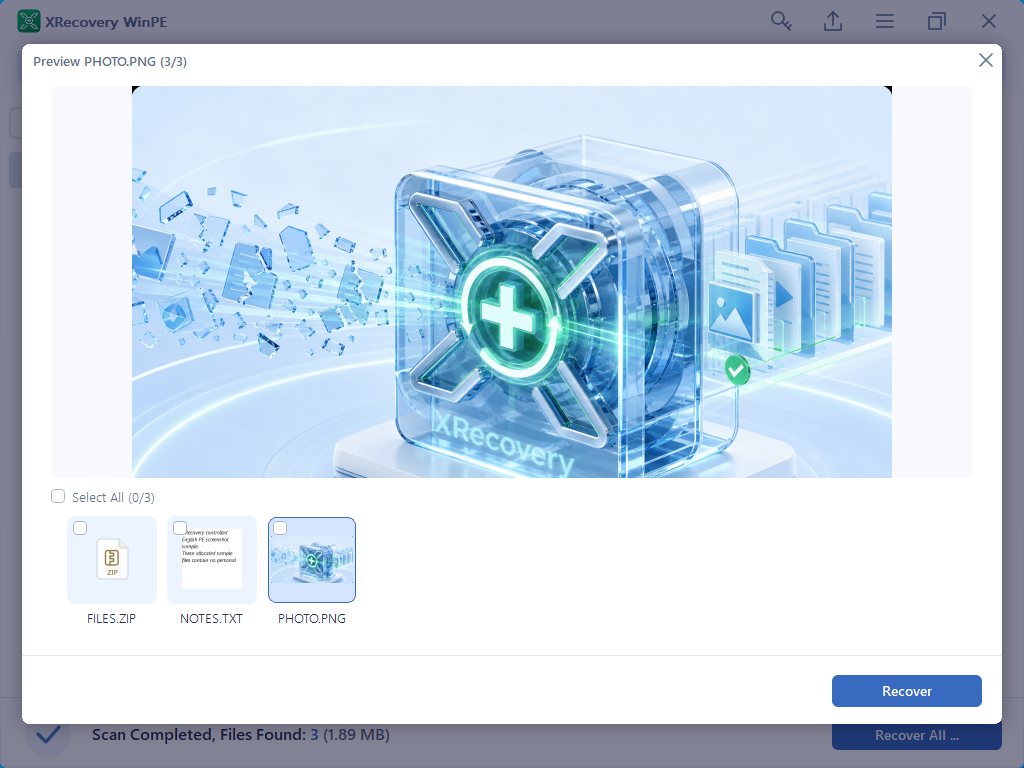
スキャン中は取得元を接続したままにします。結果ビュー、検索、フィルターを使ってファイルを探し、対応する候補をプレビューします。スクリーンショットには管理されたサンプルファイルが表示されています。実際の作業に必要な内容を確認してください。
別の保存先に復旧する
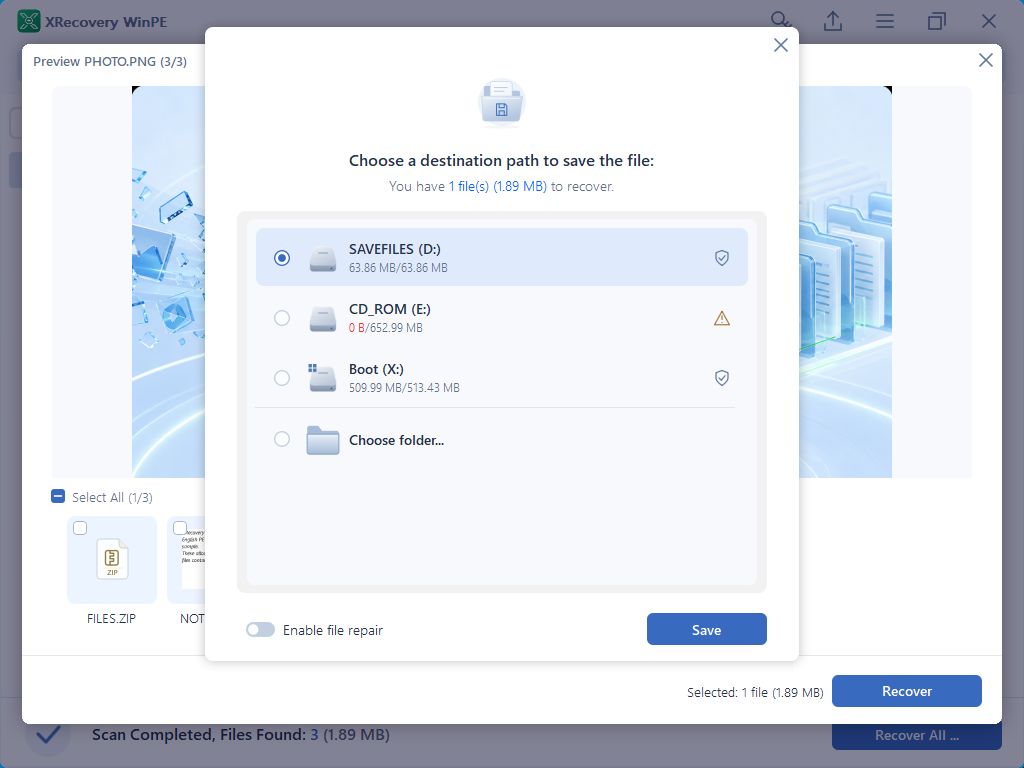
ファイルを選択して Recoverを選択します。保存先ダイアログで独立した出力先デバイスを確認してください。対象の取得元や一時的な PE Boot (X:) ドライブを永続的な出力先にしないでください。その後、書き出したファイルを通常のアプリで開いて確認します。
準備や起動に失敗した場合
準備時のバージョン、選択したメディア、アーキテクチャとファームウェアの情報、作成状態、起動またはアクセス時の正確なメッセージを記録します。具体的なサポートを受ける間、取得元を変更せず保全してください。メディアへの書き込み完了、起動成功、ファイルの書き出しと検証は別々の結果であり、それぞれを正確に記録することが大切です。