
GoPro のクラウド同期が完了したように見えても、必要なファイルがすべて使用可能とは限りません。転送の中断、アプリの動作、アカウント側の状態などを確認し、カードを消去する前に保存先の内容を検証してください。表示だけで原因を特定することはできません。
ここでは転送を確認する際の着眼点と、カードを再利用する前の検証を説明します。
消失につながり得る思い込み

同期状況の表示と、必要なファイルの内容を確認した結果は異なります。
アップロードの状態表示は、アプリやサービスが報告する操作状況です。表示だけで、保存先に完全で再生可能なコピーがあると決めつけず、実際の項目と内容を確認してください。
カードを再利用する前に、クラウド側に必要なコピーが揃い、用途に合うことを確認します。元のファイル構成が必要な場合は、その構成を保持した別のコピーも検証してください。
カメラからのクラウド同期とカードの独立コピーの考え方は、 backup GoPro without a computer と、 drone footage backup workflow.
転送が完了しなかった可能性

長い録画が複数のチャプターに分かれる場合があります。分割方法は機種や設定によって異なるため、実際のファイルと機器の説明書で確認します。
転送には複数の条件が関係します。
- 電源。 転送中に機器の電源が失われると未完了の項目が残る場合があります。電源と表示状態を確認し、保存先の実ファイルを検証します。
- Wi-Fi。 接続が中断すると転送に影響する場合があります。再開方法や表示はアプリとサービスの実装によって異なります。
- ファイルサイズ。 大きなファイルの転送には時間がかかることがあります。進捗だけでなく、必要なファイルが保存先に存在し開けるか確認します。
保存先で長さが想定より短い、または末尾が欠ける場合は不完全なコピーの可能性がありますが、原因は表示だけでは確定できません。分割録画は各チャプターを確認します。参考: GoPro のチャプター分割.
電話側のアプリや転送状態
電話を経由する場合は、カメラから電話と、電話からクラウドへの操作を区別します。
モバイル OS やアプリのバックグラウンド動作、電源設定、ネットワーク条件は転送に影響することがあります。実際の挙動は機種、OS、アプリのバージョンや設定によって異なります。
- キューの状態。 アプリの表示が何を意味するか確認し、転送完了と保存先での再生可能性を別に検証します。
- カメラから電話と電話からクラウドは別の段階。 一方が完了しても、もう一方の完了を自動的に意味しません。
- バッテリー設定。 省電力設定が背景での動作に影響する場合があります。使用している機器とアプリの案内を確認してください。
- 電話の空き容量。 ローカル保存やキャッシュに容量が必要な場合があります。エラーと空き容量を確認します。
大きな転送では、機器の電源とアプリの案内を確認し、保存先のコピーを開いて検証します。バックグラウンドでの処理表示だけを完成済みバックアップの証拠にしないでください。
サービス側とアカウントの状態

アプリの表示と保存先の内容が一致するか確認します。
アカウント状態、容量、接続やサービスの処理は保存に影響することがあります。利用中のプランとサービスの公式案内を確認し、失敗や未完了の表示がないか調べてください。
ファイルのサイズや形式による扱いはサービスや設定で異なる場合があります。関連する LRV review files and THM thumbnail files などの付属ファイルが必要なら、保存先に存在するか個別に確認します。
容量制限のあるアカウントでは、転送前に利用可能な容量と必要なファイル数を確認し、転送後にも結果を検証します。
クラウドコピーの範囲を確認する
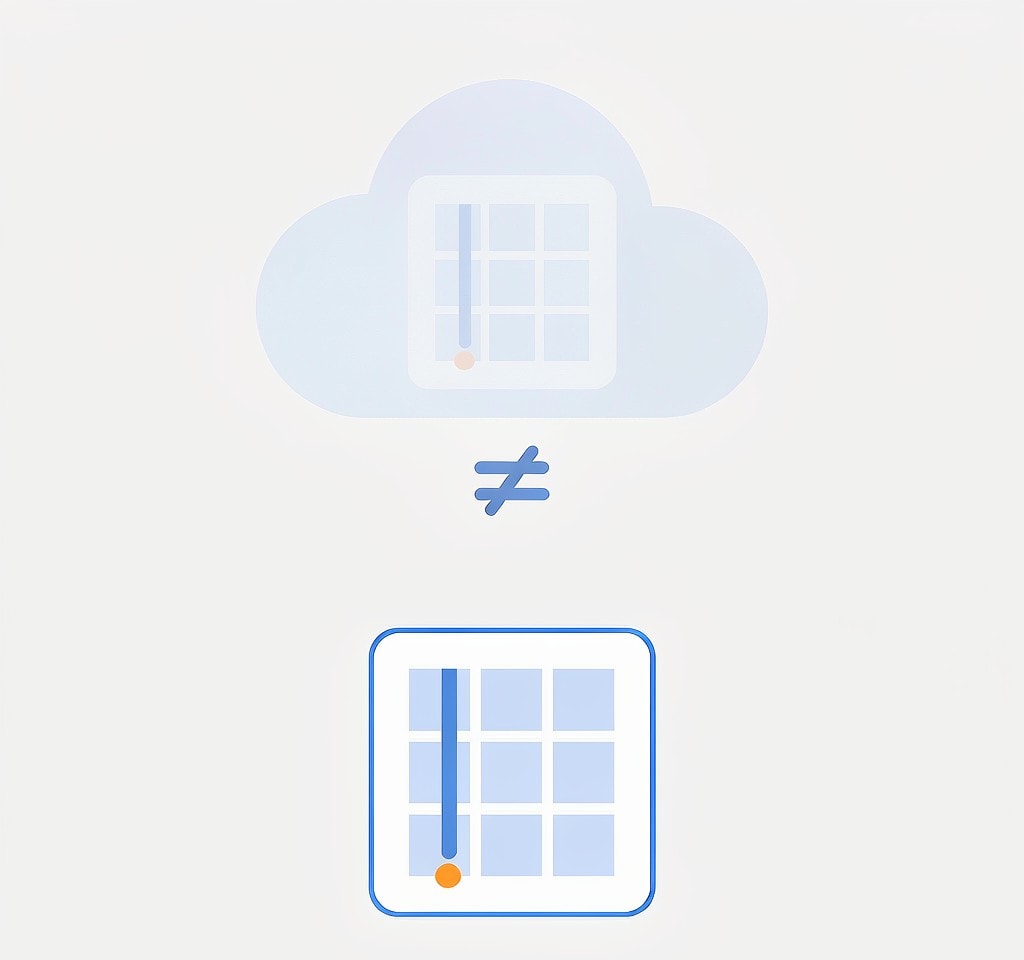
クラウド表示が元のカードと同じファイル構成やバイトを保持しているとは限りません。
| カード上の内容 | 保存先で確認すること |
|---|---|
| 分割されたクリップ | 必要な各区間とファイル構成があるか |
低解像度の LRV review files | 必要な付属ファイルがあるか |
THM thumbnail files | 必要なサムネイルがあるか |
| 埋め込みテレメトリーやジャイロ情報 | 必要な情報を利用できるか |
| 元のビットレートとコーデック | 目的に必要な品質と形式を保持しているか |
| ローカルのファイルセット | アカウントに紐づくサービス上のコピー |
クラウド側で複数の区間が異なる形で表示される場合があります。納品やアーカイブに元のファイル系列が必要なら、カードや別の保存先にある実際の構成を保全し、クラウド表示だけで同等と判断しないでください。
アップロード完了を検証する方法

アップロード操作の表示とは別に、保存先で必要なコピーを確認します。
- 復元元で数える。 カード上のクリップ数と長い録画の各チャプターを記録します。
- 保存先で数える。 クラウドライブラリの項目と記録を比較し、表示方法が異なる場合は対応関係を確認します。
- 長い録画の末尾を確認する。 最後のチャプターや録画の末尾を開きます。必要な区間全体があるか確認してください。
- 長さを比較する。 クラウド側の長さをローカルファイルと比較し、予期しない差があれば原因を調べます。許容差は用途と表示方法に応じて判断します。
- 後半も再生する。 途中へのシークと実際の再生を確認し、必要な場面や音声が利用できるか調べます。抜き取りだけでは全体の完全性を証明できません。
カードが手元にある間に検証し、必要なコピーの確認が終わるまでカードから削除しないでください。復元後も、開けるだけではデータ全体の存在を保証しません。参考: verify recovered video files.
ローカルカードの再利用を判断する

カードを再フォーマットする前に、必要な条件を確認します。
- アプリの完了表示だけでなく、保存先で項目を照合した。
- 必要な長い録画の各区間と末尾を開いて確認した。
- 同じクラウドライブラリとは独立した別のコピーがあり、検証した。
- 必要な転送がまだ進行中でない。
用途に必要な内容とファイル構成を確認してから再利用を判断します。カードのフォーマットは残存データを変更するため、未確認のコピーを唯一の根拠にしないでください。
同期が失敗しカードにも映像がない場合、残る選択肢はフォーマットの種類、その後の使用、読み取り可能性によって異なります。カメラのフォーマットを一律にクイック操作や復元可能と決めつけないでください。参考: GoPro Hero recoveryと、 cloud upload failed emergency.
カードが検出されマウントされるがファイルがない場合、Windows 上の XRecovery は読み取り可能な SD、microSD などのメモリーカードをスキャンし、削除またはフォーマット後に残る写真や動画を探せます。復元元への書き込みを止め、復元ファイルは別のドライブに保存します。上書きされたバイトを元に戻すことはできず、クラウドが受信していないクリップをクラウドから取得することもできません。
よくある質問
アプリがすべてアップロード済みと表示すれば十分ですか?
表示だけに頼らず、保存先で必要な項目を照合し、重要な録画の内容や末尾を開いて確認してください。表示の意味はアプリとサービスにより異なります。
アプリを閉じると GoPro のアップロードが止まるのはなぜですか?
バックグラウンド動作、電源設定、接続などが影響する場合がありますが、原因は機器、OS、アプリと設定に依存します。実際のエラーとサービスの案内を確認し、保存先のコピーを検証してください。