
ノートパソコンを持たない数日間の旅行では、カードを再使用する前に、元ファイルの独立したコピーを作成して検証することが重要です。スマートフォンのギャラリーで見られるだけでは、別のコピーがあるとは限りません。現地でパソコンを使わずに GoPro をバックアップする方法を比較します。
旅行に必要な枚数より多めのカードを用意して上書きを避け、スマートフォンと対応するカードリーダー、ポータブル SSD、ワイヤレス転送を機器に応じて検討します。
三つの方法と用途
| 方法 | 速度の目安 | コピーされる内容 | 見落としやすい問題 |
|---|---|---|---|
| スマートフォンと USB-C カードリーダー | 機器や接続により異なる | アプリによって元ファイルのコピーまたは変換されるライブラリへの取り込み | 変換、メタデータの欠落、スマートフォンの容量不足 |
| バッテリーとカードスロットを備えたポータブル SSD | 機器やカードにより異なる | 機器の機能に応じたファイルコピー | 検証機能がない場合、中断に気付かないことがある |
| カメラからのワイヤレス転送 | カメラ、接続、環境により異なる | カメラやアプリで選択できるファイル。設定により変換される場合がある | 時間、電池、熱、途中での転送中断 |
| 参考:ノートパソコンとリーダー | 機器やカードにより異なる | 適切なツールを使えば元ファイルのコピーとチェックサムの確認が可能 | ノートパソコンを携帯する必要がある |
転送速度とファイルが変更されないかは、カメラ、接続、アプリ、保存先に左右されます。可能な場合は元ファイルをコピーし、カードを再使用する前に結果を検証してください。
スマートフォンとカードリーダー
USB-C または Lightning の対応カードリーダーとスマートフォンを使用します。給電や転送速度は機器の組み合わせによって異なります。特に、使用するアプリがファイルをどう扱うかを確認してください。
ファイルマネージャーやシステムの Files アプリで通常のフォルダーに元ファイルをコピーする方法があります。形式、解像度、メタデータを含め元のファイルが保持されているか確認してください。
iOS の Photos や Android の Google Photos などのライブラリへの取り込みでは、設定やファイル形式により変換やコンテナーの変更が生じる場合があります。画面上で同じように見えても、元ファイルと同一とは限りません。
コピーせずに表示しているだけの場合もあります。ギャラリーアプリからカード上のクリップを直接開けても、別の場所に保存されているとは限りません。カードが唯一のコピーかもしれません。
元ファイルをフォルダーにコピーし、保存先のファイル数とサイズを元と照合します。機種を問わない手順は バッテリー内蔵のポータブル SSD
カードリーダーとバッテリーを内蔵したポータブル SSD には、パソコンを使わずカードから保存できる製品があります。コピーの方法や検証機能は製品によって異なるため、使用する機器の仕様を確認してください。 表示が限定的な機器では、電池切れなどによるコピーの中断を見落とす場合があります。出発前にカードをコピーして確認し、容量の大きいファイルを最後まで開けるか試してください。 選ぶ際は、書き込みの検証、ファイルごとの状態表示、バッテリー残量がない場合の USB 給電に対応するか確認します。 カメラからスマートフォンへの Wi-Fi 転送に対応する機種もあります。利便性はありますが、速度、電池、熱、転送の完了状態を確認する必要があります。 実際の転送速度は機器や環境によって変わります。大きなファイルには時間がかかり、熱や電池不足で中断される場合があります。完了表示と保存先のファイルを確認してください。 ワイヤレス転送は、急ぎで必要なクリップを選んで取り出す場合にも役立ちます。関連する問題は GoPro cloud upload failed
カメラからのワイヤレス転送
写真ギャラリーのファイルだけではバックアップと判断できない理由
ギャラリーにクリップが表示されることは、アプリが現在の場所から読み取れることを示すだけで、コピーの数は分かりません。
ライブラリに取り込まれた場合でも、設定によっては再エンコード、縮小、メタデータの変更が行われることがあります。再生できても、編集や納品に必要な元ファイルと同一か確認してください。
保存先とカードの実際のファイル名とサイズを比較します。違いがあれば変換や不完全なコピーの可能性を調べます。同じ名前とサイズだけでは内容が完全に一致する証拠にはならないため、可能ならチェックサムも比較してください。
長期旅行での現場の手順
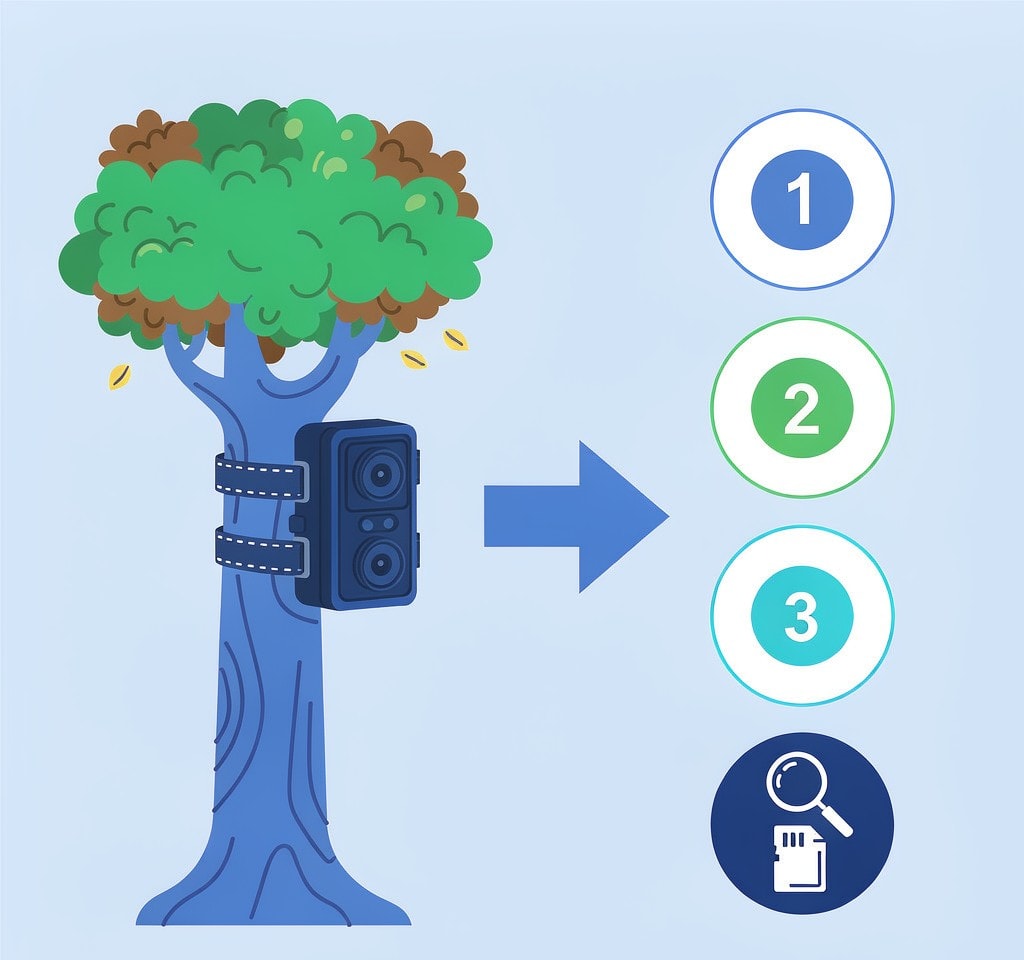
- 旅行に必要な枚数より多めのカードを用意する。 カードを上書きせず保管すれば元データを残せますが、カード自体の故障や紛失にも備えてください。
- 毎晩取り込む。 定期的な取り込みは、機器を紛失した場合に未バックアップの期間を短くするのに役立ちます。
- フォーマット前に二つの保存先へコピーする。 スマートフォンとポータブル SSD など、別のデバイスに保存する方法があります。
- 各保存先の大きなファイルを最後まで開いて確認する。 途中で切れたファイルも冒頭は再生できる場合があります。
- 現場ではカードをフォーマットしない。 2か所でコピーを検証するまで保管します。取り扱いについては safely eject SD card を参照してください。
- その日の重要なクリップを含むカードを分けて保管する 。帰宅まで再使用しないようにします。
ドローンの場合は、機体内のコピーや複数ストレージの構成について drone dual storageを参照してください。複数の保存先を使う考え方は カードをフォーマットしたりファイルが消えたりしても、Windows で認識される場合、XRecovery(xappset.com)は SD、microSD などのメモリーカードから削除やフォーマット後の写真・動画を探せます。カードへの書き込みを止め、復元ファイルは別のドライブに保存してください。
よくある質問
追加の機器なしで GoPro のカードをスマートフォンにバックアップできますか?
対応するカメラでは Wi-Fi 転送を利用できる場合があります。速度、電池、熱、転送されるファイルは機器によって異なります。対応するカードリーダーを使う方法も検討し、コピーを確認してください。
カードスロット付きポータブル SSD はノートパソコンの代わりになりますか?
対応機器ではパソコンなしでコピーできます。検証や状態表示の機能は製品によって異なるため、使用前にコピーと確認の手順を試してください。
スマートフォンのギャラリーの動画がカードより低画質に見えるのはなぜですか?
アプリの取り込みや再生用表示によって変換または縮小されたコピーが使われる場合があります。見た目だけで判断せず、元ファイルと保存先を比較してください。
現場でカードに問題が起きたらどうすればよいですか?
すぐに使用を止め、フォーマットせず乾燥した状態で保管します。安定して読み取れる内容があれば別の場所にコピーし、検出されない、または不安定な場合は繰り返し接続せず、状態に応じて専門家に相談してください。