
Eine von einem Synchronisierungsclient angezeigte Datei liegt nicht unbedingt vollständig auf dem lokalen Datenträger vor. Unterscheiden Sie zwischen einem Cloud-Element, einem Platzhalter, heruntergeladenen Inhalten und einer zwischengespeicherten Vorschau, bevor Sie einen Wiederherstellungsweg wählen. Die lokale Wiederherstellung arbeitet mit den Bytes, die auf der ausgewählten lokalen Quelle verfügbar sind; die Wiederherstellung über das Konto nutzt Inhalte, die der Dienst weiterhin bereitstellt.
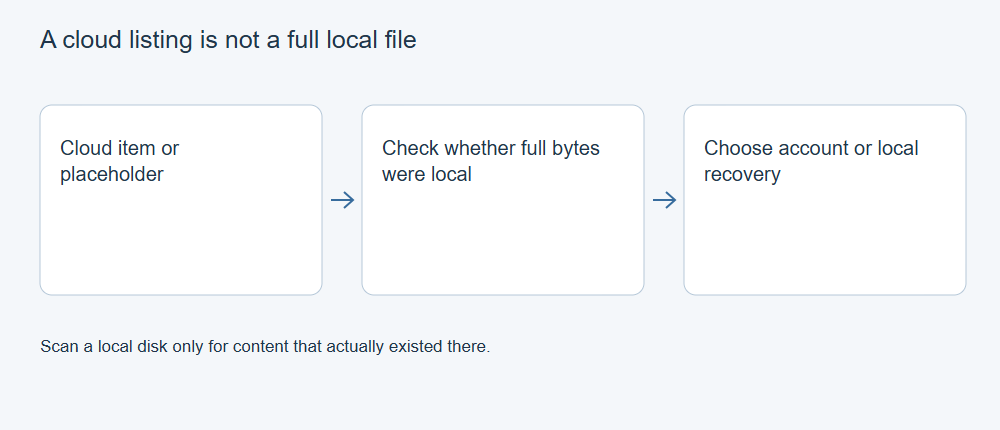
Ein Eintrag ist nicht der Inhalt
Namen, Pfade und Symbole helfen dabei, ein Element zu identifizieren. Sie zeigen jedoch nicht, wo dessen vollständige Daten liegen. Ein Platzhalter kann ein Element im Konto repräsentieren, ohne alle Bytes bereitzustellen, die zum Offline-Öffnen erforderlich sind. Eine Vorschau kann einen Teil des Inhalts zeigen, ohne die Originaldatei bereitzustellen.
Microsoft dokumentiert die Verfügbarkeitszustände von OneDrive in seiner Anleitung zu Dateien bei Bedarf. Andere Clients setzen dies auf eigene Weise um. Übertragen Sie das Cache-Verhalten oder die Ordnerstruktur eines Clients nicht auf jeden Cloud-Dienst.
Wie sich ein Platzhalter von heruntergeladenen Daten unterscheidet
Windows Cloud Files verwendet Analysepunkte, um Platzhalter umzusetzen. Ein Platzhalter kann den Namen, die Größe und weitere Metadaten einer Datei behalten, während der Synchronisierungsanbieter den Inhalt bei Bedarf abruft. Dieser Vorgang wird als Hydration bezeichnet. Die Cloud-Files-Dokumentation von Microsoft beschreibt diesen Mechanismus. Der aktuelle Status „Nur online“ beweist nicht, dass die Datei nie zuvor heruntergeladen wurde. Inhalte können auch teilweise hydratisiert oder später aus dem lokalen Speicher entfernt worden sein.
Ein lokaler Wiederherstellungsscan kann lokale Dateisystemeinträge und verbliebene Daten untersuchen. Er kann ein vollständiges Cloud-Original nicht allein aus einem Namen und Metadaten rekonstruieren, wenn die erforderlichen Inhaltsbytes fehlen. Ein Cache für Miniaturansichten oder Vorschauen kann eine andere, unvollständige Darstellung enthalten. Ihre Existenz ist ein nützlicher Hinweis; Qualität und Vollständigkeit müssen jedoch gesondert geprüft werden.
Wählen Sie die Quelle, die die Bytes enthalten könnte
Wenn das Online-Element noch vorhanden ist, rufen Sie es über einen autorisierten Kontozugang ab und prüfen Sie das heruntergeladene Ergebnis. Wenn es online gelöscht wurde, prüfen Sie die verfügbaren Papierkorb- und Verlaufsoptionen des Dienstes. Ein lokales Scanprogramm durchsucht nicht automatisch ein Online-Konto, nur weil dieses einen Ordner auf dem Computer hat.
Wenn zuvor eine vollständige lokale Kopie heruntergeladen und anschließend gelöscht wurde, kommt möglicherweise eine lokale Wiederherstellung auf diesem Gerät infrage. Ein Platzhalter, der den vollständigen Dateiinhalt nie enthielt, kann die fehlenden Bytes nicht liefern. Ein zwischengespeichertes Bild oder eine Vorschau kann dennoch nützlich sein, sollte aber ohne Prüfung von Qualität und Vollständigkeit nicht als Original ausgegeben werden.
Halten Sie Hinweise auf den Unterschied fest
Notieren Sie den Client, das Konto, den erwarteten Pfad und den Verfügbarkeitsstatus. Halten Sie fest, ob sich die Datei bekanntermaßen offline öffnen ließ und ob eine unabhängige vollständige Kopie existiert. Vermeiden Sie es, auf der einzigen verbliebenen Quelle Löschungen oder das Leeren des Caches auszuprobieren, nur um eine Vermutung zu testen.
Das Online-Element, die heruntergeladene Datei und der Anwendungscache sind separate Speicherobjekte. Ein Hash einer lokalen Datei identifiziert deren Bytes; er bestätigt weder ein nicht zugängliches Cloud-Original noch eine ältere Version, die nicht mehr verfügbar ist.
Prüfen Sie das Ergebnis des gewählten Weges
Öffnen Sie den abgerufenen Inhalt in der passenden Anwendung und prüfen Sie die benötigten Inhalte. Bewahren Sie gegebenenfalls eine vollständige unabhängige Kopie auf, bevor Sie die Synchronisierungseinstellungen ändern. Halten Sie fest, welche Version Sie erhalten haben und auf welchem Weg.
Der dokumentierte OneDrive-Zugriff von XRecovery bezieht sich auf autorisierte Dateien, die der Dienst lesbar bereitstellen kann. XRecovery kann wiederhergestellte Dateien auf Google Drive speichern; das bedeutet nicht, dass es das Google-Drive-Konto nach gelöschten Dateien durchsuchen kann. Halten Sie diese Produktfunktionen von allgemeinen Aussagen über Caches oder dauerhaft gelöschte Kontodaten getrennt.