
Wählen Sie Fotowiederherstellungssoftware danach aus, welches Bild Sie benötigen: ein Bild in voller Größe zum Drucken, ein RAW-Original zur Bearbeitung oder eine beschädigte Datei zur Reparatur. XRecovery kombiniert unter Windows die Fotowiederherstellung mit Vorschauen unterstützter Dateien und der Reparatur aufgeführter Bildformate.
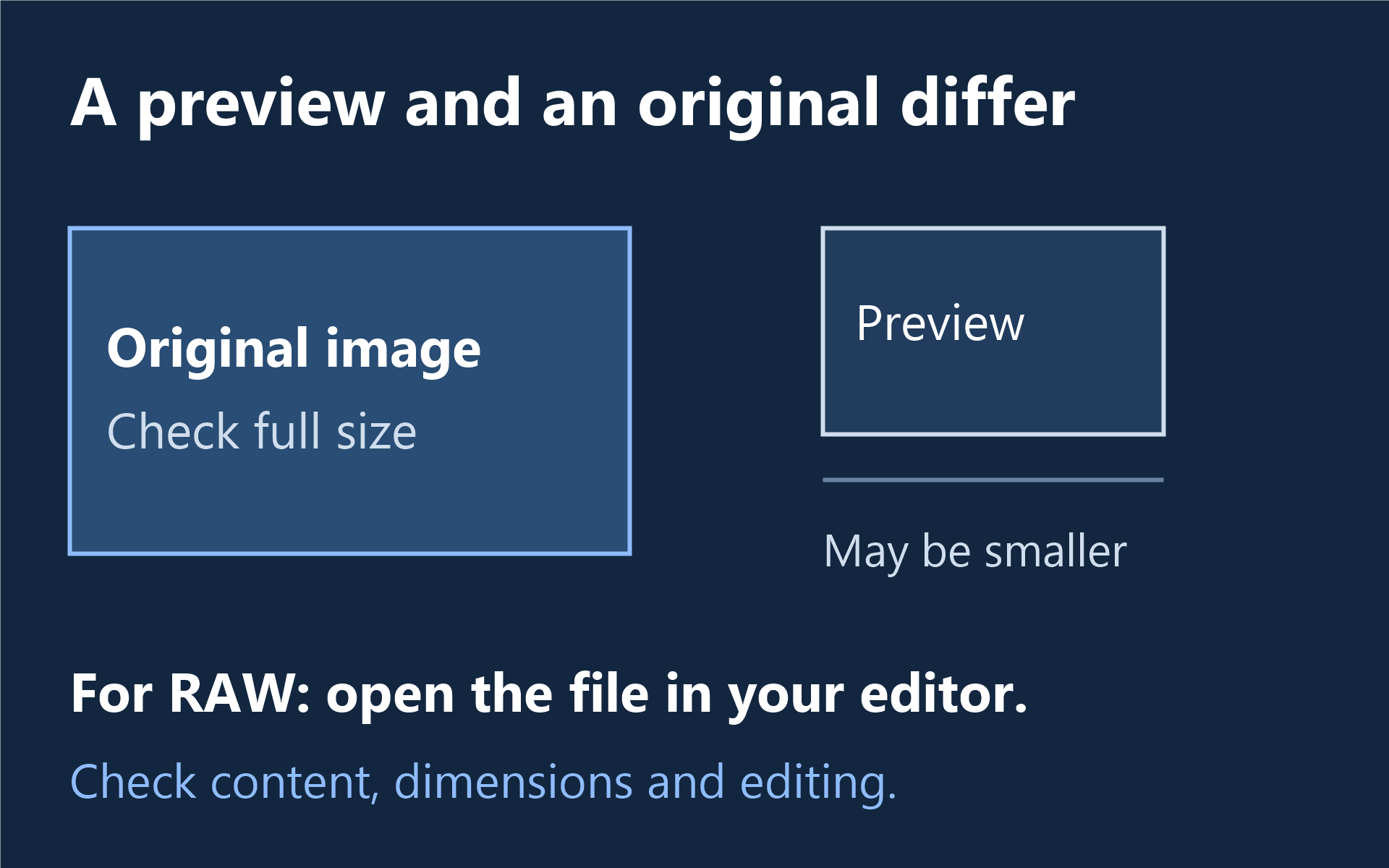
Was zeichnet ein brauchbares Ergebnis bei der Fotowiederherstellung aus?
| Ihr Ziel | Prüfung der wiederhergestellten Datei |
|---|---|
| Ein Foto ansehen oder archivieren | Öffnen Sie das Bild und prüfen Sie den gesamten Bildausschnitt, nicht nur das Vorschaubild. |
| In brauchbarer Qualität drucken | Prüfen Sie die Pixelabmessungen und feine Details bei geeigneter Vergrößerung. |
| RAW-Bearbeitung fortsetzen | Öffnen Sie das RAW-Original in Ihrem Bildbearbeitungsprogramm und unterscheiden Sie es von einer eingebetteten JPEG-Vorschau. |
| Ein bearbeitetes Projekt fortsetzen | Prüfen Sie die benötigten Projektinhalte, etwa Ebenen, und betrachten Sie einen Export ohne Ebenen nicht als gleichwertig. |
Ein fehlendes Foto wiederherstellen oder eine vorhandene Datei reparieren
Schreiben Sie bei gelöschten Fotos oder einer formatierten Speicherkarte keine weiteren Daten auf die Quelle und scannen Sie den lesbaren Datenträger. Wenn eine Datei bereits vorhanden ist, sich aber nicht öffnen lässt, bewahren Sie das Original auf und prüfen Sie die Reparatur an einer Kopie. Prüfen Sie zuerst Backups und Fotomediatheken, auch den Ort, an den die Kameraoriginale importiert wurden.
XRecovery stellt gängige Bilddateien wieder her und repariert aufgeführte Formate, darunter JPG/JPEG, PNG, HEIC, TIFF, CR2, CR3, NEF, ARW, RAF und DNG. Sie können ein beschädigtes Bild direkt hinzufügen oder ein unterstütztes Bild reparieren, das bei der Wiederherstellung gefunden wurde. Unterstützung für Dateien und Vorschauen prüfen für Ihre Sammlung.
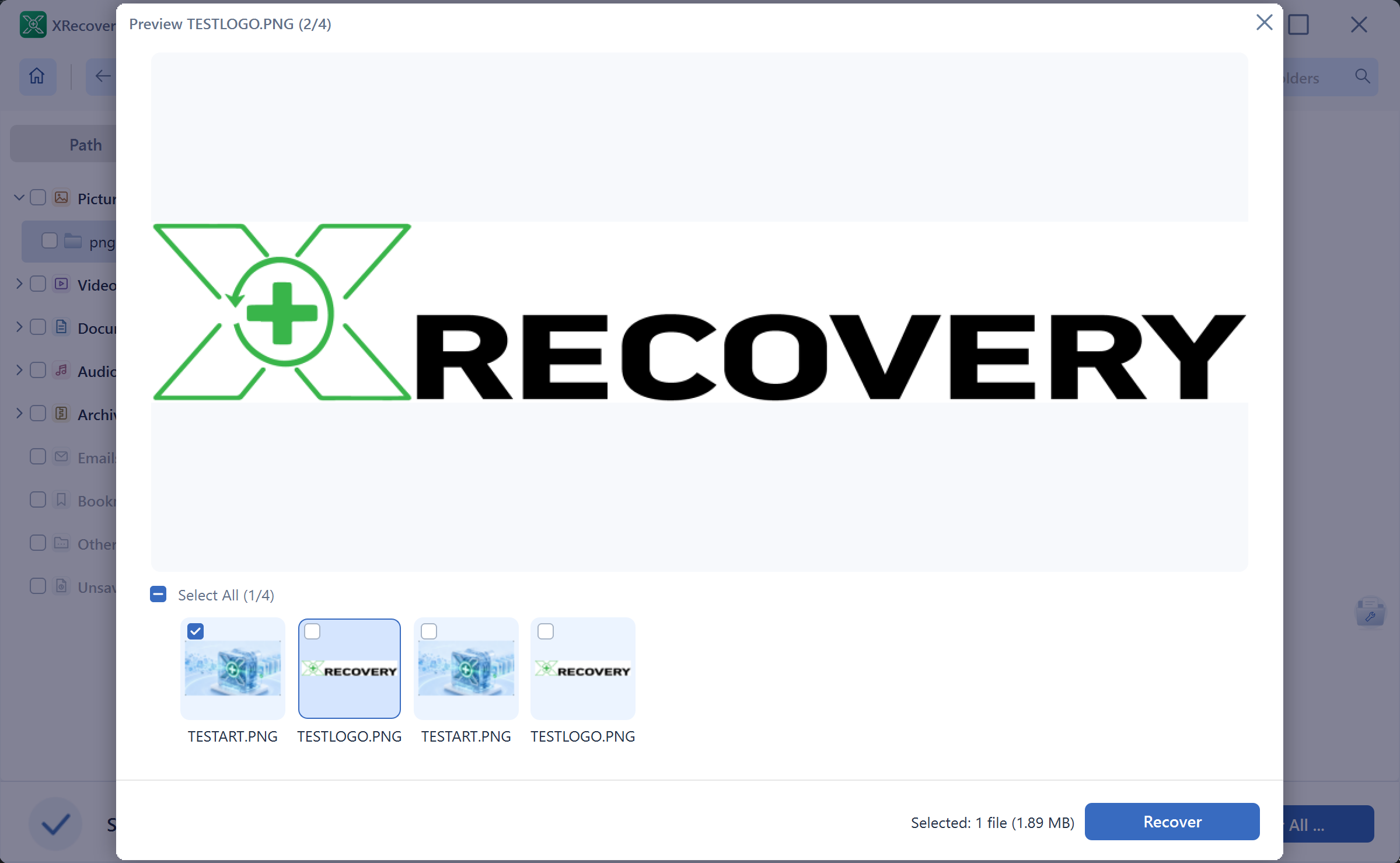
Finden Sie Ihre Fotos und prüfen Sie unterstützte Vorschauen, bevor Sie sich entscheiden. Das Scannen und die Vorschau der Originaldateien sind kostenlos; für Wiederherstellung und Reparatur gilt ein gemeinsames, kumulatives Kontingent von 2 GB, das nicht zurückgesetzt wird.
Windows 7 SP1 oder neuer. Benötigen Sie das 32-Bit-Installationsprogramm?
Wählen Sie passend zu der Quelle, auf die Sie tatsächlich zugreifen können
Eine lesbare Kamerakarte oder ein lesbares externes Laufwerk lässt sich über eine geeignete Verbindung scannen. Die Medienübertragungsverbindung eines Smartphones stellt dessen internen Speicher nicht automatisch als Laufwerk bereit. Nutzen Sie den Softwarevergleich für SD-Karten bei einem Problem mit einer Speicherkarte oder den Leitfaden zur Datenrettung bei Kameras , um einen zur jeweiligen Quelle passenden Weg zu wählen.
Namen und Ordner erleichtern die Navigation in einer Sammlung, sagen aber nichts über die Unversehrtheit der Bilder aus. Ein intaktes Bild mit einem generierten Namen kann wertvoll sein; ein Bild mit vertrautem Namen, das teilweise leer ist, möglicherweise nicht. Bewahren Sie die ersten Exporte unverändert auf, bevor Sie sie bearbeiten, ihre Größe ändern oder weitere Reparaturen versuchen.
Wann ist eine kostenpflichtige Lizenz sinnvoll?
Wählen Sie einen kostenpflichtigen Zugang, wenn die nutzbaren wiederhergestellten Fotos das verbleibende kostenlose Kontingent überschreiten. Monats- und Jahreslizenzen bieten dieselben Funktionen für einen Computer und während ihrer Gültigkeit keine Mengenbegrenzung für die Wiederherstellung. Compare monthly and annual plans. Eine Lizenz erhöht die Wiederherstellungskapazität; die Reparaturqualität hängt weiterhin vom Schaden und den verbliebenen Bilddaten ab.
Dieser Leitfaden wird vom XRecovery-Team veröffentlicht.