
Um gelöschte oder formatierte Fujifilm-Fotos wiederherzustellen, verwenden Sie die Karte nicht weiter, schließen Sie sie als lesbares Speichermedium an und speichern Sie wiederhergestellte Dateien auf einem anderen physischen Gerät. Prüfen Sie RAF-Dateien in einer aktuellen Anwendung, die das Kameramodell unterstützt. Eine eingebettete JPEG-Vorschau kann hilfreich sein, belegt aber nicht, dass die vollständigen RAW-Daten wiederhergestellt wurden.
Dateigröße und Komprimierung hängen von der Kamera und ihren Einstellungen ab. Die Dateigröße allein zeigt weder, wie die Karte eine Datei gespeichert hat, noch lässt sich daraus das Wiederherstellungsergebnis vorhersagen.
Was eine Fujifilm-RAF-Datei tatsächlich enthält
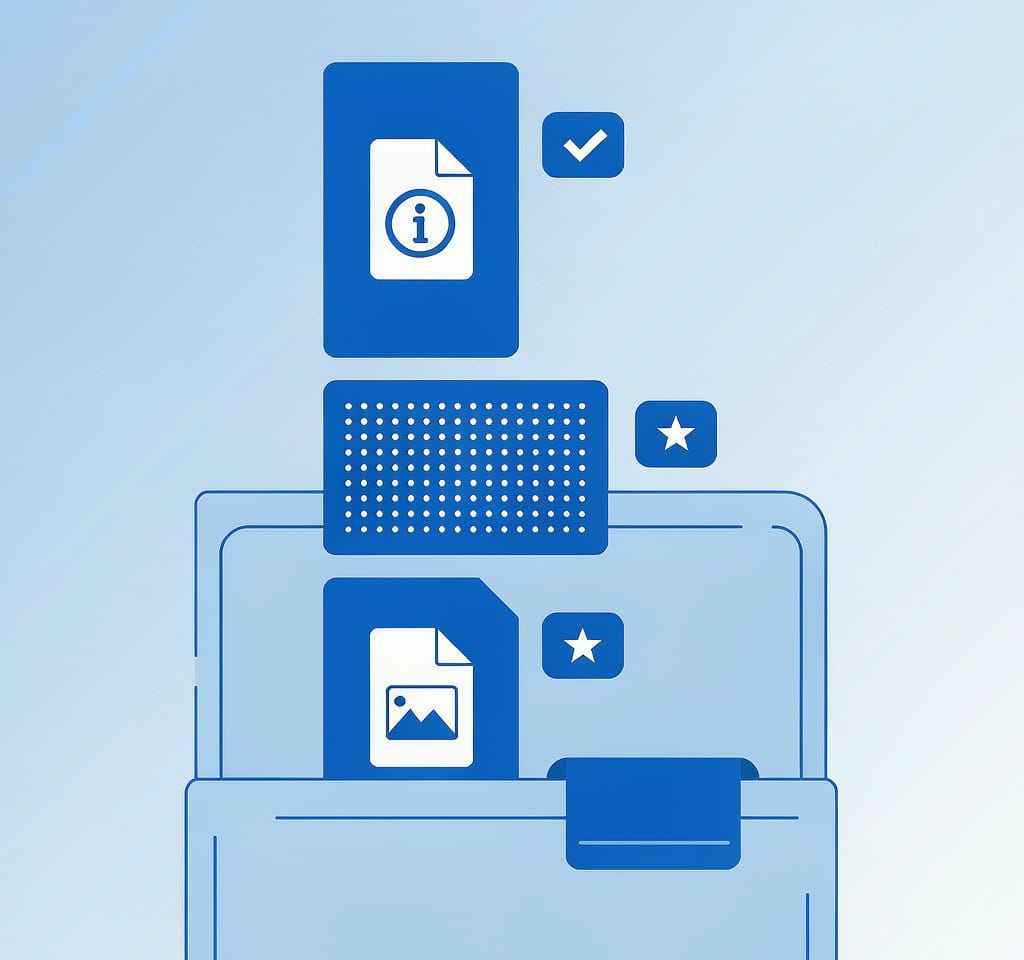
Eine RAF-Datei enthält Kamerametadaten und RAW-Bilddaten und kann eine gerenderte JPEG-Vorschau enthalten. Ihre internen Offsets beschreiben Positionen innerhalb der Datei; sie sind keine Abbildung der physischen Sektoren auf der Speicherkarte.
| Bestandteil | Was zu prüfen ist | Hinweis zur Wiederherstellung |
|---|---|---|
| Header und Metadaten | Kameramodell und lesbare Dateistruktur | Ein erkannter Header beweist nicht, dass noch alle Bilddaten vorhanden sind |
| Eingebettete Vorschau | Ob eine Vorschau vorhanden und nutzbar ist | Eine Vorschau ist kein Ersatz für die vollständigen RAW-Sensordaten |
| RAW-Bilddaten | Vollständige Dekodierung in einer kompatiblen Anwendung | Den exportierten Inhalt prüfen, nicht nur Dateiendung oder -größe |
Das Dateisystem der Karte beschreibt, wie eine Datei gespeichert ist. Löschen, Formatieren und spätere Schreibvorgänge können die Einträge und Daten beeinflussen, die einer Wiederherstellungssoftware zur Verfügung stehen. Aus der internen Struktur einer RAF-Datei sollte nicht auf eine bestimmte physische Fragmentierung geschlossen werden.
Ein Dateisystemscan kann Namen und Pfade erhalten, wenn die Einträge noch vorhanden sind. Eine signaturbasierte Suche kann unterstützte Inhalte auch dann finden, wenn Einträge fehlen. Ein gefundener Header oder eine sichtbare Vorschau belegt nicht, dass die vollständige RAF-Datei intakt ist. Prüfen Sie wiederhergestellte Dateien in einer kompatiblen RAW-Anwendung.
Um einzuordnen, wie sich der RAF-Header zu den RAW-Containern anderer Marken verhält, finden Sie in unserer Übersicht zu RAW-Dateiformaten nach Marke einen direkten Vergleich der Containerstrukturen.
Dateikompatibilität für X-Serie und GFX prüfen
Je nach Fujifilm-Kamerafamilie und Aufnahmeeinstellungen können unterschiedliche RAF-Varianten entstehen. Verwenden Sie zur Prüfung exportierter Dateien eine aktuelle RAW-Anwendung, die das Kameramodell unterstützt.
RAF-Dateien der X-Serie: Stellen Sie sicher, dass die Anwendung zum Öffnen der wiederhergestellten Datei das Kameramodell unterstützt. Darstellungsfehler oder Dekodierungsfehler sollten untersucht werden; allein aus dem Sensormuster lässt sich nicht ableiten, welche Daten fehlen.
GFX-RAF-Dateien: Halten Sie auf einem intakten Zieldatenträger ausreichend Platz für die wiederhergestellten Dateien frei. Größere Bilder können mehr Speicherplatz und Rechenleistung erfordern, belegen für sich genommen aber weder eine stärkere Fragmentierung noch eine geringere Wiederherstellungschance.
Die Komprimierung verändert die Darstellung und Größe der Datei. Ob eine beschädigte Datei nutzbar ist, hängt davon ab, welche Inhalte erhalten sind und ob die Anwendung sie dekodieren kann. Für komprimierte wie unkomprimierte Dateien gibt es kein garantiertes Wiederherstellungsergebnis.
Was die RAF-Wiederherstellung beeinflussen kann
Die Wiederherstellung hängt von den erhaltenen Daten, verfügbaren Dateisystemeinträgen, späteren Schreibvorgängen und der Lesbarkeit der Karte ab. Vergleichen Sie exportierte Dateien nach Möglichkeit mit nachweislich intakten Beispielen, statt die Dateigröße als Erfolgsmaßstab zu verwenden.
| Kamerabeispiel | Was zu prüfen ist |
|---|---|
| X-T5 | 40,2 MP effektive Auflösung; RAW-Einstellung und Unterstützung durch die Anwendung prüfen |
| Andere Modelle der X-Serie | Genaues Modell und RAW-Variante prüfen |
| GFX-Modelle | Genaues Modell, Aufnahmeeinstellung und Decoder-Unterstützung prüfen |
Eine kleinere Datei lässt sich nicht automatisch leichter wiederherstellen als eine größere. Wenn nur eine eingebettete JPEG-Vorschau nutzbar bleibt, behandeln Sie diese als separates Ersatzbild und halten Sie fest, dass sie nicht die vollständig wiederhergestellte RAW-Datei ist.
Wenn sich eine exportierte RAF-Datei nicht öffnen lässt, prüfen Sie die Unterstützung für das Kameramodell und die Anwendungsversion sowie mögliche Dateischäden oder fehlende Daten. Eine plausibel erscheinende Dateigröße belegt die Ursache nicht. Weitere Prüfschritte finden Sie unter RAW-Dateien, die sich nicht öffnen lassen .
Die Wiederherstellung einer Fujifilm-Karte Schritt für Schritt
Die Reihenfolge der Schritte ist wichtiger als die Wahl des Werkzeugs, und sie ist überschaubar.
- Verwenden Sie die Karte nicht weiter. Nehmen Sie keine neuen Bilder auf, formatieren Sie die Karte nicht und bestätigen Sie keine Reparaturaufforderungen, bevor wichtige Dateien wiederhergestellt sind.
- Schließen Sie ein lesbares Speichermedium an. Verwenden Sie einen kompatiblen Kartenleser und prüfen Sie, ob es sich um die richtige Karte mit der erwarteten Kapazität handelt. Wenn die Karte instabil oder nicht lesbar ist, unterbrechen Sie den Vorgang und lassen Sie den Zustand beurteilen.
- Scannen Sie mit dem verfügbaren Verfahren. Dateisystem- und Signaturscans können unterschiedliche Ergebnisse liefern. Bewahren Sie hilfreiche Einträge auf, statt davon auszugehen, dass eine einzelne Scanmethode immer die beste ist. Die Scandauer hängt vom Quellmedium und der Verbindung ab.
- Filtern Sie unterstützte Dateien und sehen Sie sie in der Vorschau an. Suchen Sie nach RAF-, JPEG- und Videodateien, die zu den fehlenden Aufnahmen gehören. Schließen Sie nicht allein aus der Größe auf die Unversehrtheit.
- Stellen Sie die Dateien an einem anderen Ort wieder her und prüfen Sie sie. Speichern Sie die Dateien auf einem anderen physischen Gerät. Öffnen Sie RAF-Dateien in einer kompatiblen Anwendung und prüfen Sie den vollständigen Bildinhalt; ein Miniaturbild oder eine eingebettete Vorschau beweist keine vollständige RAW-Wiederherstellung.
Eine nutzbare eingebettete Vorschau kann als Ersatz dienen, wenn eine vollständige RAW-Dekodierung nicht möglich ist. Ihre Verfügbarkeit, Auflösung und Unversehrtheit variieren. Prüfen Sie das extrahierte Bild, statt anzunehmen, dass jede RAF-Datei einen Ersatz in voller Auflösung enthält. Siehe JPEG aus einer RAW-Datei extrahieren.
Wenn Sie Windows verwenden und die Karte vom Computer noch erkannt wird, kann ein spezialisiertes Wiederherstellungstool wie XRecovery (xappset.com) SD-, microSD- und andere Speicherkarten nach gelöschten oder formatierten Fotos und Videos durchsuchen. Wie bei jedem Wiederherstellungstool sollten Sie zuerst alle Schreibvorgänge auf die Karte einstellen und wiederhergestellte Dateien immer auf einem anderen Laufwerk speichern. Wird eine Karte überhaupt nicht mehr vom System erkannt, liegt die Einschränkung auf physischer Ebene und ist nicht formatspezifisch. Das weitere Vorgehen beschreibt unsere Übersicht zur Wiederherstellung beschädigter SD-Karten.
Die Videoseite: F-Log und MOV-Dateien
Fujifilm-Kameras zeichnen Videos in MOV-Containern mit H.264 oder H.265 auf. F-Log und F-Log2 verwenden eine flache Übertragungskurve, ohne den Container zu ändern. Bei der Wiederherstellung sind zwei Besonderheiten von Fujifilm zu beachten.
Erstens wirken F-Log-Clips zunächst unnatürlich, bis eine Anzeige-LUT angewendet wird. Wenn wiederhergestelltes F-Log-Material flau aussieht, ist das erwartetes Verhalten; löschen Sie es nicht als fehlgeschlagene Wiederherstellung. Unsere Erklärung dazu, was Log-Aufnahmen sind , erläutert die Hintergründe zum Farbraum.
Eine unterbrochene Aufnahme kann einen Clip mit beschädigten oder unvollständigen Containerinformationen hinterlassen. Arbeiten Sie mit einer Kopie und prüfen Sie ein geeignetes Reparaturverfahren; eine scheinbar normale Dateigröße beweist nicht, dass alle Einzelbilder erhalten sind. Die Anleitung zur Wiederherstellung von RAW-Dateien und Videos erklärt den Unterschied zwischen Wiederherstellung und Reparatur.
Häufig gestellte Fragen
Lassen sich RAF-Dateien wiederherstellen, nachdem die Karte in der Kamera formatiert wurde?
Eine Wiederherstellung kann möglich sein, wenn noch lesbare Bilddaten vorhanden sind. Das Verhalten beim Formatieren hängt von der Kamera und dem jeweiligen Vorgang ab; gehen Sie nicht davon aus, dass bei jeder Formatierung die Inhalte erhalten bleiben. Verwenden Sie die Karte nicht weiter, scannen Sie das lesbare Quellmedium und prüfen Sie die exportierten Dateien.
Warum lassen sich wiederhergestellte RAF-Dateien in manchen Programmen öffnen, aber nicht in Lightroom?
Prüfen Sie, ob die Anwendungsversion das Kameramodell und die RAW-Einstellung unterstützt. Probieren Sie an einer Kopie eine andere kompatible RAW-Anwendung aus. Unterschiede bei der Darstellung oder Dekodierung beweisen für sich genommen nicht, dass nur der Container repariert werden muss.
Enthält eine RAF-Datei ein JPEG, das ich verwenden kann, wenn die RAW-Daten verloren sind?
Eine RAF-Datei kann eine nutzbare eingebettete JPEG-Vorschau enthalten. Prüfen Sie nach dem Extrahieren deren Auflösung und Unversehrtheit. Sie kann ein hilfreicher Ersatz sein, ist aber nicht mit der Wiederherstellung der vollständigen RAW-Sensordaten gleichzusetzen.
Lassen sich komprimierte RAF-Dateien genauso gut wiederherstellen wie unkomprimierte?
Es gibt keine allgemeingültige Rangfolge für die Wiederherstellung. Das Ergebnis hängt davon ab, welche Daten und Dateieinträge noch vorhanden sind und ob der Decoder kompatibel ist. Prüfen Sie die wiederhergestellten Dateien; eine separate RAW+JPEG-Begleitdatei kann eine weitere Kopie bieten, sofern sie erhalten geblieben ist.