
Wählen Sie den Datenträger aus, auf dem sich die fehlenden Dateien befanden, scannen Sie ihn, prüfen Sie die Ergebnisse und stellen Sie eine repräsentative Auswahl auf einem anderen physischen Gerät wieder her. Öffnen Sie anschließend die exportierten Dateien, um ihren tatsächlichen Inhalt zu prüfen. Dieser Ablauf setzt eine lesbare Quelle voraus; ein abgeschlossener Scan oder eine sichtbare Vorschau allein belegt nicht, dass die wiederhergestellten Dateien vollständig sind.

Quelle und separates Ziel vorbereiten
Ermitteln Sie den ursprünglichen Speicherort der Dateien sowie den Datenträger oder die Partition, auf dem bzw. der er liegt. Notieren Sie einen wiedererkennbaren Datei- oder Ordnernamen, den ungefähren Zeitpunkt des Verlusts und die benötigten Dateitypen. Prüfen Sie vor dem Scannen vorhandene Kopien: Möglicherweise finden Sie das Original bereits im Papierkorb, in einer Sicherung oder in einer anderen autorisierten Kopie.
Schließen Sie ein intaktes Zielgerät mit ausreichend Speicherplatz an. Wenn sich Windows auf dem betroffenen Datenträger befindet, vermeiden Sie es, Programme darauf zu installieren oder Ergebnisse darauf zu speichern. Bestätigen Sie keine Aufforderung zum Formatieren oder Initialisieren eines Datenträgers, dessen Dateien Sie noch benötigen.
Das richtige Gerät auswählen
Vergleichen Sie das von XRecovery angezeigte Gerätemodell sowie die Kapazitäts- und Partitionsangaben mit Ihrer Quelle. Verlassen Sie sich nach dem erneuten Anschließen externer Geräte nicht allein auf den Laufwerksbuchstaben. Das Entfernen eines nicht betroffenen Wechseldatenträgers vor dem Vorgang kann Verwechslungen vermeiden, sofern er nicht gerade für eine andere Aufgabe verwendet wird.
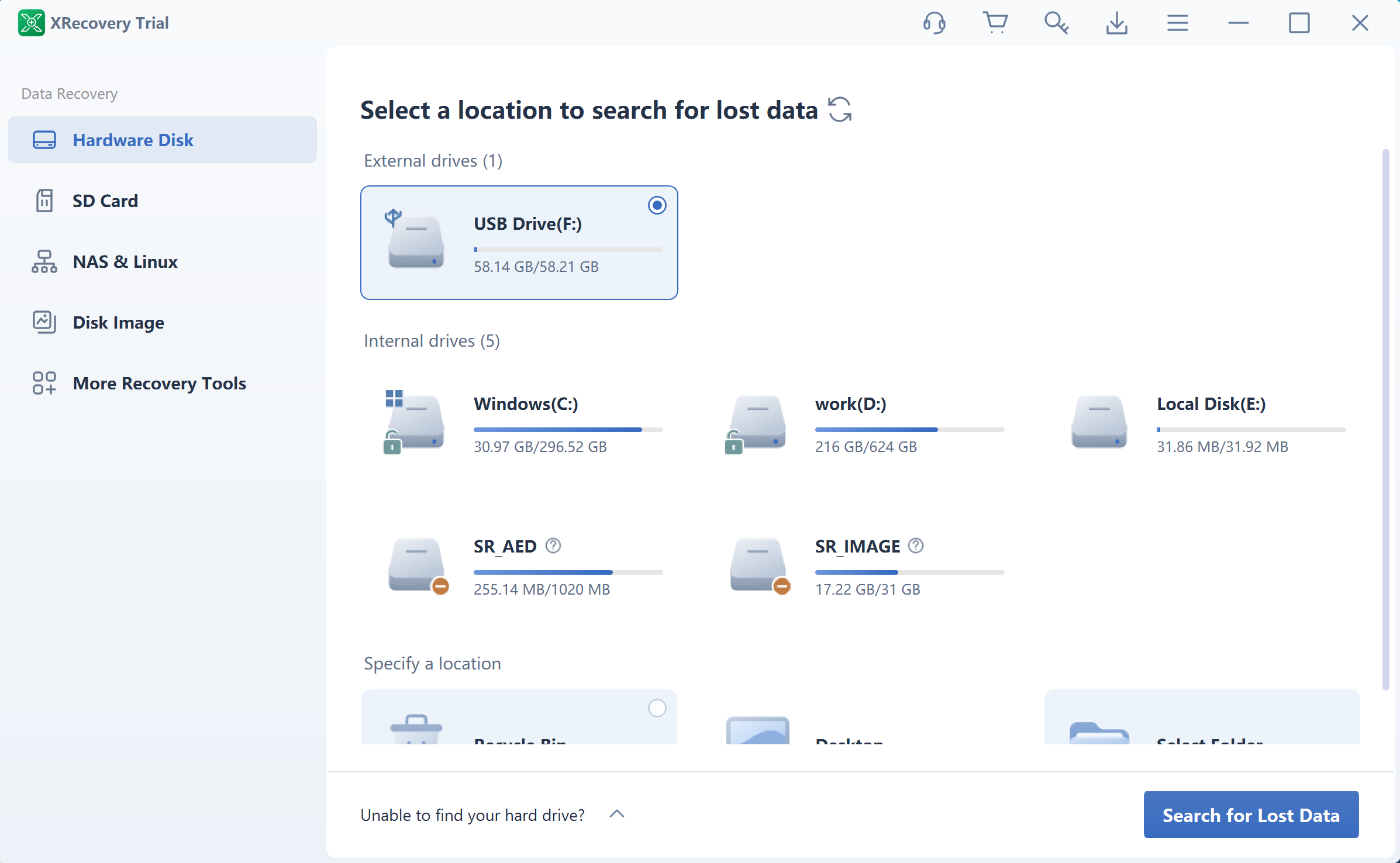
Wenn der Verlust auf ein bestehendes Volume beschränkt ist, untersuchen Sie dieses Volume. Wenn eine Partition verschwunden oder ihre Anordnung unklar ist, untersuchen Sie den zugehörigen Datenträger, statt eine Ersatzpartition zu erstellen. Ein Gerät, das keine Kapazität anzeigt, wiederholt die Verbindung verliert oder anderweitig nicht lesbar ist, muss vor einem softwarebasierten Scan auf seine Lesbarkeit geprüft werden.
Scannen und mehrere Ansichten prüfen
Starten Sie den Scan der ausgewählten Quelle und beobachten Sie, ob sie verbunden und lesbar bleibt. Die Scandauer hängt von der Datenmenge und dem Datenzustand, der Geschwindigkeit des Speichermediums und den ausgeführten Arbeitsschritten ab; es gibt keine einheitliche Dauer für alle Datenträger.
Durchsuchen Sie die Ergebnisse nach ursprünglichem Pfad, sofern verfügbar. Nutzen Sie nach Dateityp sortierte Ergebnisse, wenn die Verzeichnisinformationen unvollständig sind, und suchen Sie nach Name, Datum oder Größe, um eine große Ergebnismenge einzugrenzen. Wenn ein Filter keine Treffer liefert, entfernen Sie die Bedingungen einzeln, bevor Sie daraus schließen, dass die Datei fehlt.
Ein Ergebnis aus einem benannten Verzeichnis und ein anhand einer Dateisignatur gefundenes Ergebnis können denselben Inhalt darstellen. Notieren Sie den Speicherort des Ergebnisses, damit Sie Exporte vergleichen können, ohne anzunehmen, dass jeder Eintrag eine eigene wiederhergestellte Datei ist.
Eine relevante Auswahl in der Vorschau prüfen
Sehen Sie sich unterstützte Dateien in der Vorschau an, um das benötigte Material zu identifizieren. Beziehen Sie eine für Ihre Aufgabe zentrale Datei, eine größere Datei und, wenn der Erhalt der Verzeichnisstruktur wichtig ist, eine Datei aus einem verschachtelten Ordner ein. Mehrere kleine Bilder zu prüfen ersetzt nicht die Prüfung des großen Videos oder Dokuments, das Sie wiederherstellen müssen.
Wenn keine Vorschau verfügbar ist, unterscheiden Sie zwischen einem nicht unterstützten Vorschautyp und beschädigten Inhalten. Schließen Sie aus diesem einen Hinweis weder auf eine erfolgreiche Wiederherstellung noch auf einen vollständigen Verlust. Exportieren Sie gegebenenfalls einen Kandidaten und prüfen Sie die tatsächliche Datei in einer kompatiblen Anwendung.
Am vorbereiteten Ziel wiederherstellen
Wählen Sie einen Ordner auf dem separaten physischen Gerät. Prüfen Sie vor dem Speichern sowohl, ob es das richtige Ziel ist, als auch den verfügbaren Speicherplatz. Wenn ein Ziel eine große Datei nicht aufnehmen kann, prüfen Sie die Größenbeschränkung seines Dateisystems, statt die ursprüngliche Quelle zu verändern.
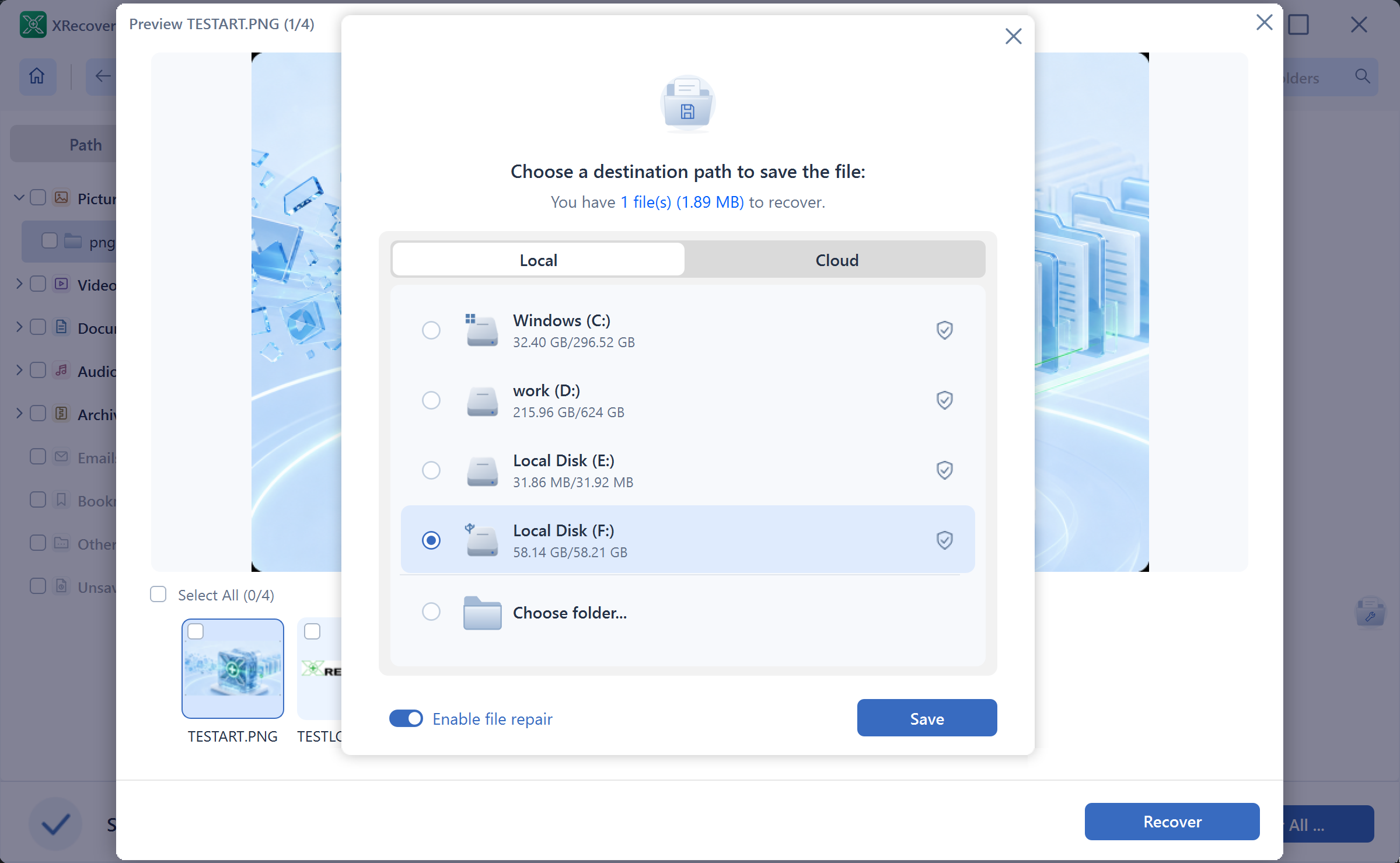
Bewahren Sie Ergebnisse oder Versionen, die miteinander in Konflikt stehen, in separaten Zielordnern auf. Erhalten Sie eine nützliche wiederhergestellte Verzeichnisstruktur, insbesondere bei Projekten mit verknüpften Ressourcen oder wiederkehrenden Dateinamen. Vermeiden Sie es, einen früheren brauchbaren Export durch einen späteren Export mit ungewissem Zustand zu ersetzen.
Die Dateien außerhalb von XRecovery überprüfen
Öffnen Sie die exportierten Dokumente, Fotos oder Aufnahmen in den dafür üblichen Anwendungen. Prüfen Sie je nach Bedarf die benötigten Seiten oder Inhalte, Bilddetails in voller Auflösung und die vollständige Wiedergabe von Medien. Vergleichen Sie die Dateien, sofern verfügbar, mit einem bekannten Original oder einer vertrauenswürdigen Sicherung. Übereinstimmende Datei-Hashes können die bytegenaue Gleichheit mit dieser Referenz belegen.
Erfassen Sie getrennt, welche Dateien brauchbar, unvollständig oder noch ungeprüft sind. Gewöhnliche Scans und unterstützte Vorschauen der Originaldateien sind kostenlos; für Wiederherstellung und Reparatur gilt zusammen ein kostenloses Gesamtvolumen von 2 GB. Sie können unterstützte Vorschauen prüfen, bevor Sie sich für einen Kauf entscheiden.
Wenn der Export fehlschlägt oder sich die ausgegebene Datei nicht öffnen lässt, halten Sie den Fehlertext, die Identität der Quelle, das ausgewählte Ergebnis, das Ziel und die Anwendungsversion fest. Diese Angaben ermöglichen eine gezielte weitere Prüfung, statt die gesamte Wiederherstellung zu wiederholen, ohne zu wissen, was sich geändert hat.