
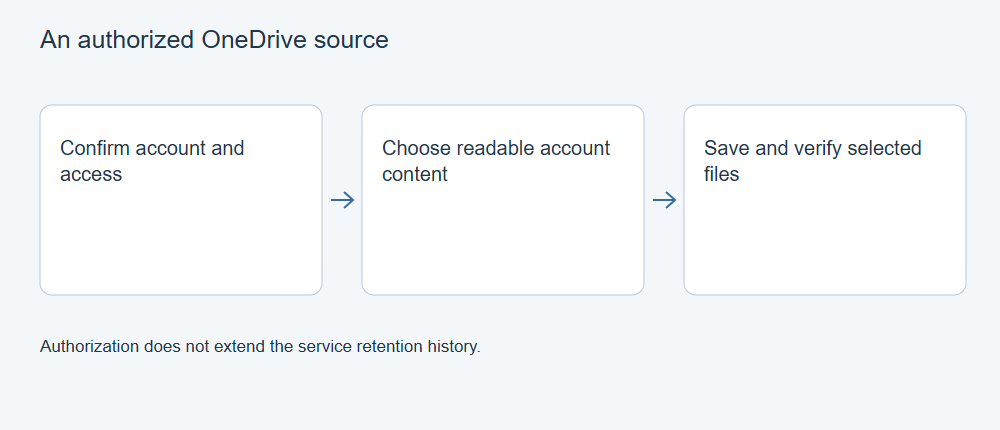
Die dokumentierte OneDrive-Quellfunktion von XRecovery betrifft Dateien, die ein autorisiertes Konto noch lesbar machen kann. Sie verlängert weder den Aufbewahrungszeitraum für gelöschte Daten des Dienstes noch verspricht sie die Wiederherstellung dauerhaft nicht verfügbarer Kontodaten. Prüfen Sie zunächst, ob der OneDrive-Papierkorb oder die Versionsverwaltung bereits die benötigte Kopie bereithält.
Konto und gewünschtes Ergebnis klären
Ermitteln Sie das benötigte private oder verwaltete Konto, den Eigentümer, den Pfad und die Version. Liegt das Element an einem freigegebenen Speicherort oder an einem Speicherort einer Organisation, klären Sie Ihre Zugriffsberechtigung und etwaige administrative Vorgaben. Die erfolgreiche Anmeldung bei einem anderen Konto bedeutet nicht, dass Sie Zugriff auf den fehlenden Inhalt haben.
Prüfen Sie vorhandene Kopien, bevor Sie einen weiteren Abruf beginnen. Sichern Sie den aktuellen Arbeitsstand, bevor Sie eine ältere Version wiederherstellen. Ist das Quellelement gemäß den Wiederherstellungsbedingungen des Kontos nicht verfügbar, kann auch die Autorisierung einer Drittanbieter-App es nicht zurückbringen.
Über den regulären Weg im Produkt autorisieren
Wählen Sie im Arbeitsablauf für Cloud-Quellen der installierten Version von XRecovery 4.0 die OneDrive-Option und folgen Sie dem regulären Anmelde- und Zustimmungsprozess. Prüfen Sie die Identität des Kontos und die angeforderten Zugriffsrechte, bevor Sie zustimmen. Kopieren Sie keine Passwörter oder Autorisierungstoken in Supportnachrichten.
Wenn eine Organisationsrichtlinie die Anwendung oder den benötigten Inhalt blockiert, bitten Sie den zuständigen Administrator, dies zu prüfen. Versuchen Sie nicht, die Richtlinie zu umgehen, indem Sie Zugangsdaten weitergeben oder das Konto einer anderen Person als Ihr eigenes ausgeben.
Lesbare Inhalte und ein Ziel bestimmen
Vergleichen Sie die aufgeführten Elemente mit dem benötigten Pfad und Eigentümer. Dass ein Element in der Liste erscheint, bedeutet nicht, dass Sie bereits seinen vollständigen Inhalt oder die benötigte ältere Version abgerufen haben. Wählen Sie die Dateien aus, die Sie speichern möchten.
Wählen Sie für die Ausgabe ein separates, eindeutig erkennbares Ziel. Prüfen Sie vor der Ausführung den verfügbaren Speicherplatz und die geltenden Rechte zur Wiederherstellung. Vermeiden Sie es, die einzige aktuelle Arbeitskopie durch eine Datei zu ersetzen, deren Eignung noch ungewiss ist.
Eine repräsentative Datei abrufen und prüfen
Beginnen Sie, soweit die Bedingungen es erlauben, mit einer wichtigen lesbaren Datei. Öffnen Sie die gespeicherte Datei in der vorgesehenen Anwendung, prüfen Sie die benötigten Inhalte und bestätigen Sie die Version. Rufen Sie bei Projekten neben der Projektdatei auch die zugehörigen Abhängigkeiten ab.
Bewahren Sie die ursprünglich gespeicherte Kopie auf, bevor Sie sie reparieren, konvertieren oder bearbeiten. Lässt sie sich nicht öffnen, dokumentieren Sie den tatsächlichen Zustand, statt eine Anzeige über einen abgeschlossenen Download als Erfolgsnachweis zu betrachten. Vergleichen Sie, sofern vorhanden, einen Hashwert mit dem eines nachweislich intakten Originals; ohne diese Referenz identifiziert der Hashwert lediglich die abgerufenen Bytes.
Die Fehlerursache richtig einordnen
Unterscheiden Sie zwischen Fehlern bei Anmeldung, Zustimmung, Auflistung, Abruf, Ziel und Inhaltsprüfung. Halten Sie den Build, den Arbeitsschritt und nicht vertrauliche Fehlerdetails fest. Ein im Dienst fehlendes Element, unzureichende Kontoberechtigungen und ein voller Zieldatenträger erfordern unterschiedliche Maßnahmen.
Nutzen Sie die OneDrive-Wiederherstellungsanleitung des Anbieters für die Wiederherstellung mit den Kontofunktionen. Halten Sie diese Aufgabe getrennt vom Herunterladen einer Datei, die die autorisierte Produktsitzung bereits lesen kann.