
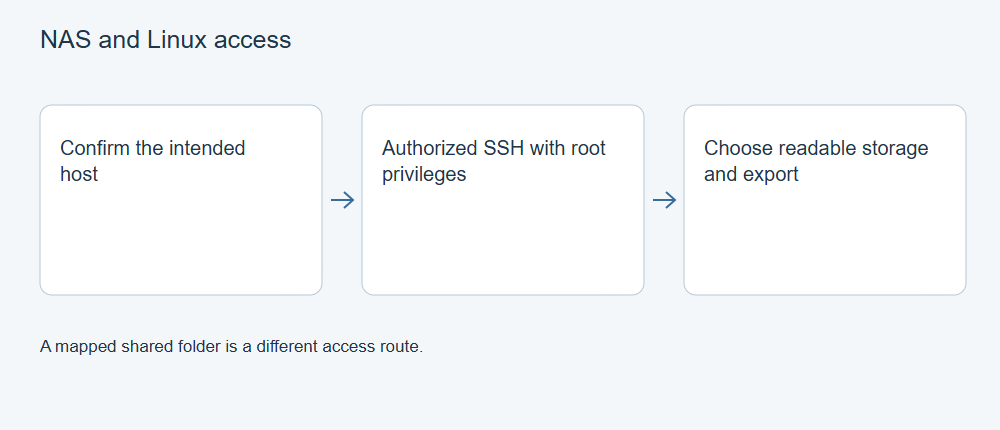
Der dokumentierte Zugriffsweg von XRecovery für NAS und Linux setzt SSH-Zugriff und Root-Rechte auf einem autorisierten, lesbaren Zielsystem voraus. Der gewöhnliche Zugriff auf einen freigegebenen Ordner umfasst nicht dieselben Berechtigungen. Klären Sie vor dem Verbindungsaufbau, welchen Host und Speicher Sie auslesen möchten, und bereiten Sie ein Ziel vor, das von der betroffenen Quelle getrennt ist.
Zielsystem gemeinsam mit dem Administrator vorbereiten
Halten Sie den NAS- oder Linux-Host, seine Adresse, den erwarteten Speicher, das Dateisystem und den Vorfall fest. Bitten Sie den zuständigen Administrator zu bestätigen, dass SSH über den vorgesehenen Netzwerkweg verfügbar ist und der erforderliche Root-Zugriff im unterstützten Anwendungsablauf genutzt werden kann. Gehen Sie nicht davon aus, dass ein normales SMB-Konto diese Berechtigung besitzt.
Verwenden Sie die in Ihrer Organisation zulässige Verbindungsmethode. Veröffentlichen Sie keine Passwörter, kopieren Sie keine Sitzungstoken in Supportnachrichten und geben Sie keinen Verwaltungsdienst im Internet frei, nur um eine Verbindung herzustellen. Wenn Zugangsdaten oder Berechtigungen fehlen, klären Sie dies vor dem Scan.
Der NAS-Zugriffsweg von XRecovery ist nicht auf bestimmte NAS-Marken beschränkt; das Zielsystem muss jedoch die Zugriffsvoraussetzungen erfüllen. Dabei handelt es sich um einen Fernzugriff auf Speicher aus der Windows-Anwendung, nicht um einen nativen Linux-Client von XRecovery. Daraus folgt auch nicht, dass jede Volume-Struktur unterstützt wird.
Mit der vorgesehenen Quelle verbinden
Verwenden Sie den NAS-/Linux-Wiederherstellungsablauf der installierten XRecovery 4.0-Version. Geben Sie den autorisierten Host und die Zugangsdaten über die vorgesehenen Bedienelemente ein. Folgen Sie den Hinweisen zu Komponenten und Verbindung dieser Version; verwenden Sie stattdessen keine Anleitungen für eine andere Version oder Funktionen eines unabhängigen SSH-Clients.
Vergleichen Sie nach dem Verbindungsaufbau die aufgeführten Speicher mit den Angaben des Administrators. Prüfen Sie Identität, Kapazität, Dateisystem und das erwartete Volume. Eine erfolgreiche Anmeldung belegt nicht, dass Sie den Datenträger mit den fehlenden Dateien ausgewählt haben.
Wenn Sie keine Verbindung herstellen können, folgen Sie der Anleitung zur Fehlerbehebung bei NAS-Verbindungen. Wenn der Zielspeicher instabil, die Array-Struktur unklar oder der Zugriff auf benötigte verschlüsselte Daten nicht möglich ist, klären Sie dies vor dem Scan. Initialisieren oder formatieren Sie die Quelle nicht, um ein Volume sichtbar zu machen.
Beispiel: ein fehlendes Projekt auf einem zugänglichen NAS
Angenommen, ein Team hat einen Projektordner von einem Ext4-NAS gelöscht und weder der Papierkorb noch die Snapshots enthalten die benötigte Version. Der NAS-Administrator bestätigt den richtigen Host, den SSH-Zugriff und die Root-Rechte. Verbinden Sie sich in XRecovery unter Windows mit diesem Zielsystem, vergleichen Sie Dateisystem und Kapazität des aufgeführten Volumes mit den Angaben des Administrators und wählen Sie das übereinstimmende lesbare Volume aus. Verwenden Sie für Ext4 den unterstützten Remote-Scan oder Schnellscan.
Durchsuchen Sie die Ergebnisse nach ursprünglichem Pfad und Dateityp, suchen Sie nach dem Projektnamen und grenzen Sie die Treffer mit Filtern für die Änderungszeit ein. Sehen Sie sich unterstützte Dateien in der Vorschau an und speichern Sie anschließend eine kleine Auswahl und die benötigten zugehörigen Dateien auf einem anderen Speicher. Öffnen Sie das Projekt aus einer Arbeitskopie und prüfen Sie die zugehörigen Dateien, bevor Sie den Rest wiederherstellen.
Scannen und an einem anderen Ziel speichern
Wählen Sie die unterstützte Quelle und den dokumentierten Scanweg. Für das dokumentierte Auslesen von Ext4 und Btrfs wird ein Remote-Scan oder Schnellscan verwendet; eine Unterstützung für Tiefenscans an anderer Stelle bedeutet nicht, dass für diese Dateisysteme ein weiterer Modus verfügbar ist. Prüfen Sie relevante Ergebnisse und nutzen Sie die Vorschau, sofern unterstützt.
Speichern Sie zulässige Exporte auf einem separaten Speicher. Prüfen Sie vor dem Start die Identität des Ziels und den verfügbaren Speicherplatz. Bewahren Sie die ursprünglich exportierten Dateien vor einer Bearbeitung, Reparatur oder Konvertierung auf. Gewöhnliche Scans und die unterstützte Vorschau von Originaldateien sind kostenlos; für Wiederherstellung und Reparatur gilt gemeinsam ein kumulatives kostenloses Kontingent von 2 GB, das nicht zurückgesetzt wird. Prüfen Sie vor dem Export Ihr verbleibendes Kontingent oder vergleichen Sie die plans , wenn Sie mehr Wiederherstellungskapazität benötigen.
Ergebnis prüfen und Sitzung beenden
Öffnen Sie repräsentative Dateien in den dafür vorgesehenen Anwendungen und prüfen Sie den benötigten Inhalt und die Version. Halten Sie Quelle, Anwendungsversion, Verbindungsweg, Scanauswahl und Ausgabeort fest. Wenn die Sitzung fehlschlägt, bewahren Sie Angaben zum fehlgeschlagenen Schritt und zum Fehler auf, nachdem Sie vertrauliche Zugangsdaten entfernt haben.
Verwenden Sie nach Abschluss die vorgesehenen Sitzungssteuerungen der Anwendung und beachten Sie die Zugriffsrichtlinie des Administrators. Eine bestehende Verbindung, ein sichtbarer Ordner oder ein vollständig gefüllter Fortschrittsbalken belegen für sich genommen weder die vollständige Wiederherstellung der Inhalte noch die Reparatur eines NAS.