
Un archivo recuperado puede ser utilizable aunque haya perdido su nombre original. Los nombres y las relaciones entre carpetas proceden de información del sistema de archivos que puede perderse independientemente del contenido de los archivos. Utiliza el contenido, las dimensiones, la duración y las referencias conocidas para identificar los archivos recuperados, y evita sobrescribir archivos originales diferentes que casualmente reciban nombres similares.
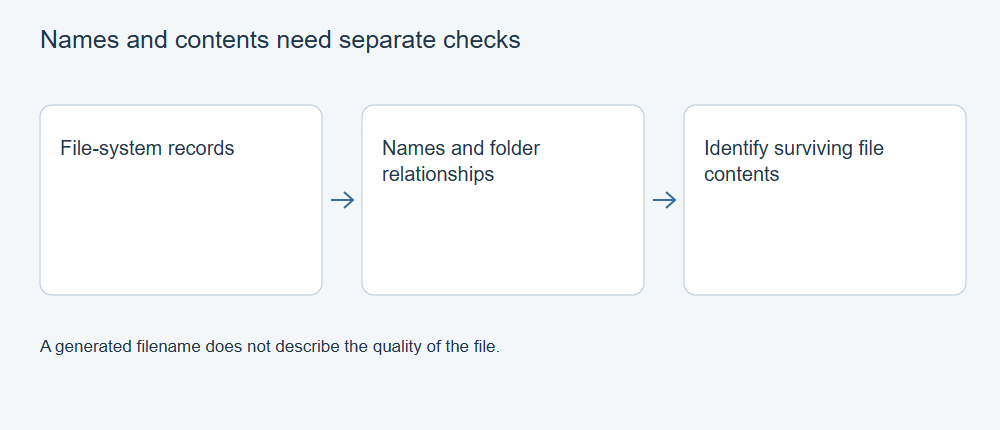
De qué depende un nombre original
La ruta familiar del Explorador de archivos combina varios datos: un nombre de archivo, un directorio principal y el lugar que ocupa ese directorio en el árbol. Si falta alguna parte de esa relación, un resultado de recuperación puede contener un archivo desvinculado, una carpeta reconstruida o una ruta incompleta.
Lo mismo sucede con las marcas de tiempo. La hora de creación registrada por el sistema de archivos no es necesariamente la fecha en que se tomó una fotografía o se escribió un documento por primera vez. Los metadatos integrados en los archivos multimedia, las horas del sistema de archivos y la fecha de exportación de la recuperación pueden describir eventos diferentes.
Ordenar todo por una sola fecha mostrada puede mezclar el trabajo original con las copias exportadas o asignar un orden engañoso a las grabaciones. Considera cada fecha como una pista cuyo origen debes comprender.
Por qué los resultados basados en el contenido utilizan nombres generados
Cuando una herramienta reconoce el contenido de un archivo sin contar con un registro utilizable del directorio original, necesita asignar un nuevo nombre al archivo resultante. Un nombre como un número de secuencia identifica un elemento encontrado, pero no indica la ruta original.
El La documentación de PhotoRec describe los resultados basados en el contenido y la información integrada que depende del formato. Los detalles integrados pueden ayudar a organizar algunos archivos, pero no permiten restaurar en todos los casos los nombres de archivo y directorios originales de Windows.
En cambio, un resultado basado en metadatos puede conservar un nombre original que parece correcto aunque el contenido esté incompleto. Ninguno de los dos tipos de nombre, por sí solo, determina qué resultado es mejor.
Compara los archivos antes de cambiarles el nombre
Primero conserva los archivos recuperados sin modificar y anota de qué resultado del escaneo o directorio procede cada uno. Después, crea una copia de trabajo para organizarlos. Utiliza un registro sencillo con el nombre recuperado, el nombre descriptivo que propones, los datos que permiten identificarlo y si se ha comprobado el contenido.
En las fotografías, compara la imagen real, la resolución y los datos de captura integrados, si están presentes. En los documentos, revisa un encabezado reconocible, una referencia proporcionada por el autor o una revisión importante. En las grabaciones multimedia, compara tanto el contenido como la duración. Una miniatura integrada o los primeros segundos pueden identificar el tema sin demostrar que el archivo esté completo.
Si tienes una copia de seguridad de confianza, calcula los hashes del archivo de esa copia y del archivo recuperado para identificar coincidencias exactas. Unos hashes diferentes pueden reflejar una versión distinta, metadatos modificados o daños; por sí solos no indican cuál es la explicación aplicable.
Conserva los archivos que son diferentes aunque tengan el mismo nombre
Los contadores de las cámaras y los nombres habituales de proyectos se reutilizan con frecuencia. Varias carpetas pueden contener legítimamente IMG_0001.JPG o notes.txt. Exportarlos todos a una sola carpeta sin subcarpetas puede provocar conflictos de nombres o dificultar la distinción entre los archivos.
Conserva las subcarpetas originales recuperadas cuando estén disponibles. Para los resultados sin estructura de carpetas, usa destinos separados para las versiones que puedan entrar en conflicto y asigna nombres descriptivos solo después de revisar el contenido. Evita aceptar una opción general de reemplazar archivos existentes hasta saber qué reemplazará.
Los resultados que parecen duplicados también pueden proceder de distintos métodos de recuperación. Compara el contenido antes de contarlos como dos recuperaciones distintas. Puedes conservar una sola copia de un duplicado exacto en tu colección de trabajo organizada, mientras los resultados de recuperación preservados mantienen su procedencia.
Reconstruye un proyecto utilizable sin inventar su historia
En los proyectos con archivos vinculados, reconstruye las relaciones que la aplicación realmente necesita: carpetas de medios, rutas relativas y nombres de archivo distintos. Vuelve a vincular los archivos usando una copia del proyecto y comprueba cada recurso al que se hace referencia. No des por hecho que elegir un nombre coincidente volverá a conectar la versión correcta.
Cuando no sea posible determinar una ruta original, identifica la organización que la reemplaza como reconstruida. Puedes hacer que los archivos sean útiles sin presentar conjeturas como nombres históricos recuperados.
Si no se conserva ni el nombre ni suficiente contenido para identificar un archivo, mantenlo en un grupo de archivos sin identificar. Cambiarle el nombre o la extensión repetidamente, o volver a clasificarlo, no puede restaurar el contenido que falta. El resultado más sólido es un archivo utilizable y verificado, acompañado de un registro fiel de lo que se sabe sobre él.