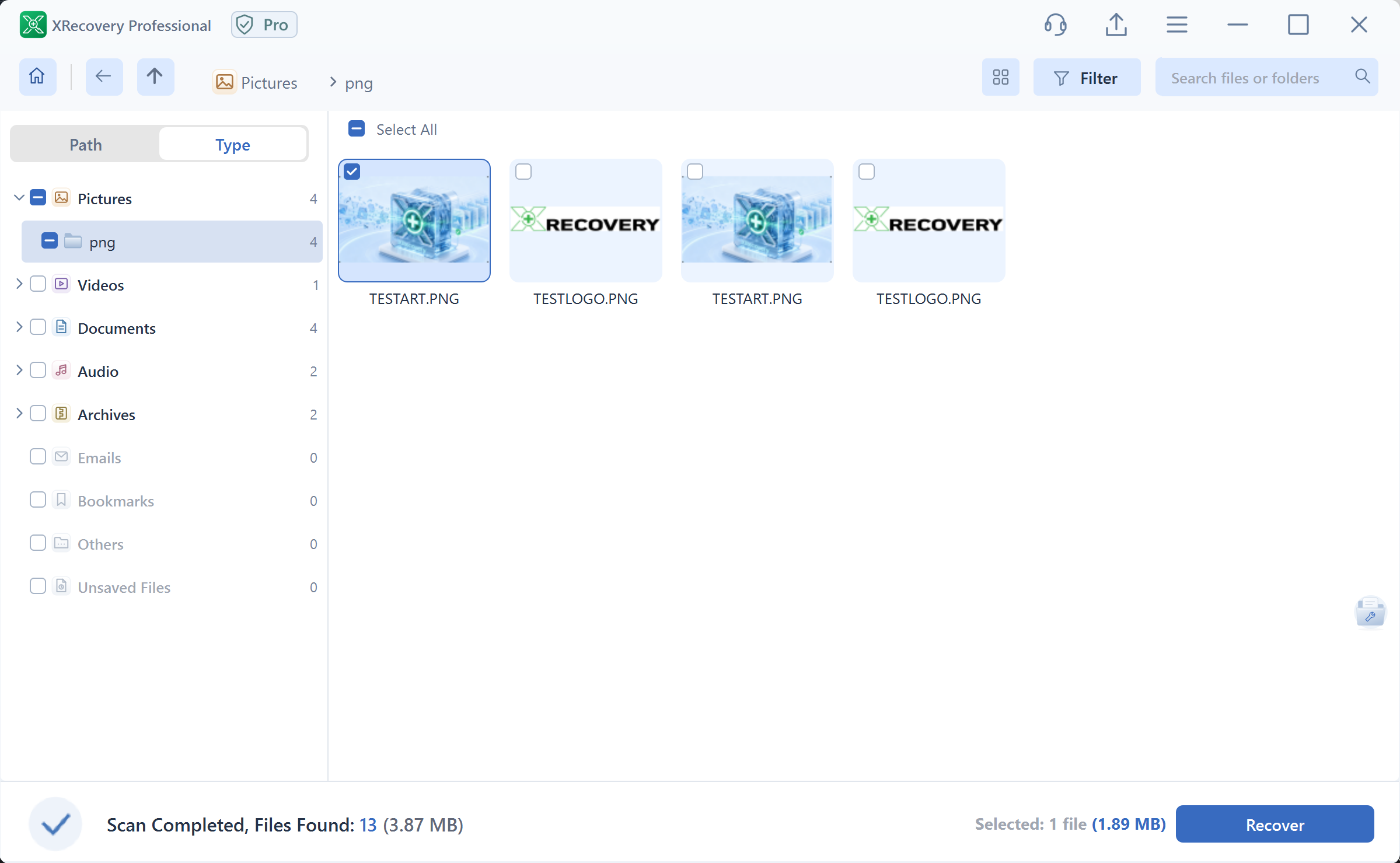
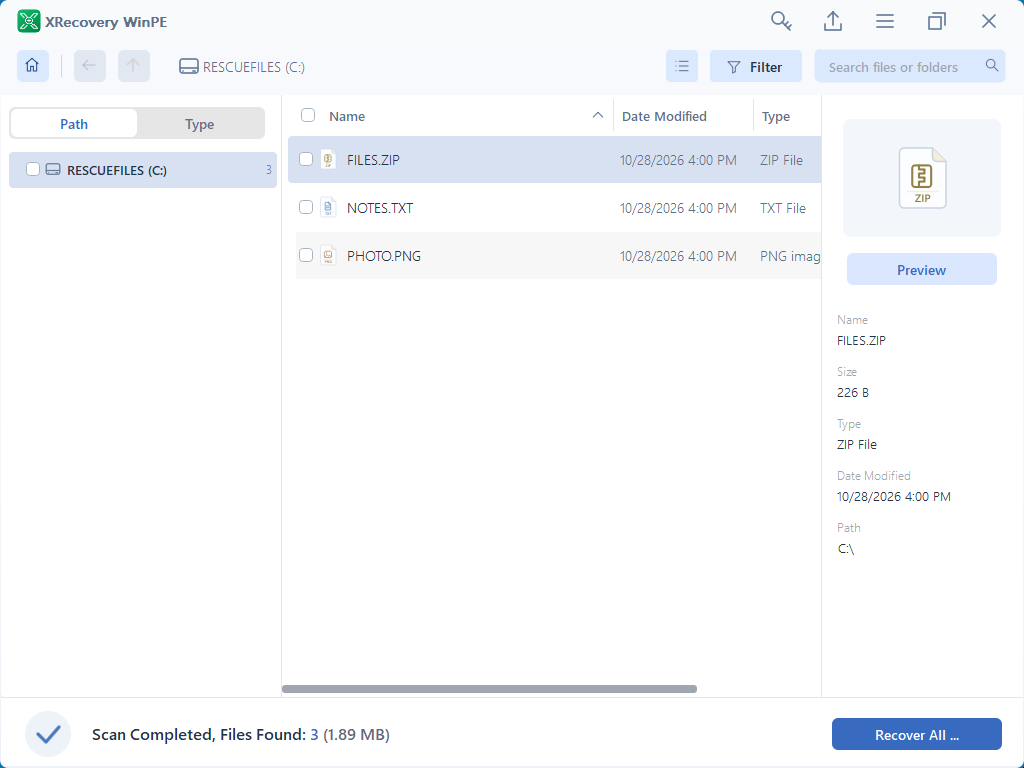
Datenrettungssoftware für Windows. Scannen Sie Ihr Laufwerk kostenlos und sehen Sie sich unterstützte Dateien in der Vorschau an, bevor Sie sie auf einem anderen Gerät speichern.
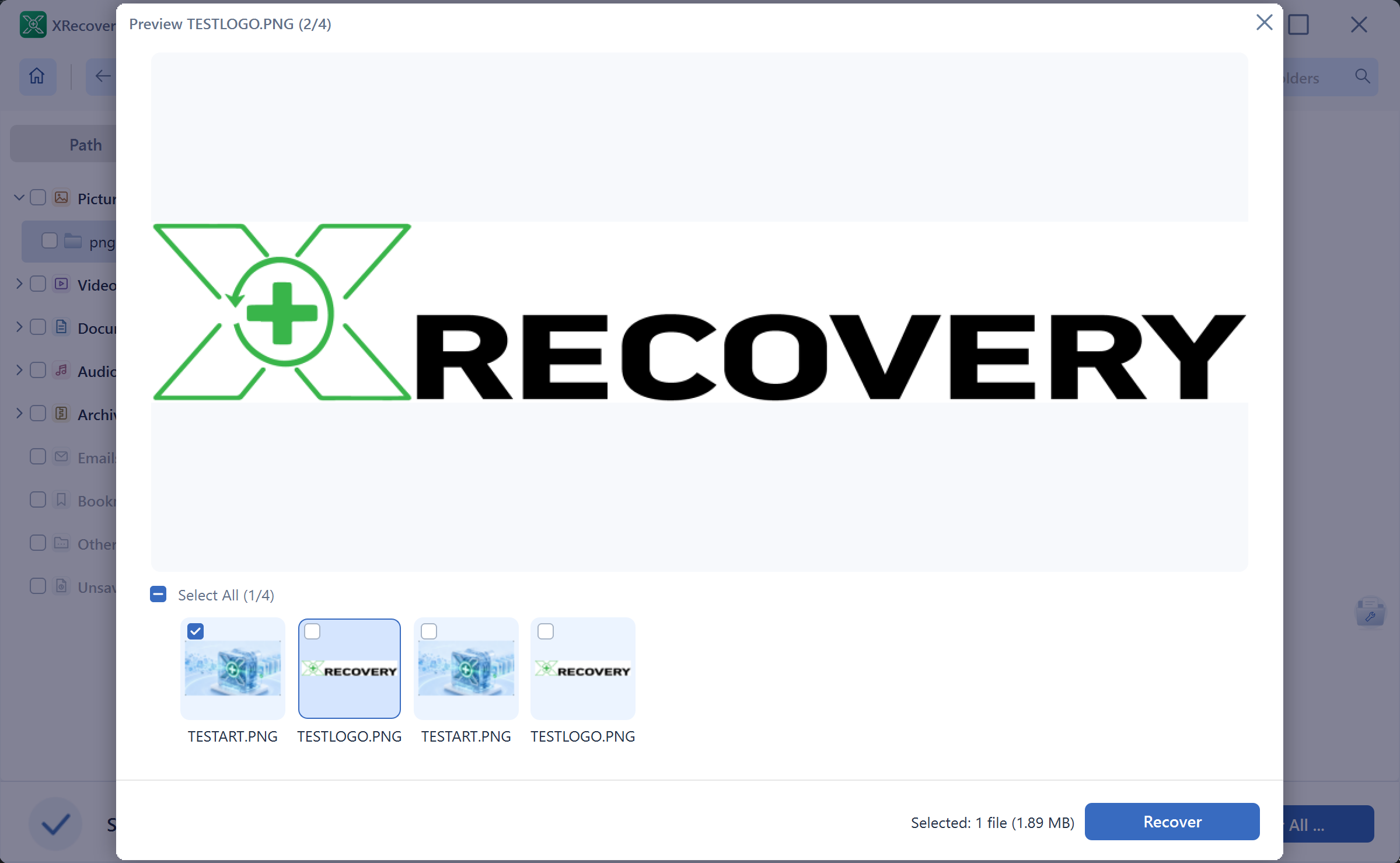
Suchen Sie nach einem Namen, filtern Sie nach Dateityp, Datum oder Größe oder durchsuchen Sie die ursprünglichen Ordner. Öffnen Sie eine unterstützte Vorschau, um den Inhalt zu prüfen, bevor Sie Dateien zum Speichern auswählen.
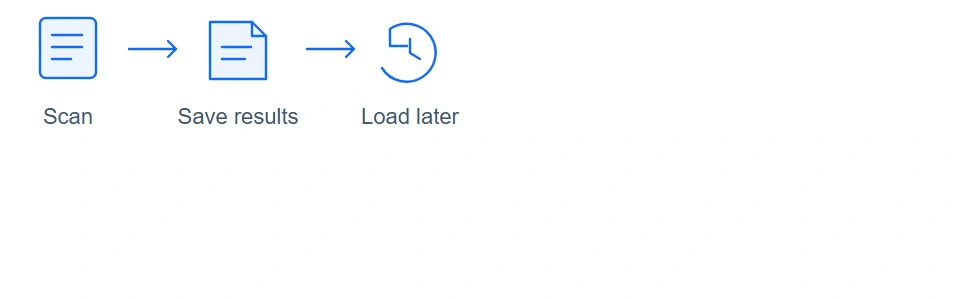
Speichern Sie die Scanergebnisse und laden Sie sie später erneut, um mit der Dateiauswahl fortzufahren. Halten Sie das Quelllaufwerk oder Abbild bereit, wenn Sie zurückkehren.
Die Datei ist da. Sie lässt sich nur nicht öffnen.
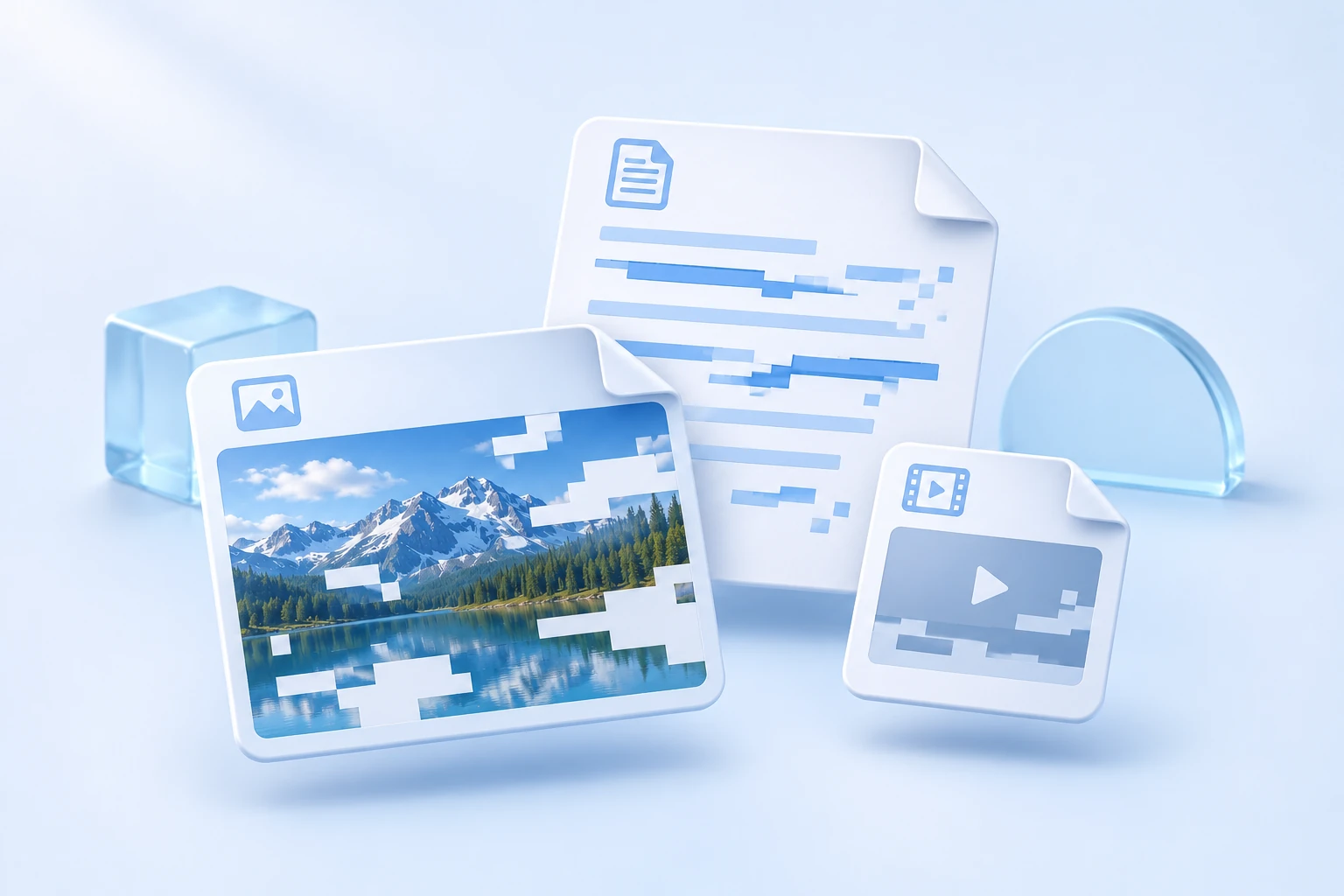
Wenn sich ein wiederhergestelltes Foto oder Dokument nicht öffnen lässt, fügen Sie es der Reparaturwarteschlange von XRecovery hinzu. Sie können auch eine bereits vorhandene beschädigte Datei öffnen, ohne einen Datenträgerscan auszuführen. Prüfen Sie die Reparaturvorschau vor dem Speichern.
Zu den unterstützten Formaten gehören Kamera-RAW, Office und PDF, Video und Audio, ZIP und RAR sowie PSD und PSB.
Das nutzbare Ergebnis hängt von der Beschädigung und den noch in der Datei vorhandenen Daten ab. Für Wiederherstellung und Reparatur gilt zusammen ein kostenloses Kontingent von insgesamt 2 GB.
Daten von Ihren Speichermedien wiederherstellen.
Vom Kartenleser auf dem Schreibtisch bis zum Speicher auf einem NAS: Wählen Sie die Verbindung, die zum ursprünglichen Speicherort Ihrer Dateien passt.
Mit Ihrem PC verbunden
Festplatten und SSDs
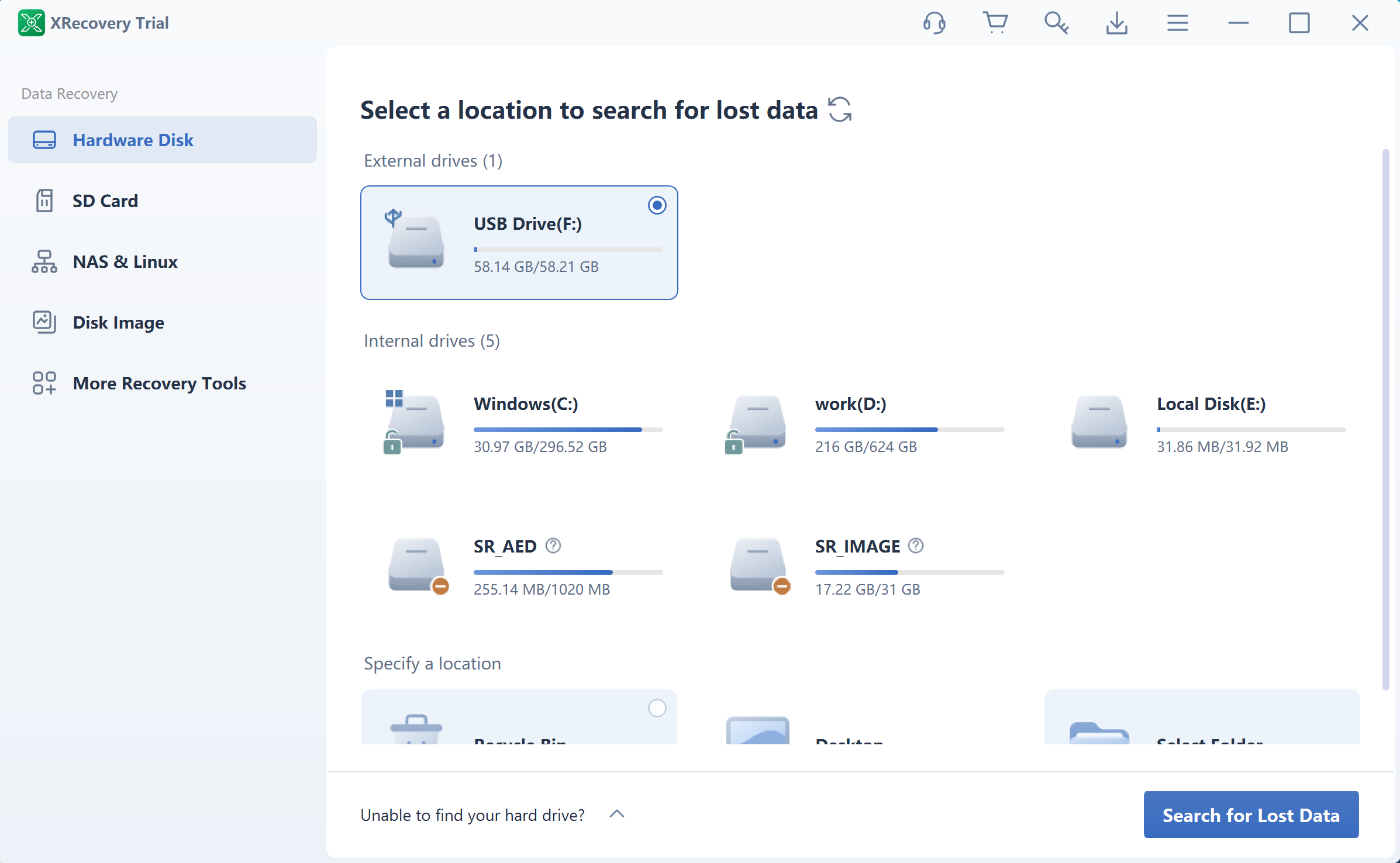
Suchen Sie verlorene Dateien auf internen oder externen Festplatten und SSDs. XRecovery muss den Datenträger erkennen und lesen können. Wenn die Verbindung wiederholt abbricht, prüfen Sie seinen Zustand vor einem langen Scan.
Suchen Sie Fotos, Videos und andere Dateien auf USB-Laufwerken und Speicherkarten. Verbinden Sie eine Karte über ein kompatibles Lesegerät und formatieren Sie die Quelle nicht, falls Windows dazu auffordert.
Stellen Sie Dateien aus RAID 0-, RAID 1-, RAID 5- und RAID 6-Arrays wieder her, die XRecovery erkennen und lesen kann. Prüfen Sie den Zustand des Arrays, bevor Sie eine Wiederherstellungsmethode wählen.
Wählen Sie das x86- oder x64-Installationsprogramm für Windows 7 SP1 oder neuer. Sie können auch ein unterstütztes Datenträgerabbild scannen. Systemanforderungen prüfen.
Zu den unterstützten Dateisystemen gehören NTFS, FAT12/16/32, exFAT, HFS+ und ReFS. Die Unterstützung von Ext4 und Btrfs hängt von der Scanmethode ab. Ein lokaler Tiefenscan ist für diese beiden Systeme nicht verfügbar. Unterstützung für Dateisysteme und Vorschau prüfen.
Halten Sie Ihre Zugangsdaten zum Entsperren bereit. Das Gerät muss weiterhin lesbar sein.
Weitere Wege zu Ihren Dateien.
Ein an einen funktionierenden PC angeschlossenes Laufwerk ist nur ein möglicher Ausgangspunkt. XRecovery bietet auch Werkzeuge für Datenträgerabbilder, den autorisierten Zugriff auf OneDrive und Computer, die nicht mehr starten.
Mit einem Datenträgerabbild arbeiten.
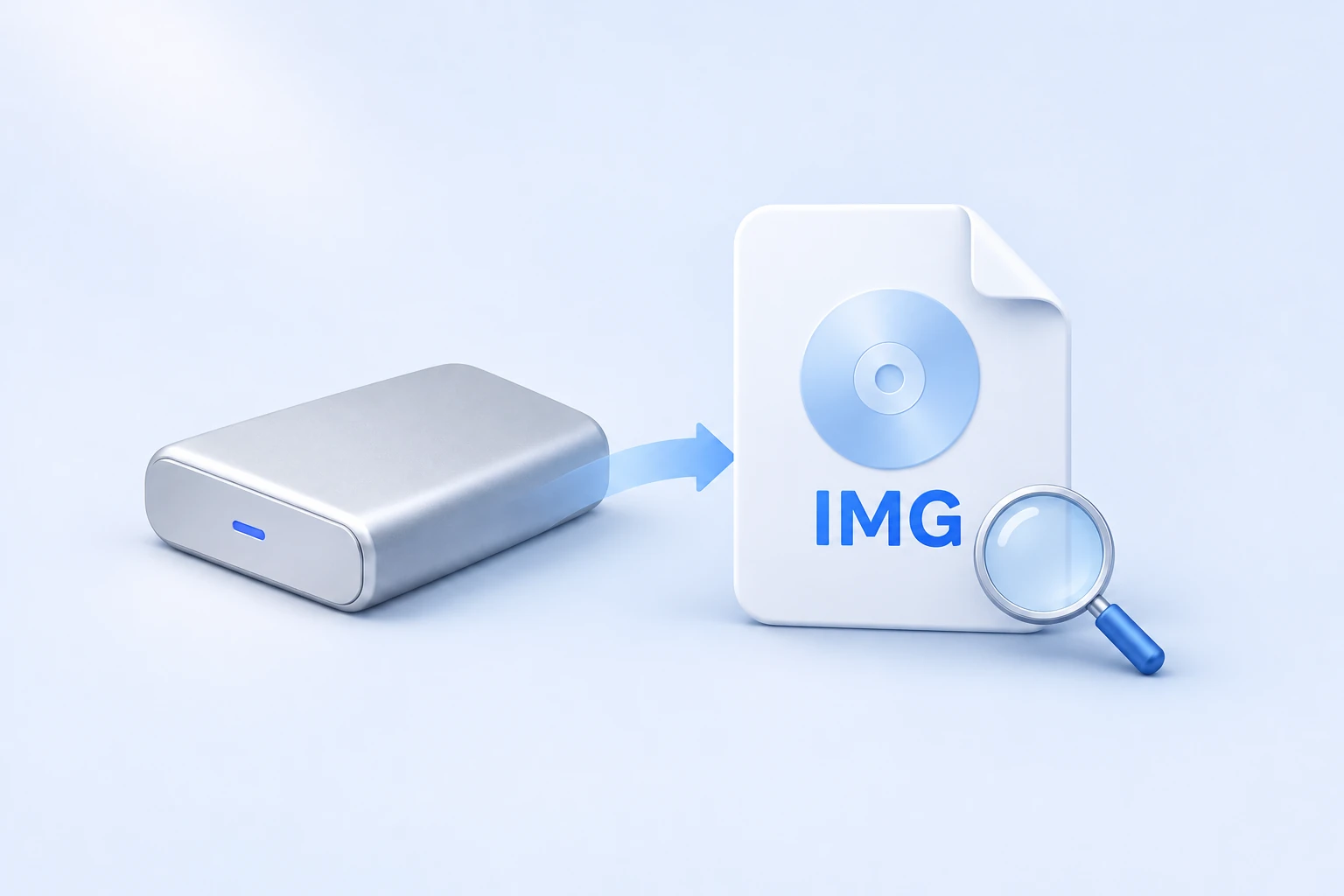
Erstellen Sie ein IMG-Abbild und scannen Sie anschließend die Kopie. Sie können auch unterstützte rohe und virtuelle Datenträgerabbilder öffnen, um nach Dateien zu suchen.
Suchen Sie nach Dateien, die OneDrive Ihrem Konto noch bereitstellt. Prüfen Sie bei anderen Cloud-Situationen erhaltene Versionen oder vollständige lokale Kopien.
Dateien wiederherstellen, wenn Windows nicht startet.
Erstellen Sie das Rettungsmedium auf einem funktionierenden PC und scannen Sie damit lesbare Speichermedien auf dem betroffenen Computer. Für das Erstellen und Verwenden des Rettungsmediums ist eine kostenpflichtige Lizenz erforderlich.
Monats- und Jahreslizenzen bieten dieselben kostenpflichtigen Funktionen für einen Computer. Während der Lizenzlaufzeit gilt keine Kapazitätsgrenze für die Wiederherstellung. Verlängern Sie bei Bedarf; es gibt keine automatische Verlängerung oder Abbuchung.
Mit der Vorschau können Sie unterstützte Inhalte prüfen. Öffnen Sie die gespeicherte Datei und prüfen Sie die benötigten Seiten, Fotos oder Videoaufnahmen.
XRecovery benötigt eine lesbare Quelle. Wenn die Verbindung zum Laufwerk wiederholt abbricht oder es ungewöhnliche mechanische Geräusche macht, verwenden Sie es nicht weiter und lassen Sie die Hardware prüfen. Software kann überschriebene Daten nicht wiederherstellen.
Eine herausnehmbare Karte kann über ein kompatibles Lesegerät gescannt werden. Eine Smartphone-Verbindung, die nur Medienobjekte anzeigt, stellt den internen Speicher nicht als lesbaren Datenträger bereit.
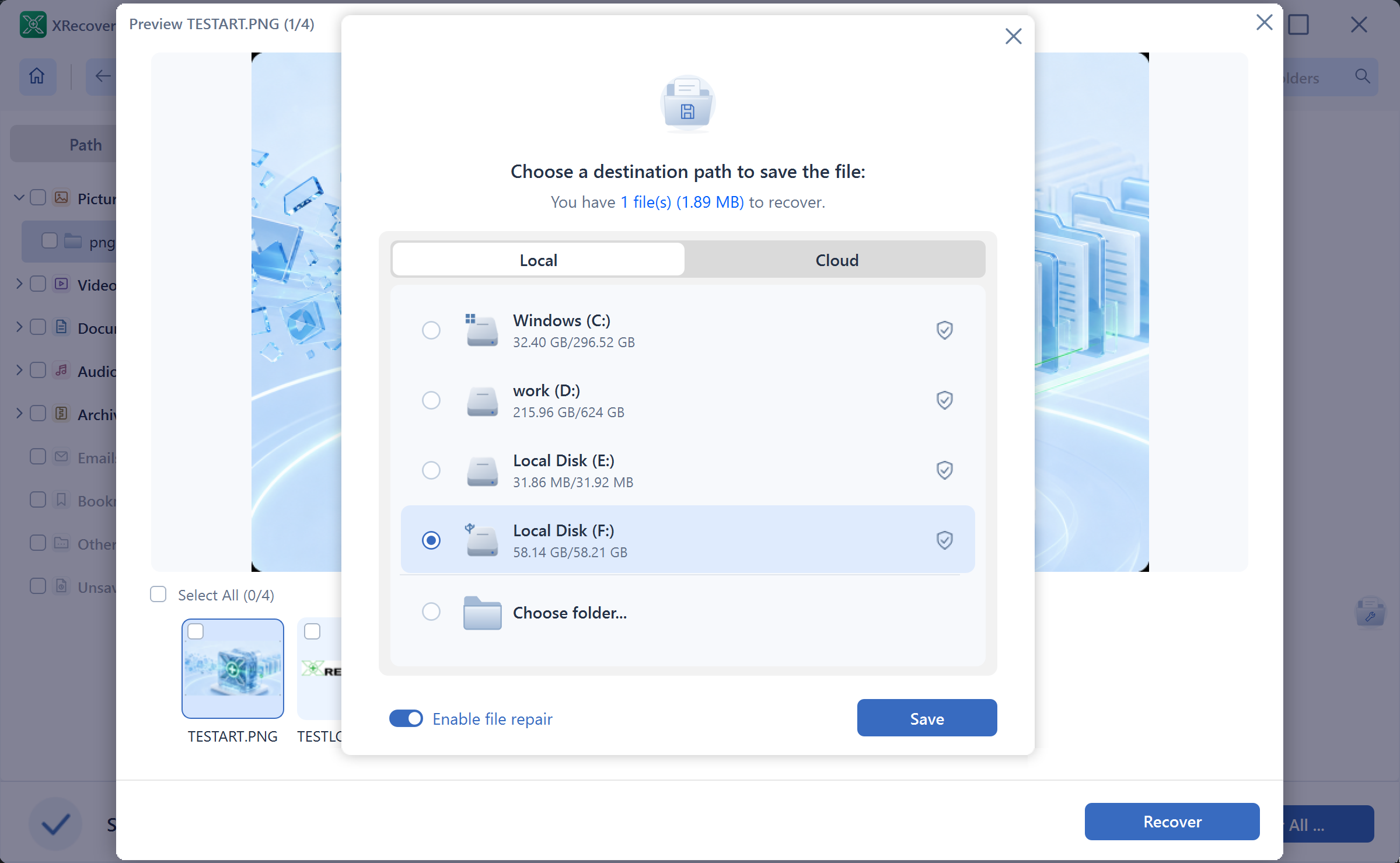
Wählen Sie ein anderes Speichergerät mit ausreichend Platz oder ein autorisiertes Ziel auf OneDrive oder Google Drive. Halten Sie die Quelle verfügbar, bis Sie die gespeicherten Kopien geöffnet und geprüft haben.