
XRecovery の OneDrive 復元元機能は、権限のあるアカウントから引き続き読み取れるファイルが対象です。サービスの削除履歴を延長したり、完全に利用できなくなったアカウントデータの復元を保証したりするものではありません。まず OneDrive のごみ箱やバージョン管理に必要なコピーが残っているか確認してください。
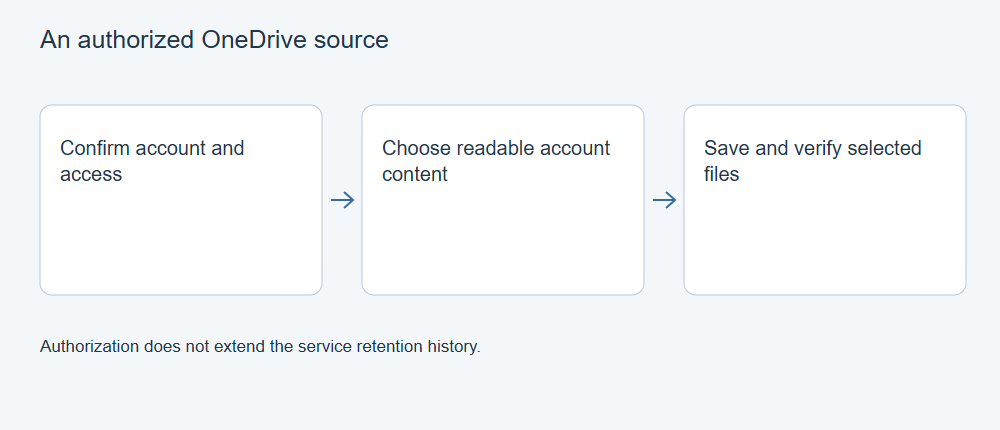
アカウントと必要な結果を確認する
必要な個人または管理対象アカウント、所有者、パス、バージョンを特定します。共有先や組織の場所にある項目は、使用権限と管理上の条件を確認してください。別のアカウントへのログインに成功しても、紛失した内容にアクセスできるとは限りません。
再取得を始める前に既存のコピーを確認します。古いバージョンを復元する前に現在の作業を保護してください。アカウントの復元条件の下で元の項目が利用できない場合、第三者アプリに権限を与えても取り戻せません。
製品の通常の手順でアクセスを許可する
インストール済みの XRecovery 4.0 のクラウド復元元の手順で OneDrive を選び、通常のサインインと同意の手順に従います。承認前にアカウントの識別情報と要求されたアクセス権を確認してください。パスワードや認可トークンをサポートへのメッセージにコピーしないでください。
組織のポリシーでアプリや必要な内容へのアクセスが制限されている場合は、権限のある管理者に確認してください。他人の認証情報を共有したり、そのアカウントを自分のものとして使ったりしてポリシーを回避しないでください。
読み取り可能な内容と保存先を特定する
一覧の項目を必要なパスと所有者に照らして確認します。項目が一覧に表示されても、内容全体や必要な過去のバージョンを取得したとは限りません。保存したいファイルを選択します。
出力には区別できる別の保存先を選びます。実行前に空き容量と適用される復元の権利を確認してください。不確かな候補で現在の唯一の作業用コピーを置き換えないようにします。
代表的なファイルを取得して検証する
条件上許される場合は、読み取り可能な重要ファイルから始めます。保存した出力を使用するアプリで開き、必要な内容とバージョンを確認します。プロジェクトでは、プロジェクトファイルだけでなく依存ファイルも取得してください。
修復、変換、編集を行う前に最初の保存コピーを保管します。開けない場合は、ダウンロード完了表示を成功の証拠とせず、実際の状態を記録します。正常と分かっている元ファイルがあればハッシュを比較できます。比較対象がなければ、ハッシュは取得したデータを識別するだけです。
失敗した段階を切り分ける
サインイン、同意、一覧表示、取得、保存先、内容の検証の失敗を区別します。ビルド、段階、機密情報を含まないエラーの詳細を記録します。サービスに項目がない場合、アカウント権限が不足している場合、保存先ディスクが満杯の場合は、それぞれ異なる対応が必要です。
アカウント上で復元する場合は、提供元の OneDrive 復元ガイド を参照してください。この作業と、権限を与えた製品セッションからすでに読み取れるファイルのダウンロードは区別します。