
失われたファイルが保存されていたストレージを選んでスキャンし、結果を確認したうえで、代表的なファイルを別の物理デバイスに復元します。その後、出力したファイルを開き、実際の内容を確認してください。この手順は読み取り可能な復元元に適用されます。スキャンの完了やプレビューの表示だけでは、復元ファイルの完全性は確認できません。

復元元と別の保存先を準備する
元のファイルの場所と、それを含むディスクまたはパーティションを特定します。見覚えのあるファイル名やフォルダー名、紛失したおおよその時期、必要なファイルの種類を控えてください。スキャン前に、ごみ箱、バックアップ、その他の利用が認められたコピーに元ファイルが残っていないか確認します。
十分な空き容量のある正常な保存先デバイスを接続します。対象ディスクに Windows が入っている場合、同じストレージへのツールのインストールや結果の保存は避けてください。必要なファイルが残るディスクでは、フォーマットや初期化の確認に同意しないでください。
正しいデバイスを選ぶ
XRecovery に表示されるデバイスのモデル、容量、パーティション情報を復元元と照合します。外付けデバイスを再接続した後は、ドライブ文字だけで判断しないでください。無関係なリムーバブルディスクが別の作業で使われていなければ、作業前に取り外すことで取り違えを防げます。
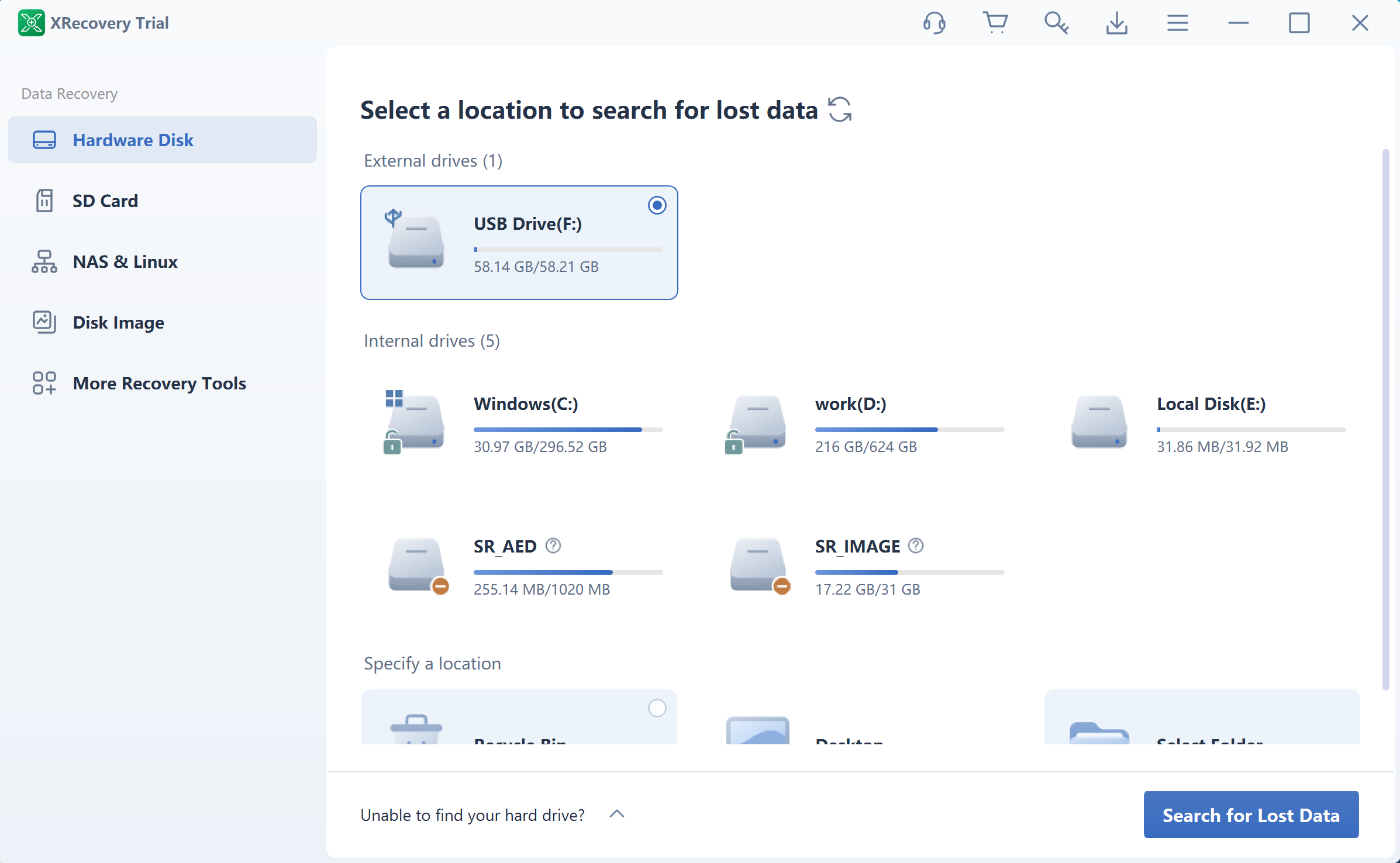
既存のボリューム内だけでファイルが失われた場合は、そのボリュームを調べます。パーティションが消えた場合や構成が不明な場合は、新しいパーティションを作成せず、それを含むディスクを調べてください。容量がゼロ、接続が繰り返し切れるなど、読み取れないデバイスは、ソフトウェアでスキャンする前に読み取り可否を評価する必要があります。
スキャンし、複数の表示方法で確認する
選択した復元元のスキャンを開始し、接続と読み取りが維持されているか確認します。所要時間はデータ量や状態、ストレージの速度、実行する処理によって異なり、すべてのディスクに共通する時間はありません。
元のパス別の結果が表示される場合は、そこから探します。ディレクトリ情報が不完全な場合は種類別の結果を利用し、名前、日付、サイズで検索して大量の結果を絞り込みます。フィルターで何も表示されない場合は、ファイルがないと判断する前に条件を一つずつ外してください。
名前の付いたディレクトリ内の結果と、ファイルの特徴から検出された結果が同じ内容を示すことがあります。各項目が別々のファイルだと決めつけず、出力結果を比較できるように結果の場所を控えておきます。
必要なファイルを選んでプレビューする
対応ファイルをプレビューして必要な内容を特定します。作業の中心となるファイルや大きなファイルに加え、フォルダー構造の保持が重要な場合は下位フォルダー内のファイルも確認してください。小さな画像をいくつか確認するだけでは、復元したい大きな動画や文書の確認にはなりません。
プレビューできない場合は、形式がプレビュー非対応なのか、内容が損傷しているのかを区別します。その情報だけで復元成功や完全な消失を判断しないでください。必要に応じて候補を出力し、対応するアプリで実際のファイルを確認します。
準備した保存先に復元する
別の物理デバイス上のフォルダーを選びます。保存前に保存先と空き容量を確認してください。大きなファイルを保存できない場合は、元の復元元を変更せず、保存先のファイルシステムの制限を調べます。
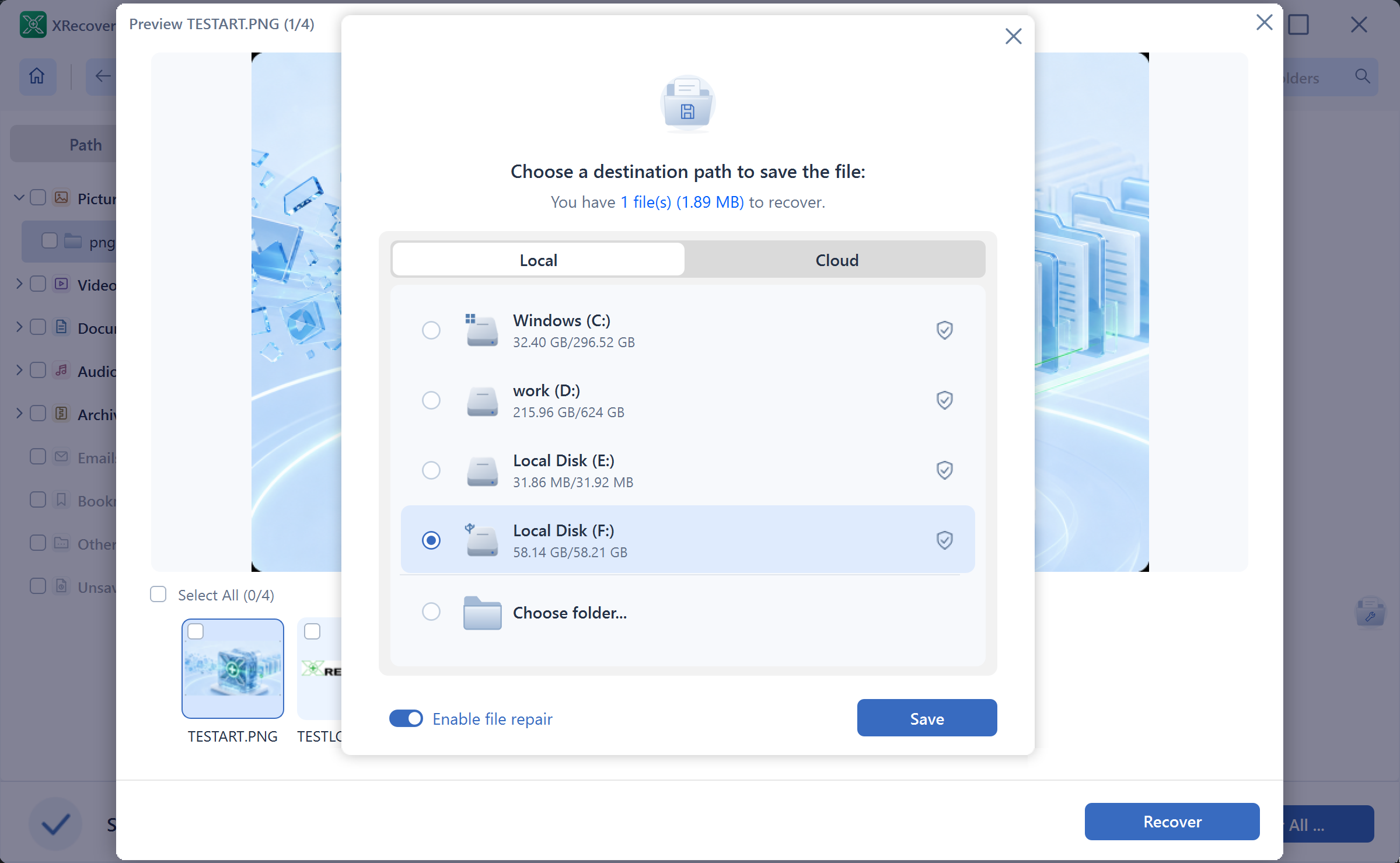
内容が競合する結果や異なるバージョンは、保存先の別々のフォルダーに保管します。特にリンクされた素材や同名ファイルを含むプロジェクトでは、役立つ復元後のディレクトリ構造を維持してください。以前に出力した使用可能なファイルを、後から出力した未確認のファイルで上書きしないようにします。
XRecovery の外でファイルを確認する
出力した文書、写真、録音などを通常使用するアプリで開きます。必要に応じて、必要なページや内容、画像の原寸での細部、メディア全体の再生を確認してください。元ファイルや信頼できるバックアップがあれば比較します。ファイルのハッシュが一致すれば、参照先とバイト単位で同一であることを確認できます。
使用可能、内容が不完全、未確認のファイルを分けて記録します。通常のスキャンと対応する元ファイルのプレビューは無料です。復元と修復には共通の累計 2GB の無料枠があります。購入を決める前に、対応ファイルをプレビューできます。
出力に失敗した場合やファイルを開けない場合は、エラー文、復元元、選択した結果、保存先、アプリのバージョンを控えてください。これらの情報があれば、何が変わったか分からないまま復元を繰り返さずに、次の確認を具体的に進められます。