
SD カードが認識されない場合、まずカメラ、アダプター、リーダー、USB 接続、Windows のデバイス層、カード本体のどこで認識が止まるかを確認します。カードが物理的に安定しているか分かるまで、修復やフォーマットは避けてください。
直ちに中止してください。カードにひび割れや水濡れがある、異常に熱い、接続が繰り返し切れる、あり得ない容量が表示される場合が該当します。故障中のメディアでは、電源の入れ直しやスキャンを繰り返すとリスクが高まります。
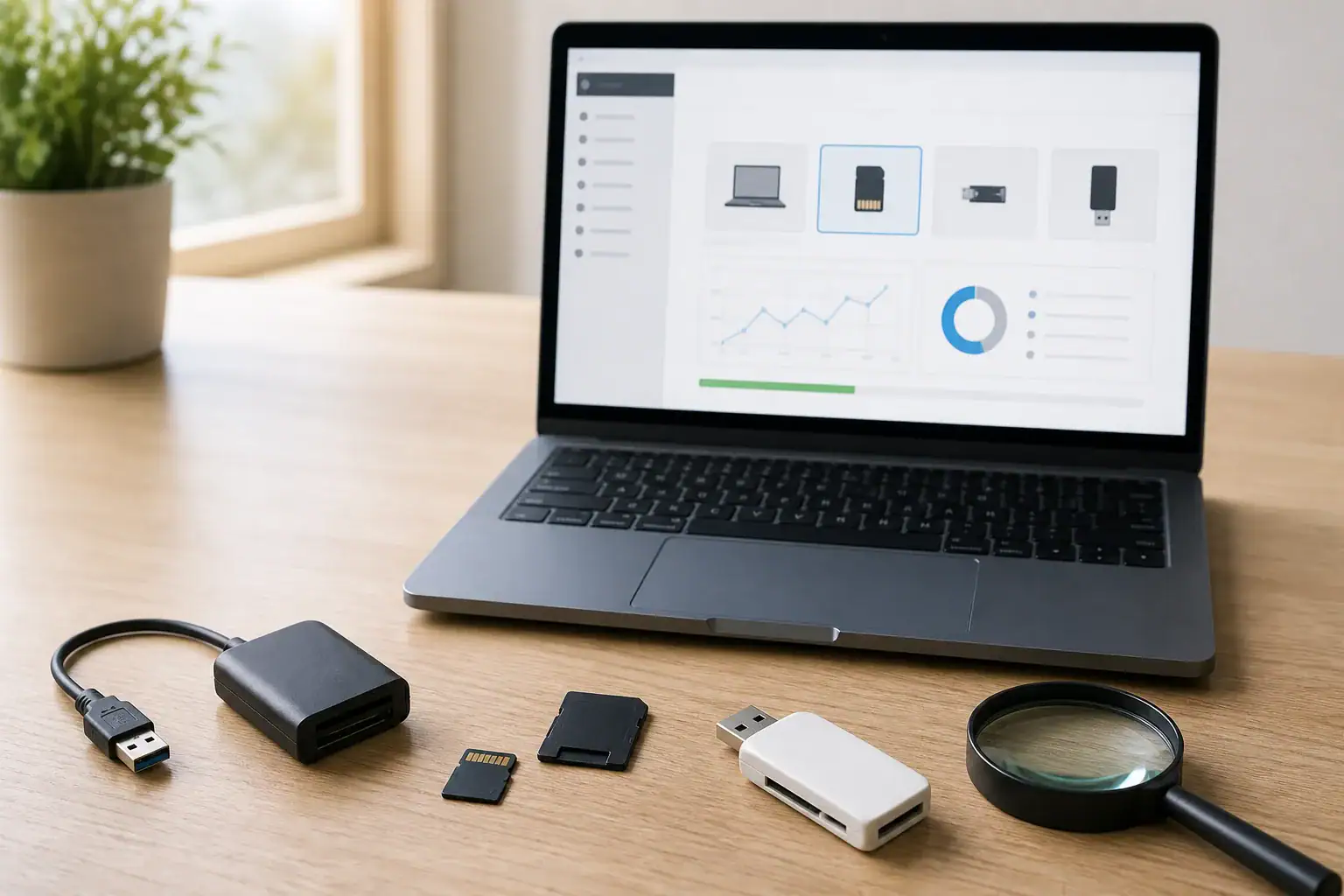
具体的な症状を確認する
| 症状 | 調べるべき点 |
|---|---|
| あるカメラでは認識されないが Windows では認識される | カメラの互換性、カードのフォーマット、カメラのスロット |
| 一つのリーダーでしか認識されない | リーダー、アダプター、ケーブル、USB ポート |
| ディスクの管理には表示されるがエクスプローラーには表示されない | ドライブ文字の欠落、非対応または破損したファイルシステム |
| RAW または未割り当てと表示される | ファイルシステムまたはパーティションのメタデータの損傷 |
| どのデバイスにも表示されない | 接続、コントローラー、カード本体の故障 |
| 容量が誤っている、またはゼロ | コントローラーまたはハードウェアの故障リスク |
安全な確認 1:カードを変更せずに点検する
カードを取り外す前にカメラまたはリーダーの電源を切ります。明るい場所で外装、端子、ロックスイッチを確認してください。端子をこすったり、カードを曲げたり、ケースを開けたり、家庭用洗剤を使ったりしないでください。
標準サイズのアダプターに入れた microSD カードでは、アダプターも故障箇所になり得ます。microSD カード自体は変更せず、正常に動作する別のアダプターを試してください。
安全な確認 2:接続経路を切り分ける
- リーダーは電源のないハブを介さず、コンピューターに直接接続します。
- 別の USB ポートを試し、可能であれば正常に動作する別のリーダーも試します。
- microSD の場合は別のアダプターを試します。
- リーダーを安全に取り外してから Windows を再起動します。
- 正常に動作する予備カードが同じリーダーで使えるか試します。別の重要なカードを実験に使わないでください。
一度に一つずつ条件を変えます。カード、リーダー、コンピューターを同時に交換すると、どの部品が原因だったか分かりません。
安全な確認 3:Windows のディスクの管理を確認する
ディスクの管理を開き、一覧のディスクを容量で比較します。「ディスクの初期化」「新しいシンプル ボリューム」「フォーマット」はクリックしないでください。これらはメタデータを変更するコマンドであり、安全な診断操作ではありません。
| ディスクの管理の表示 | 推奨される対応 |
|---|---|
| 正しい容量と正常なパーティション | ドライブ文字の割り当てを確認し、修復前に重要なファイルを復元します。 |
| 正しい容量だがファイルシステムが RAW | フォーマットせず、復元を優先します。 |
| 正しい容量だが未割り当て | ボリュームの作成を避け、デバイスをスキャンするかイメージを作成します。 |
| メディアなし、ゼロバイト、または誤った容量 | ソフトウェアによるスキャンの繰り返しをやめます。ハードウェアやコントローラーの故障が考えられます。 |
| デバイスが表示されたり消えたりする | 電源の入れ直しを最小限にし、イメージ作成または専門業者による復元を検討します。 |
復元前に避ける操作
- Initialize Disk: 新しいディスクメタデータを書き込みます。
- Format: 新しいファイルシステムを作成し、有用な構造を上書きする可能性があります。
- CHKDSK: ボリュームの整合性を取る過程でファイルシステムの記録を変更します。
- DiskPart clean: パーティション情報を削除します。
- カメラでのフォーマット: 紛失ファイルを保全するのではなく、カードを再利用できる状態にします。
- 復元したファイルをカードに保存: 他の復元可能なデータを上書きする可能性があります。
先にイメージを作成すべき場合
セクター単位のイメージを作成すると、不安定なメディアの読み取りを繰り返す回数を減らせます。カードの動作が遅い、読み取りエラーが出る、または接続が切れる場合は、深度スキャンの前にイメージ作成を検討します。イメージは物理的な損傷を修復しませんが、その時点で読み取れる状態を保全できる場合があります。
イメージ作成が安定して進まない、カードが熱くなる、またはファイルが代替不可能な場合は、自分での作業を中止して専門の復元業者に相談してください。
次の復元方法を選ぶ
Windows がカードを正しい容量で認識し、接続が安定している場合は、How to Recover Deleted Photos from an SD Cardを参照してください。全体の判断方法は、SD カード復元ガイドを参照してください。
よくある質問
カードを読み取るために「ディスクのフォーマット」をクリックすべきですか?
いいえ。重要なファイルを復元する前には実行しないでください。案内をキャンセルし、ディスクの管理でデバイスを確認します。
カメラでは使えるのにコンピューターでは使えないのはなぜですか?
リーダーやアダプターの互換性や故障、または Windows がファイルシステムを認識できないことが考えられます。フォーマットせずに接続経路を確認してください。
別のカードリーダーを使うと改善しますか?
現在のリーダーやアダプターが原因なら改善する場合があります。正常に動作するリーダーを使い、一度に一つずつ条件を変えてください。
容量が正しく表示されないのはなぜですか?
容量が誤っている、ゼロ、または大きく変動する場合は、コントローラーやハードウェアの故障を示すことがあります。ソフトウェアのスキャンでその症状を安全に解決できる可能性は低いです。
いつトラブルシューティングを中止すべきですか?
カードに物理的な損傷がある、熱い、不安定、接続が繰り返し切れる、または追加の操作に伴うリスクを許容できない代替不可能なデータがある場合は中止してください。