如何执行XRecovery的离线激活

1.安装前的准备工作

1.1 在开始离线激活流程前,请确保准备好两台PC设备:

  • 设备1 :可联网的计算机。
  • 设备2 :无法联网的计算机,即您将在此设备上激活XRecovery.

1.2 确保设备2上的系统时间设置正确。

1.3准备一个USB闪存盘,用于传输机器代码和激活文件。

💡提示:每个激活码仅限在单台设备上使用。

2.分步安装指南

2.1下载 最新版 OfflineCert 安装程序并确认系统环境。

2.2 安装程序

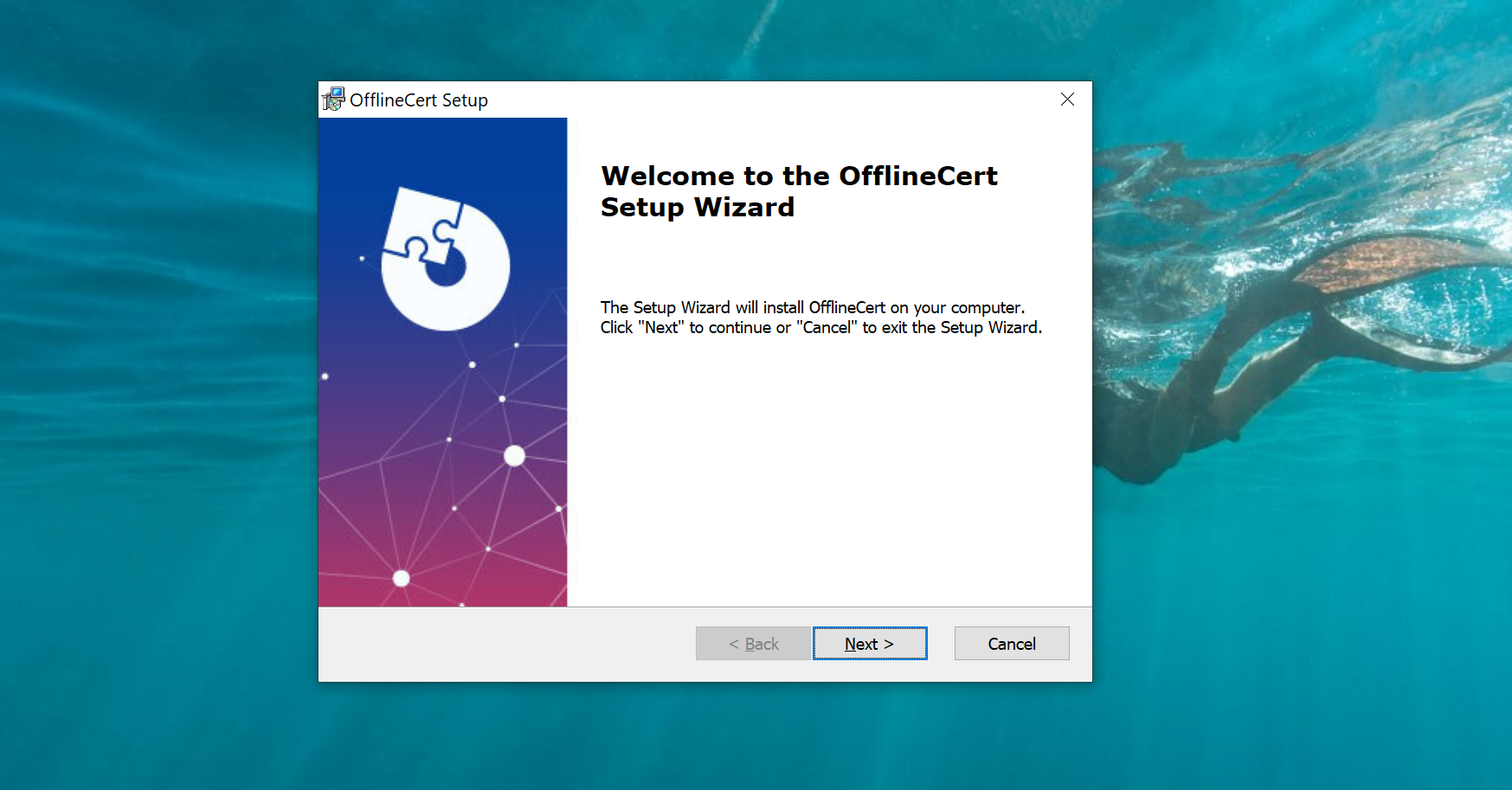
2.2.1运行OfflineCert 安装程序。

2.2.2 点击下一步 继续。

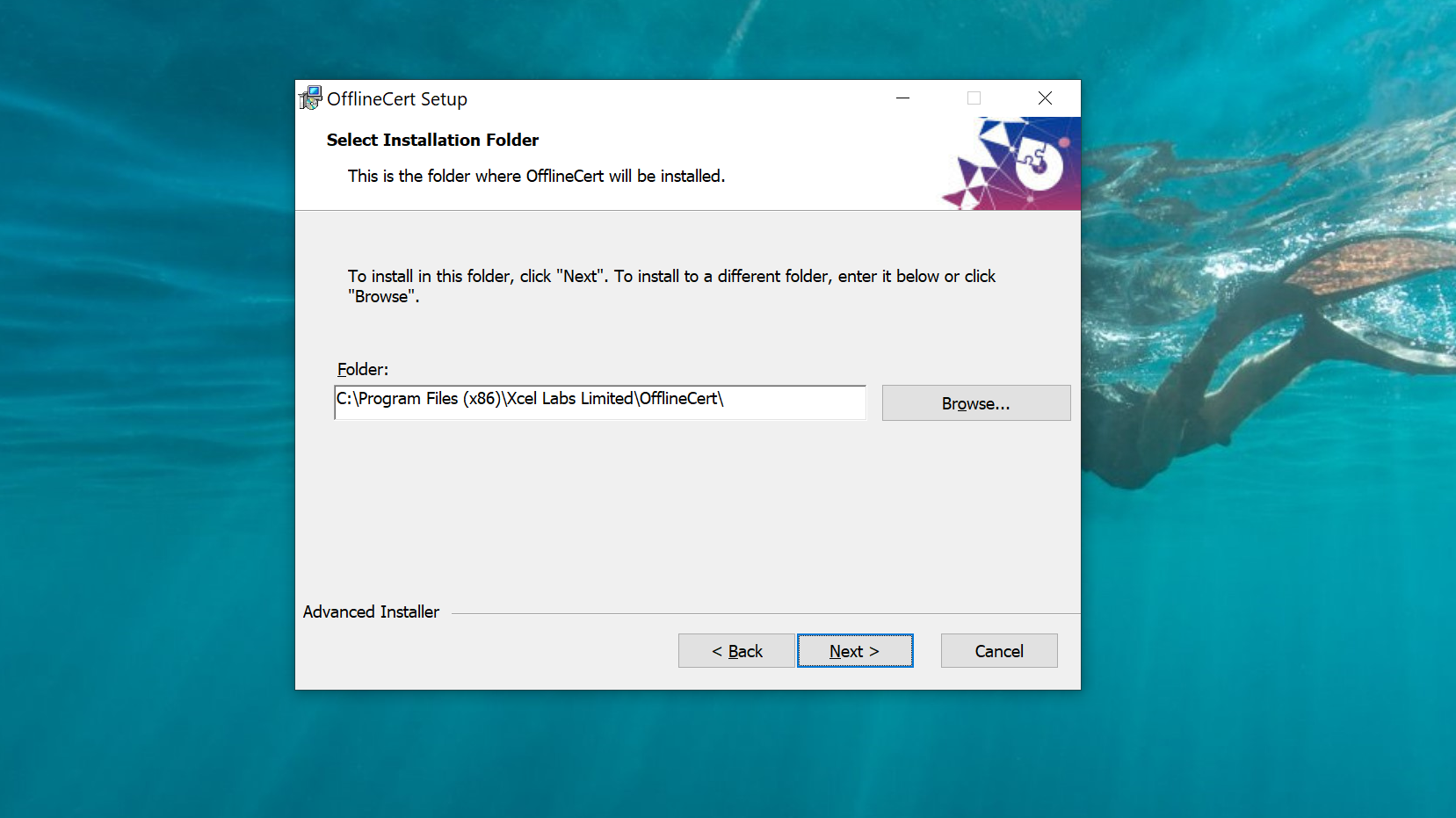
2.2.3 选择所需安装路径。

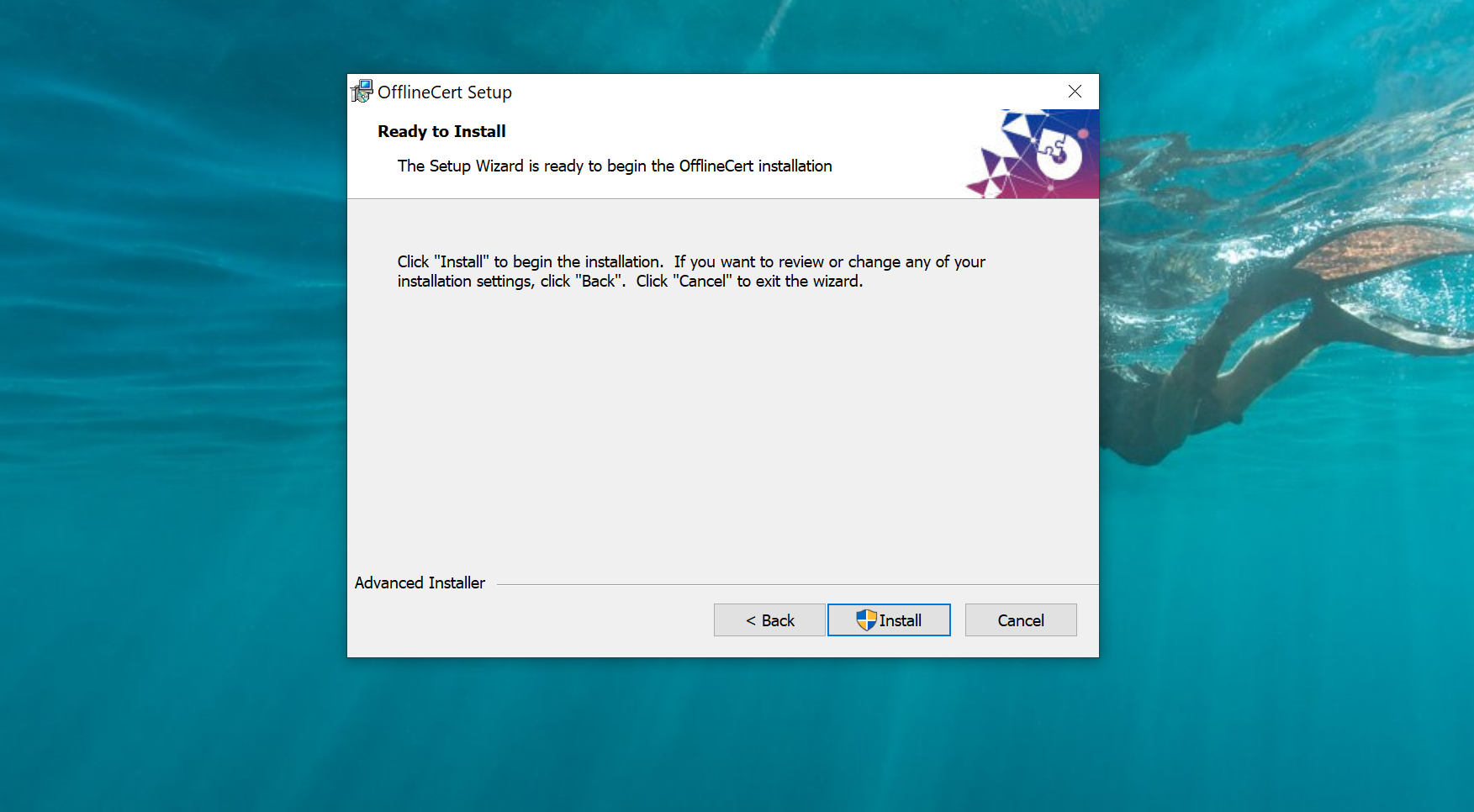
2.2.4 点击安装 开始安装

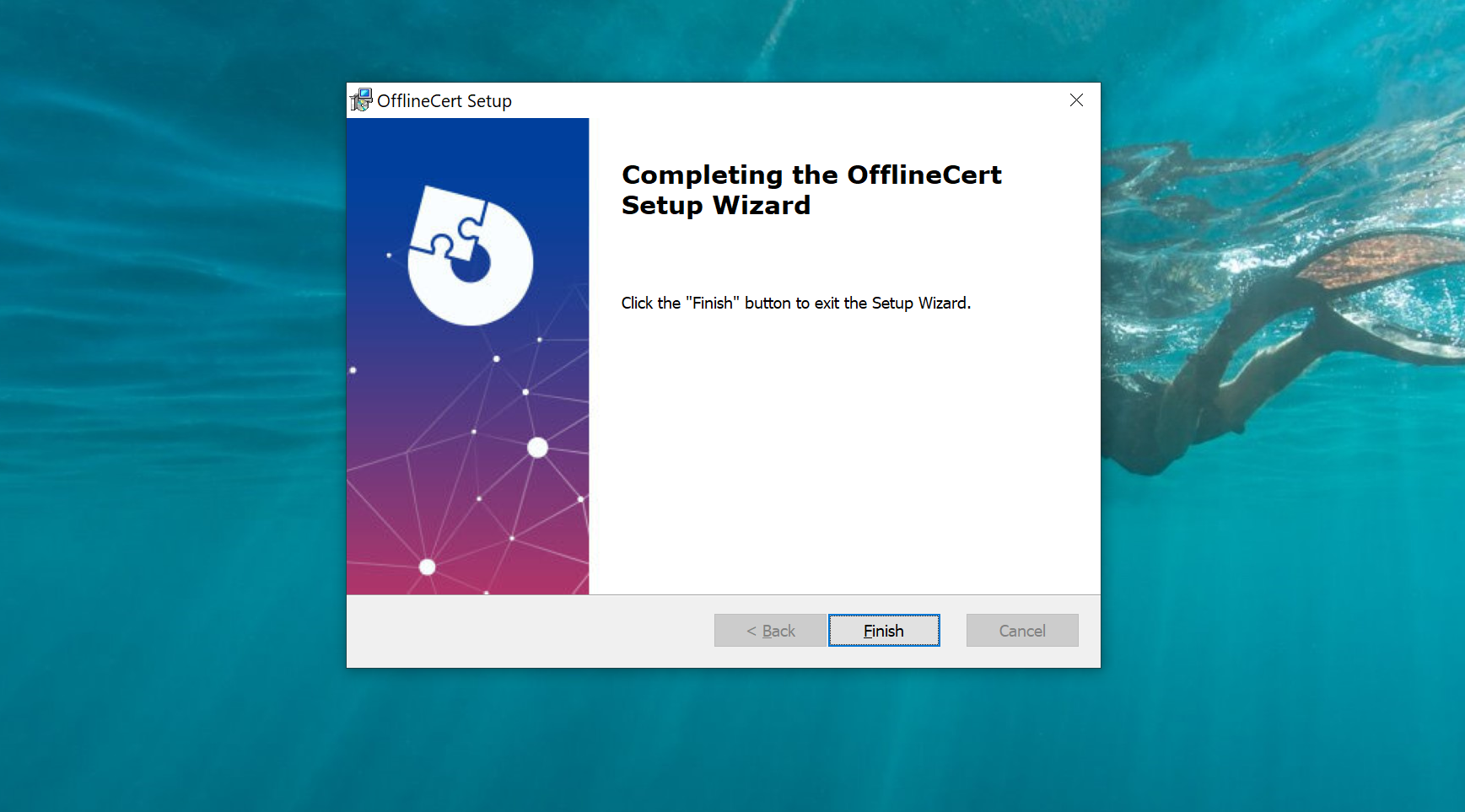
2.2.5 完成后点击完成 退出安装程序。

XRecovery_离线激活安装程序
XRecovery_离线激活安装程序1
XRecovery_离线激活安装程序2
XRecovery_离线激活安装程序3

3.离线激活流程

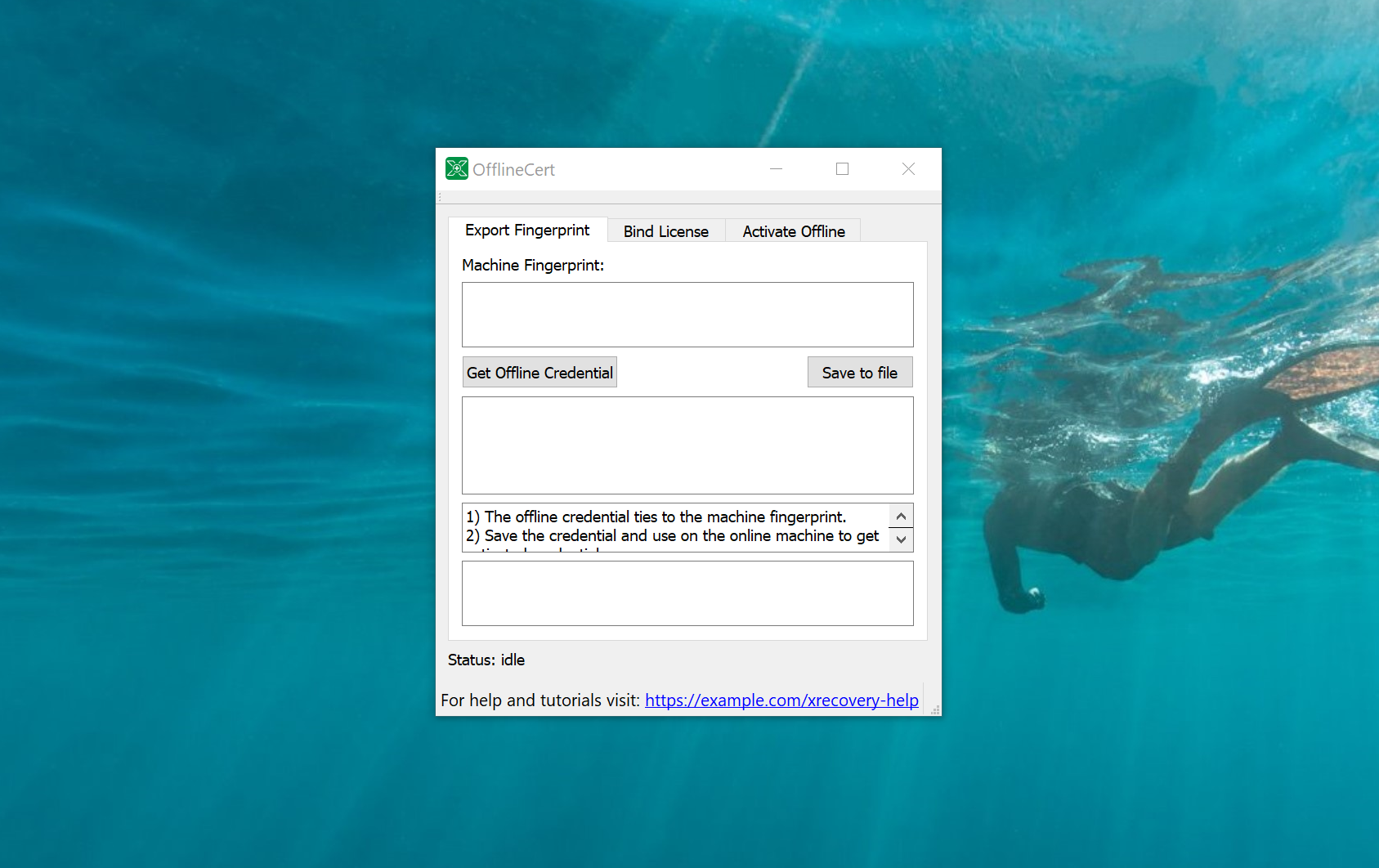
步骤1:启动OfflineCert并进入激活程序。

  • 确保软件在设备1和设备2上均已运行。
XRecovery_启动_离线证书
XRecovery_启动_离线证书_1
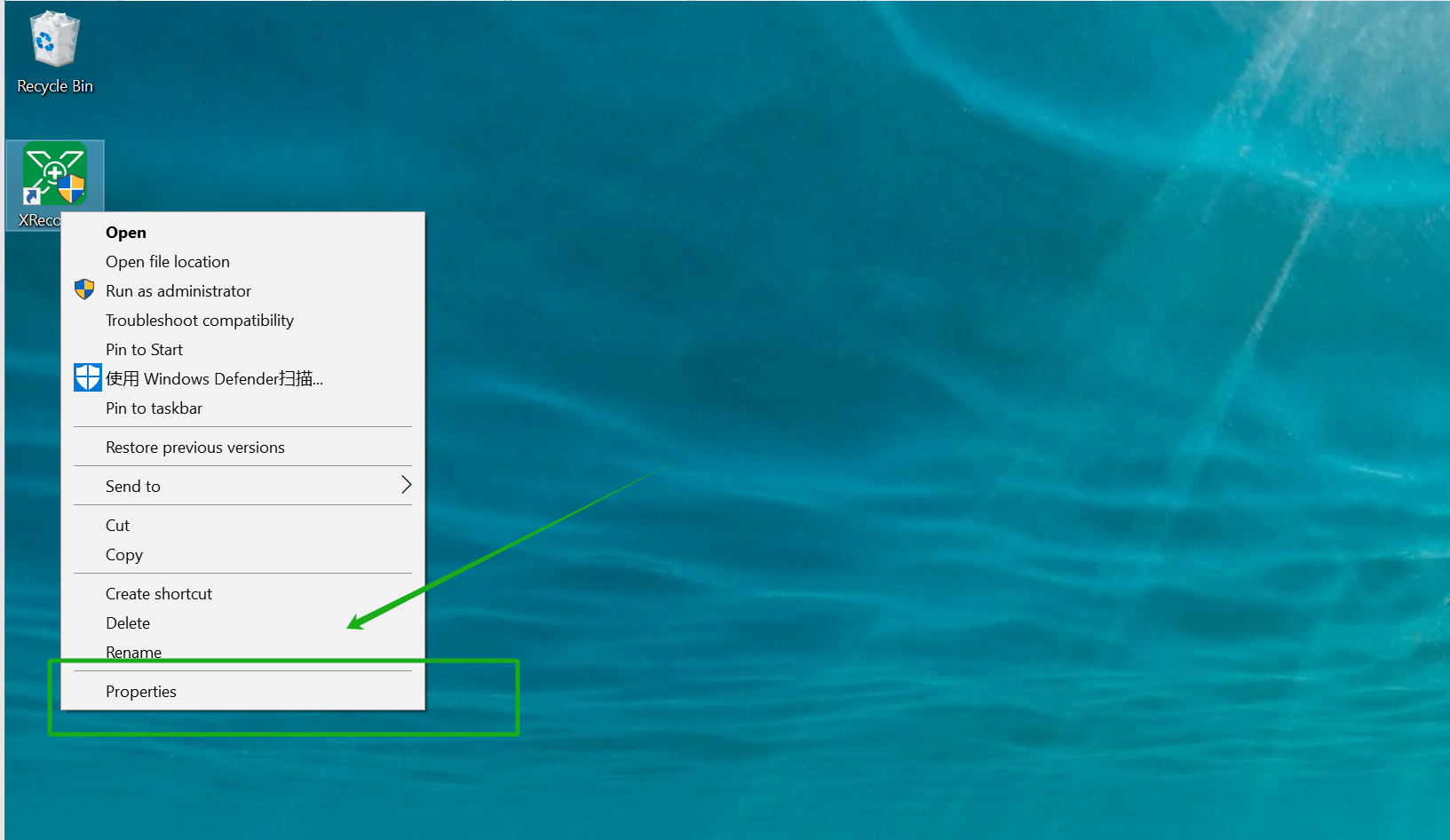
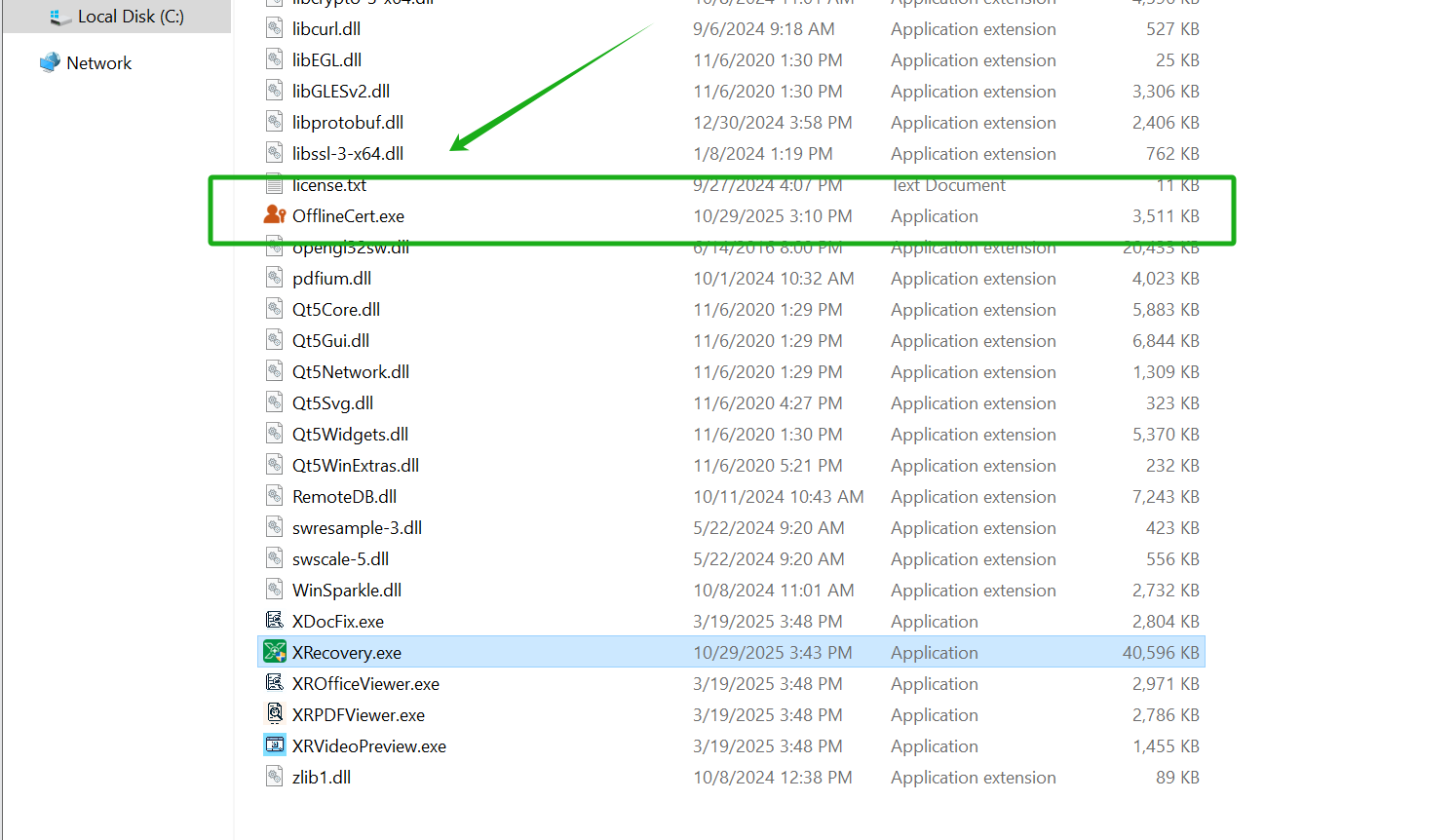
  • 若已安装XRecovery,可通过以下步骤定位离线激活程序。(此步骤仅适用于XRecovery 3.1.6‑x64及后续版本

步骤1: 右键点击XRecovery 程序。

步骤2: 在快捷菜单中选择属性

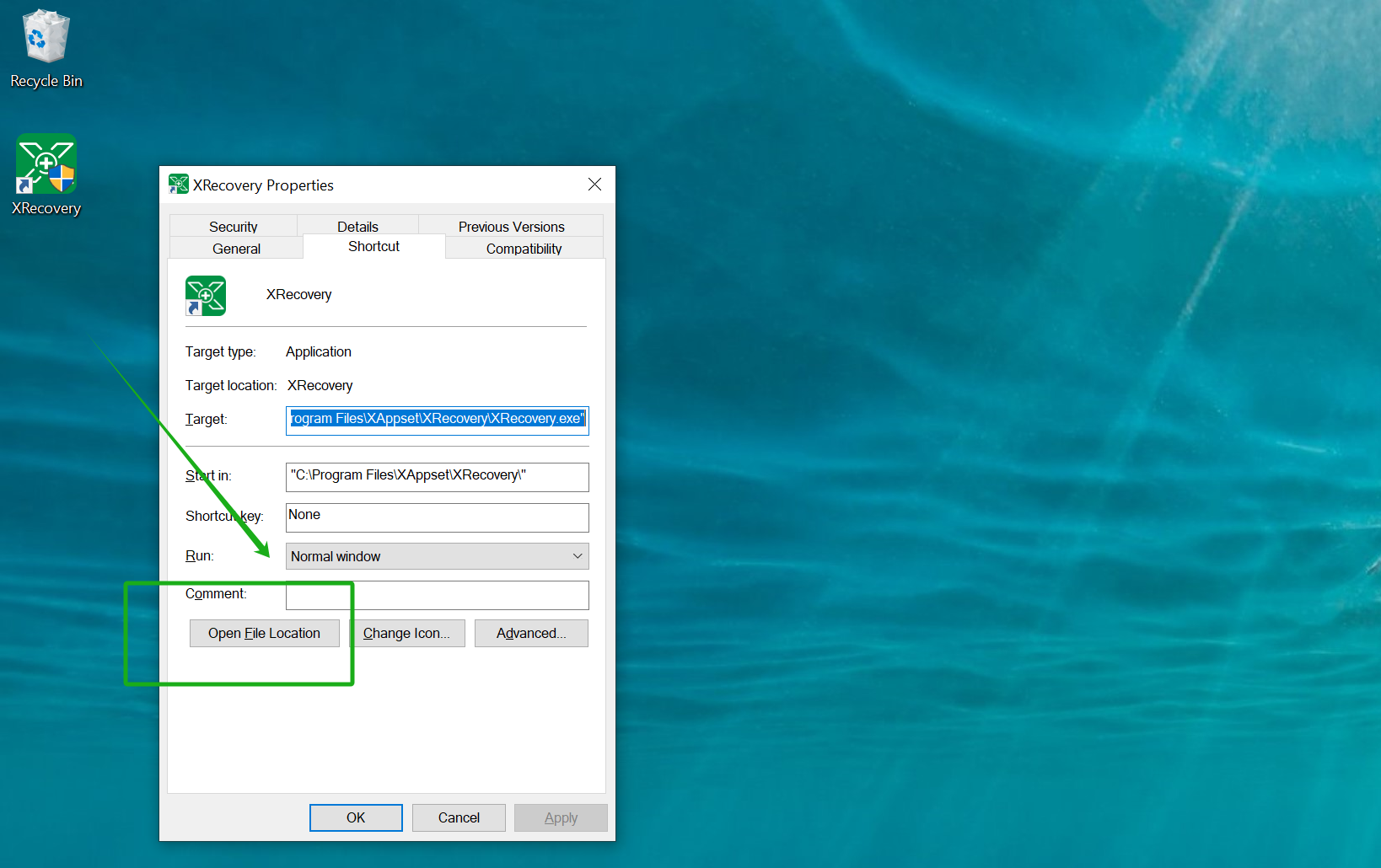
步骤3: 点击打开文件位置

步骤4: 在打开的文件夹中定位离线激活程序

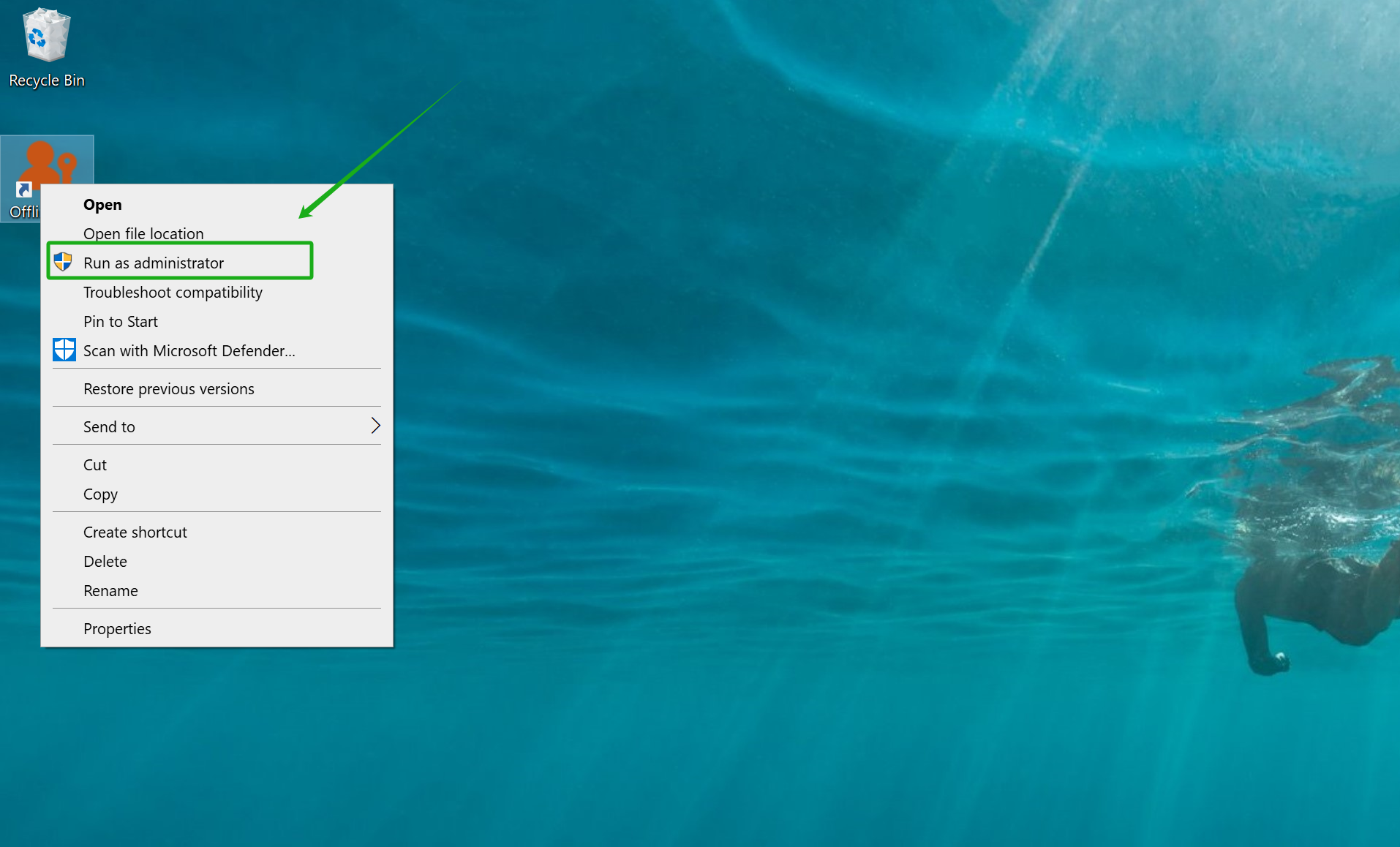
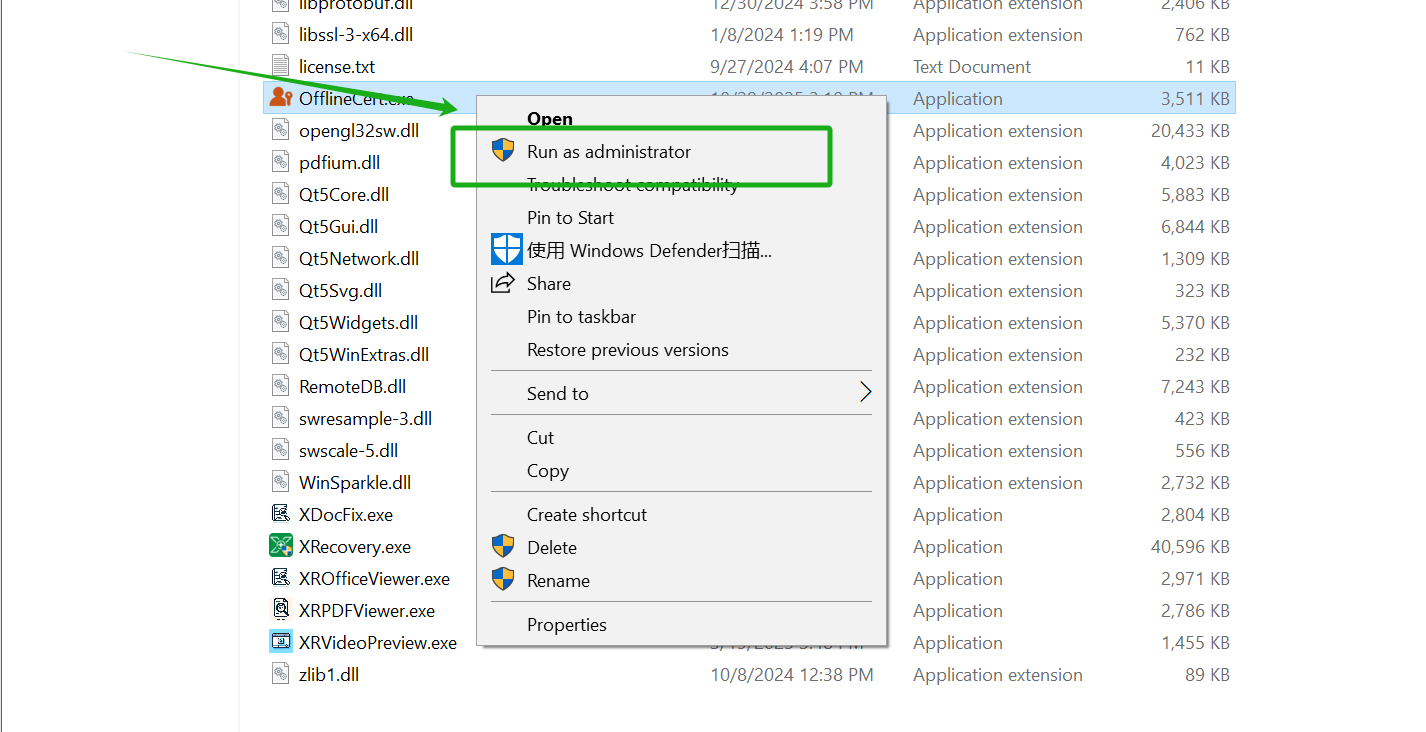
步骤5: 右键点击该程序并以管理员身份运行。

XRecovery_打开_离线激活流程_1
XRecovery_打开_离线激活流程_2
XRecovery_打开_离线激活流程_3
XRecovery_打开_离线激活流程_4

💡首次运行程序时,请以管理员身份运行。

步骤 2:获取机器代码(在Device 2 上)

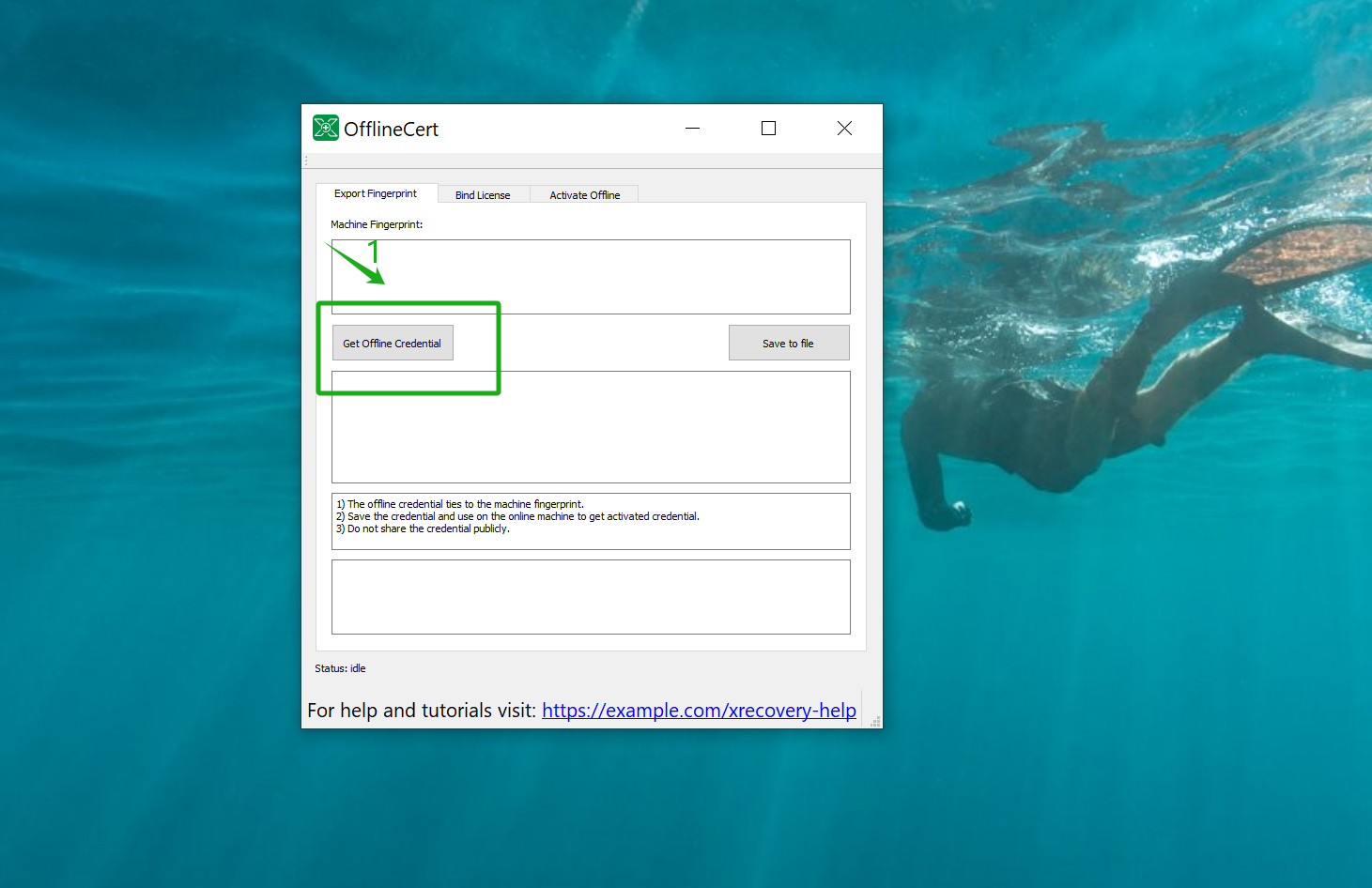
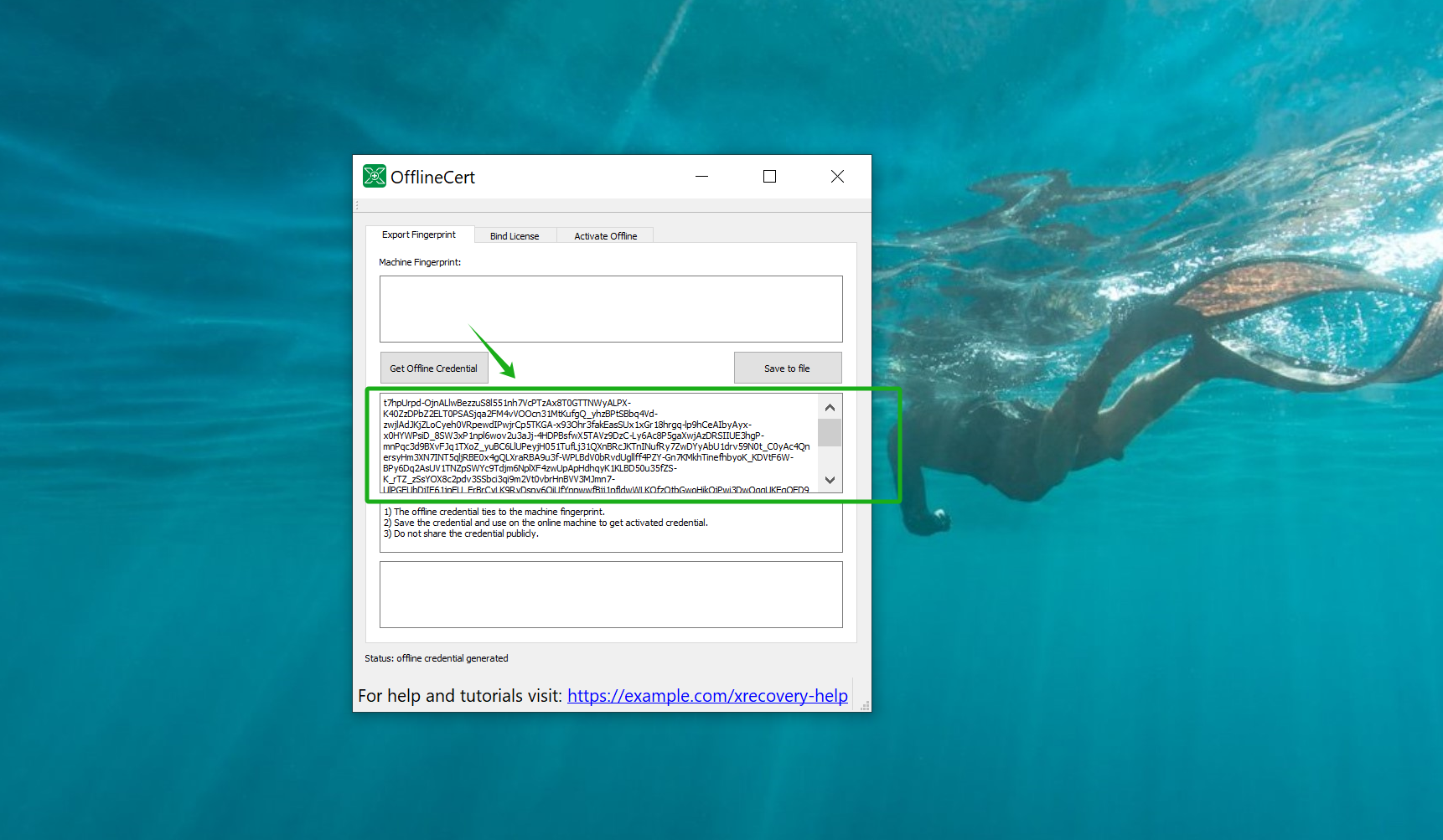
  • 点击“获取离线凭证 ”按钮以获取机器代码。
XRecovery_离线激活_获取离线凭证
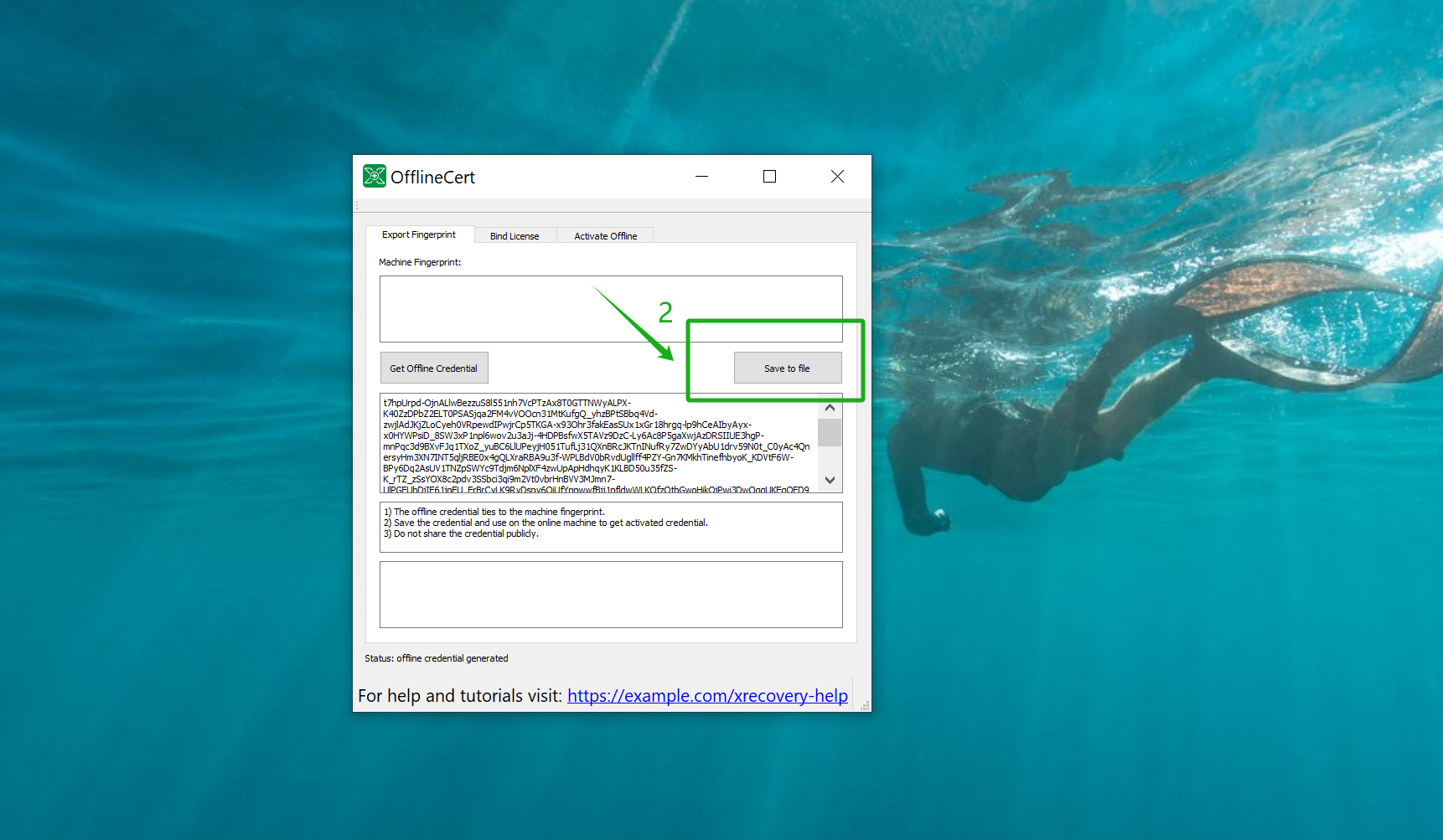
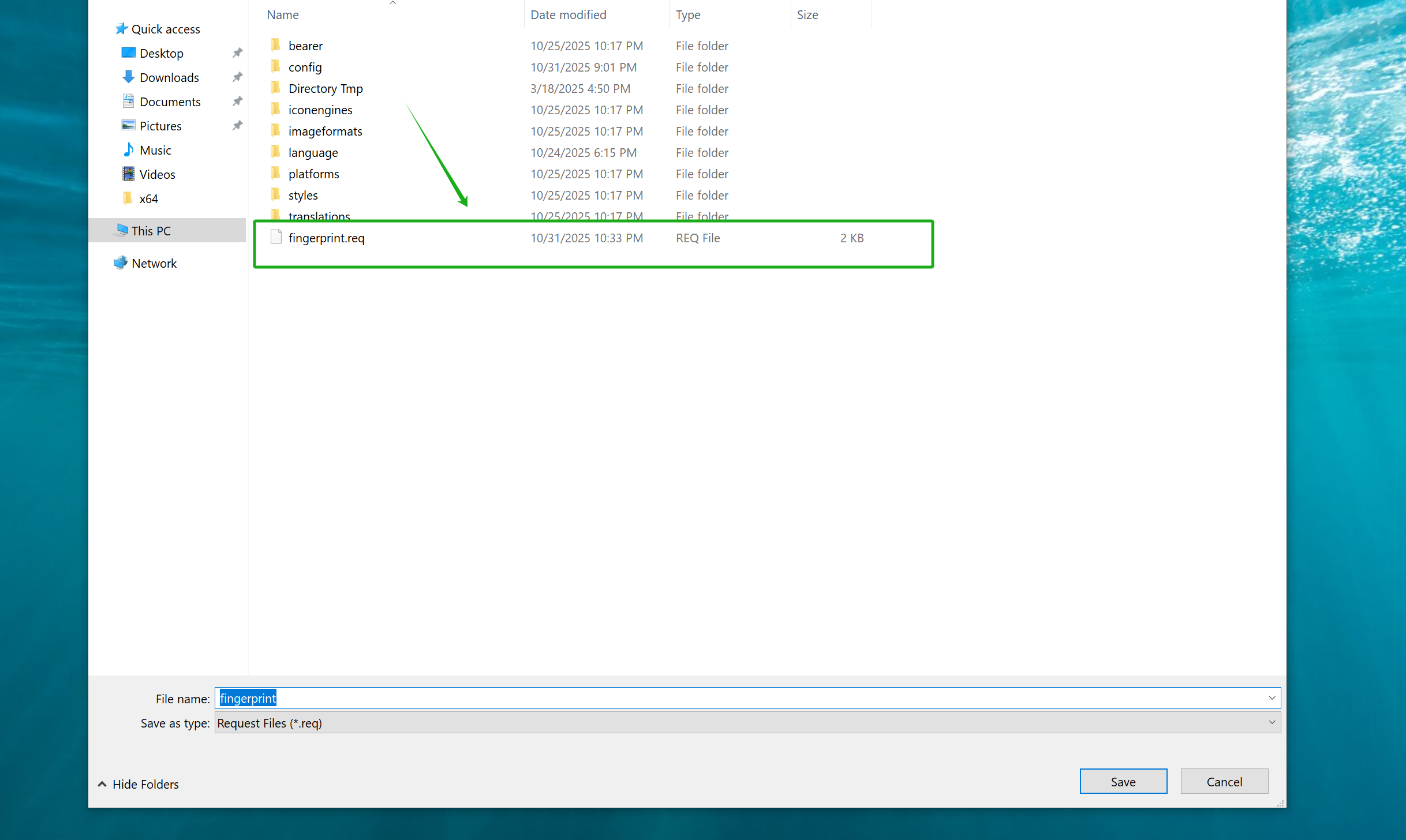
  • 点击“Save to File”按钮,生成名为“fingerprint.req”的文件,并将机器代码保存至本地计算机。
XRecovery_离线激活_保存到文件
XRecovery_离线激活_保存到文件功能
  • 将名为“fingerprint.req”的文件复制到所需位置。
XRecovery_离线激活_复制机器代码

步骤3:绑定机器码以获取激活文件(在设备1上:

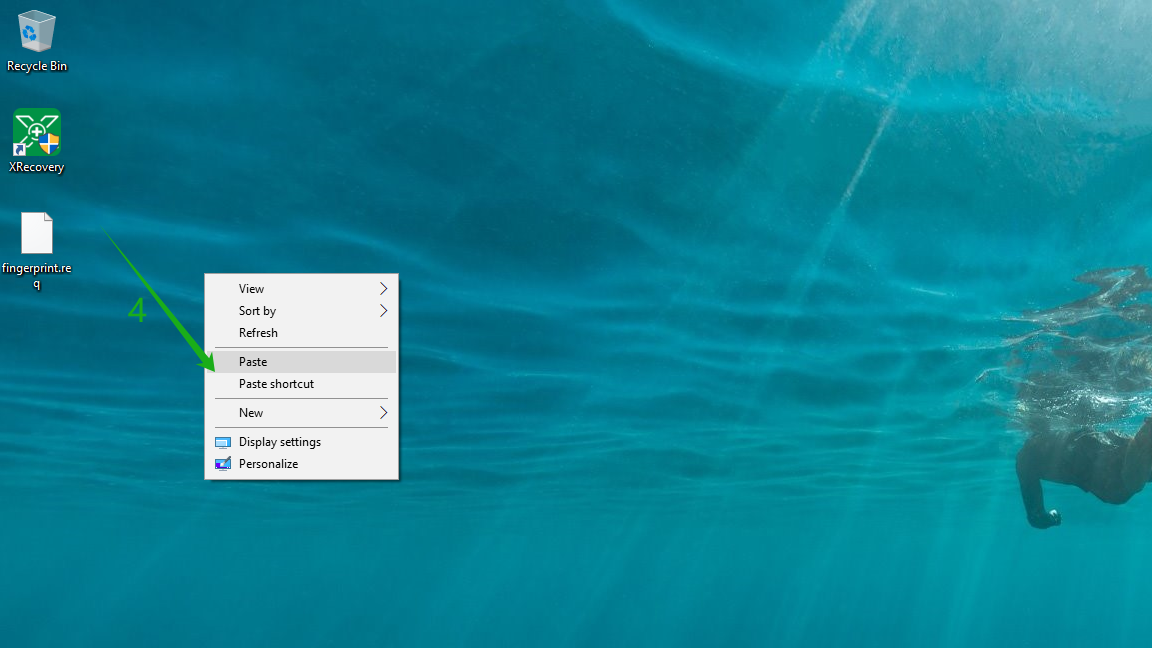
  • 将您刚刚复制的文件粘贴到设备1上。
XRecovery_离线激活_绑定许可证_1
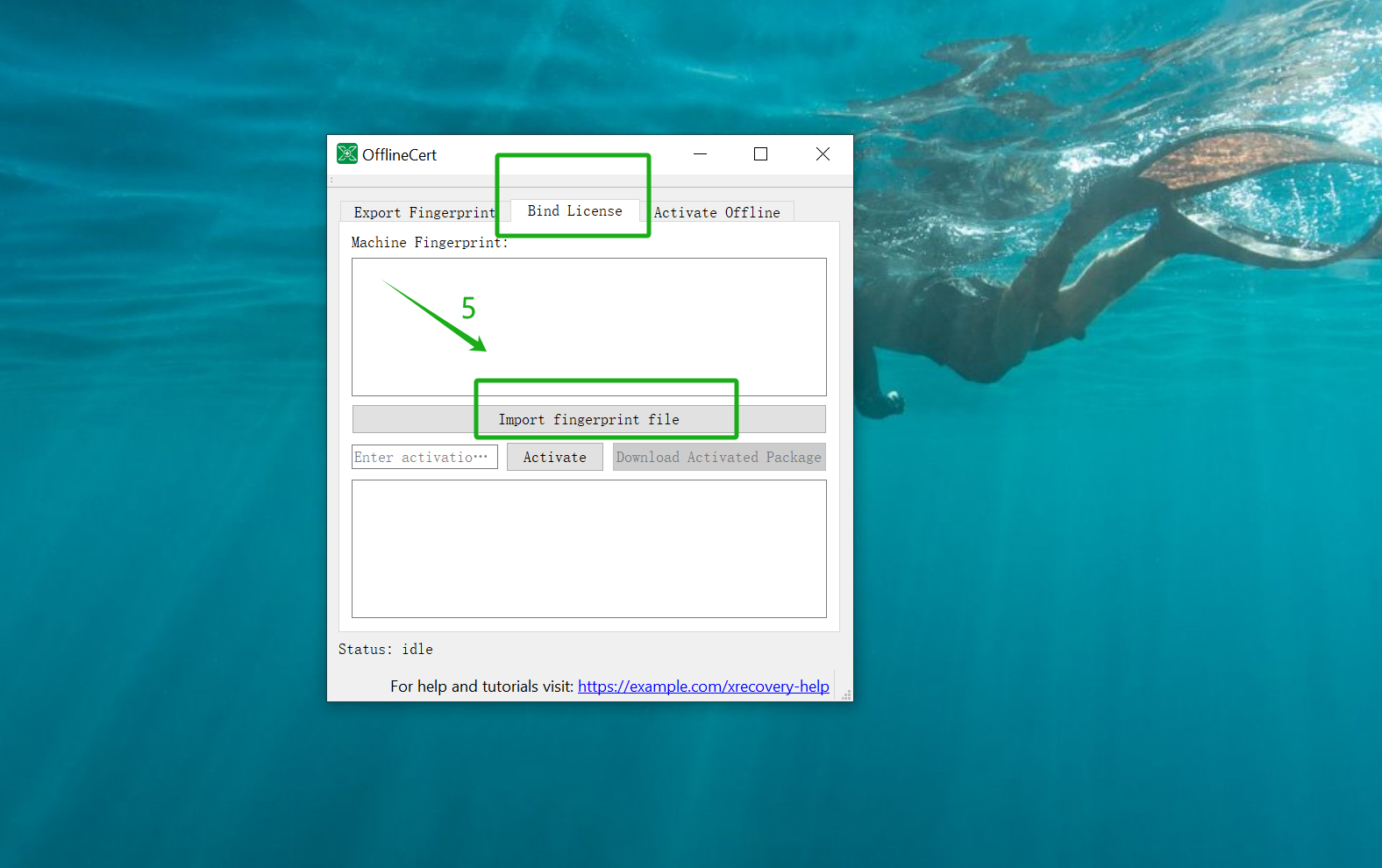
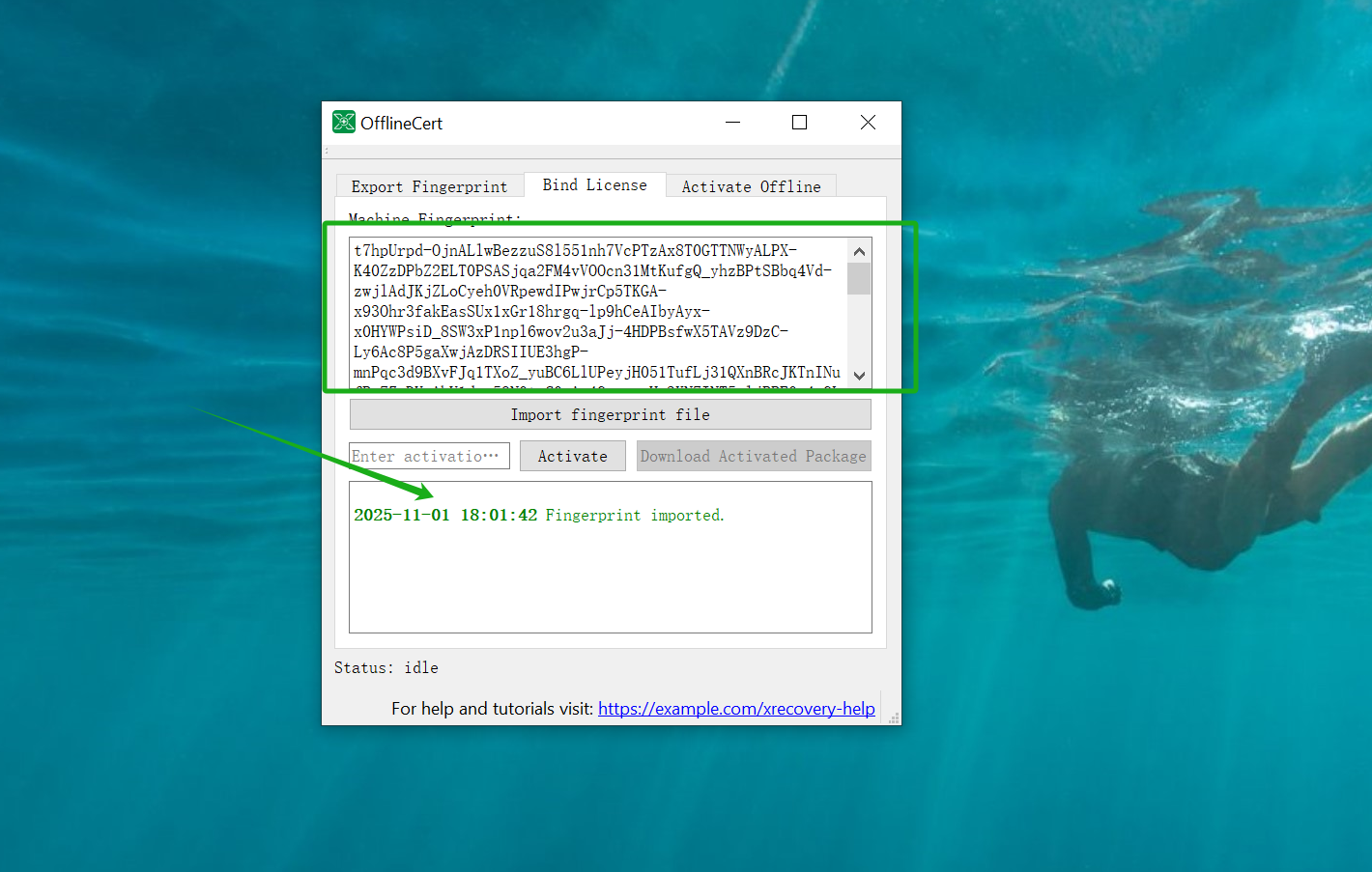
  • 点击“导入指纹文件 ”按钮,导入您先前复制到设备1的文件“fingerprint.req”。
XRecovery_离线激活_绑定许可证_2
XRecovery_离线激活_绑定许可证_3
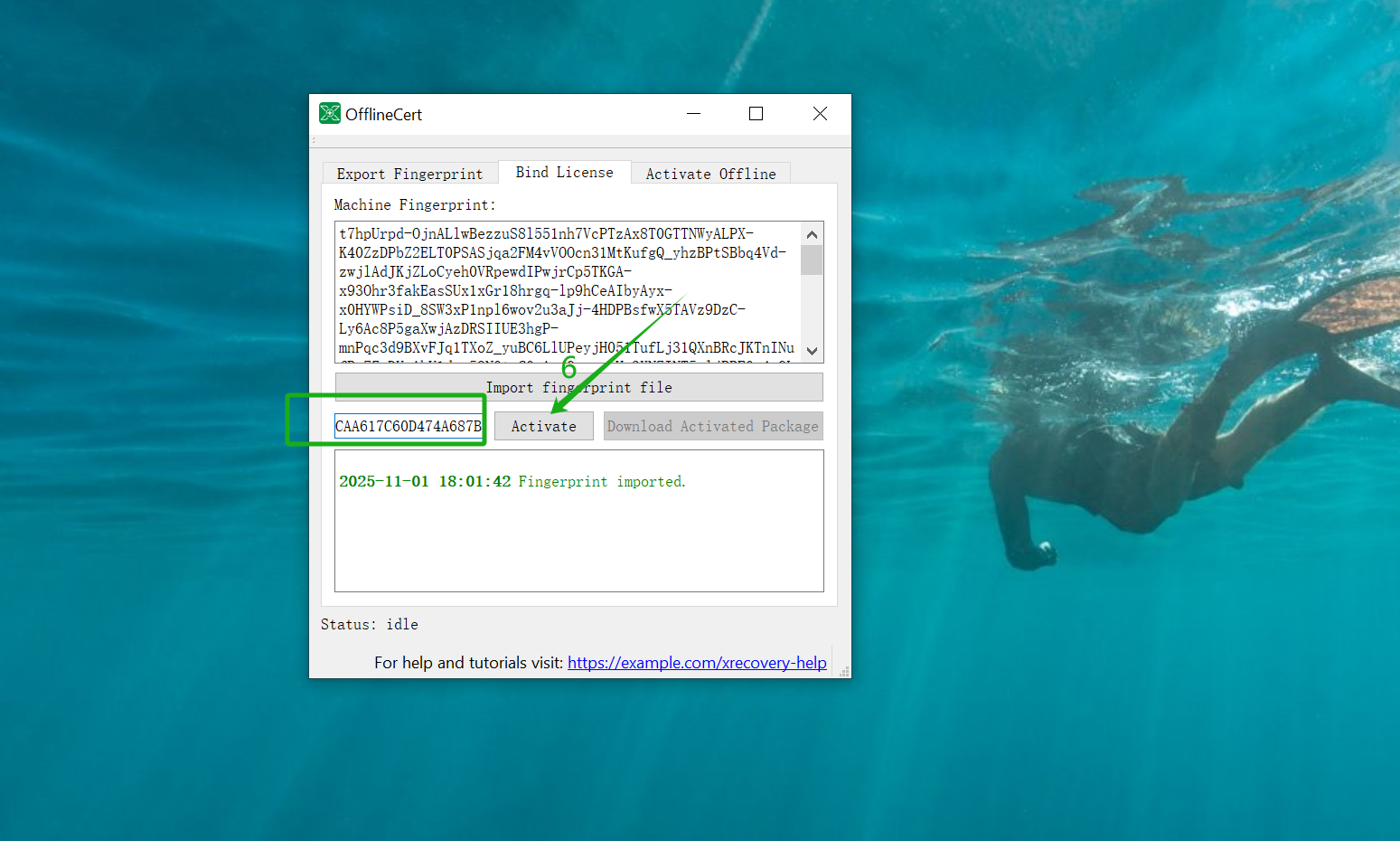
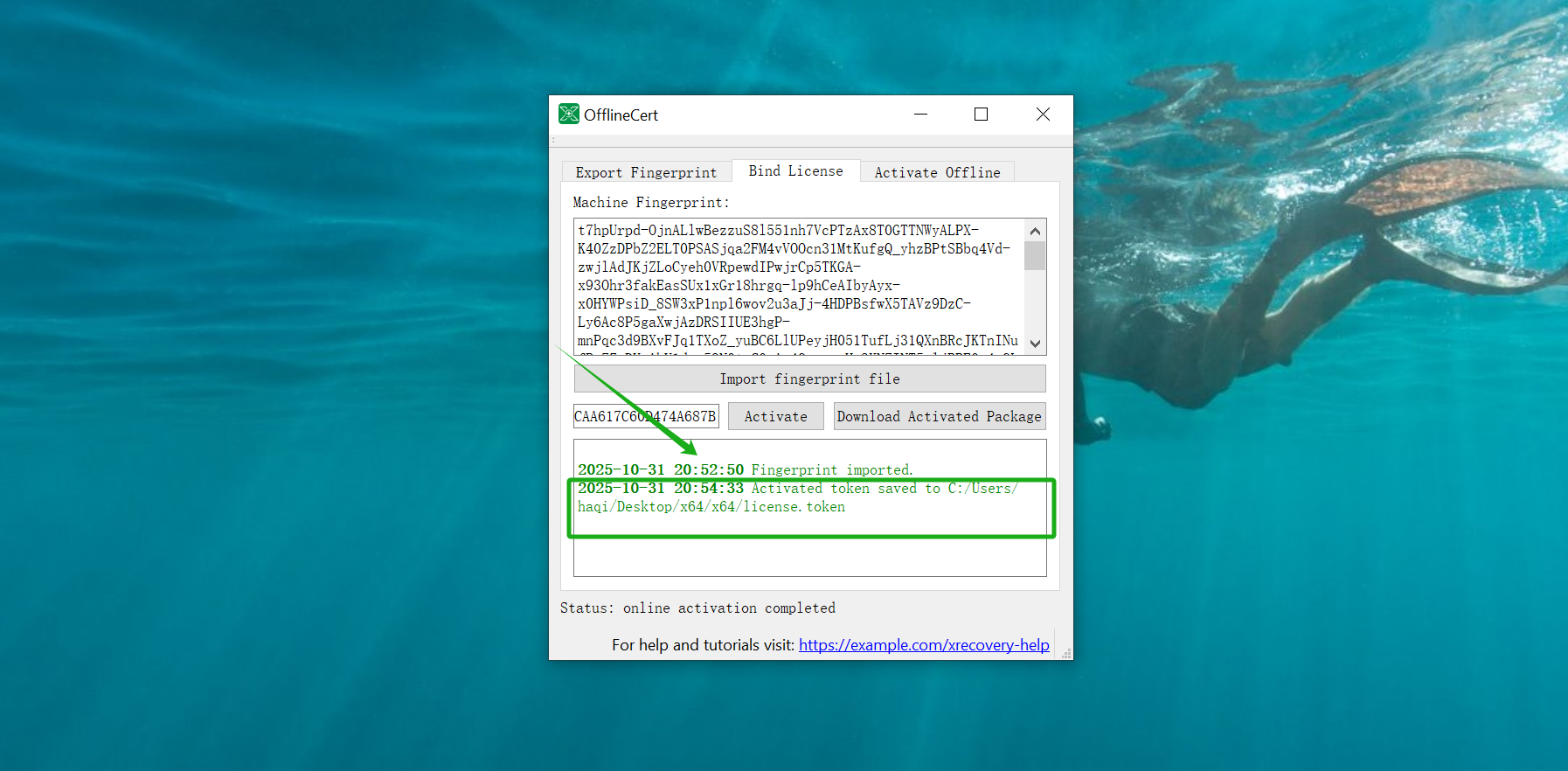
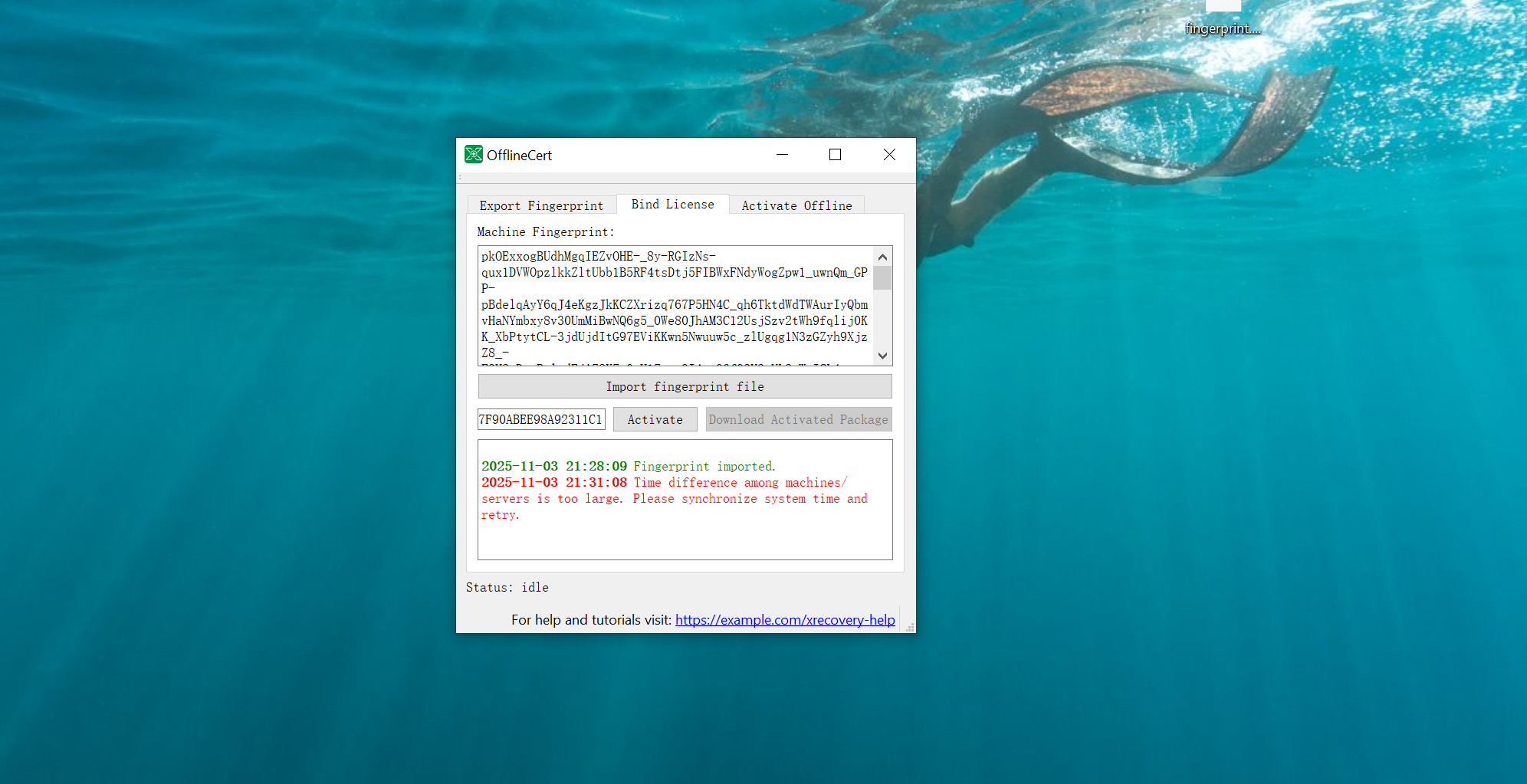
  • 输入激活码并点击”激活“按钮生成离线激活文件。完成后将生成名为”license.token“的文件。您也可点击”下载激活包“按钮保存该文件。
XRecovery_离线激活_绑定许可证_4
XRecovery_离线激活_绑定许可证_5
  • 复制名为“license.token ”的文件。
XRecovery_离线激活_绑定许可证_6

💡提示:请在设备 1 上执行此步骤。

步骤4:XRecovery离线激活(适用于设备2

  • 将名为”license.token“的文件粘贴至设备2
XRecovery_离线激活_最后步骤_1
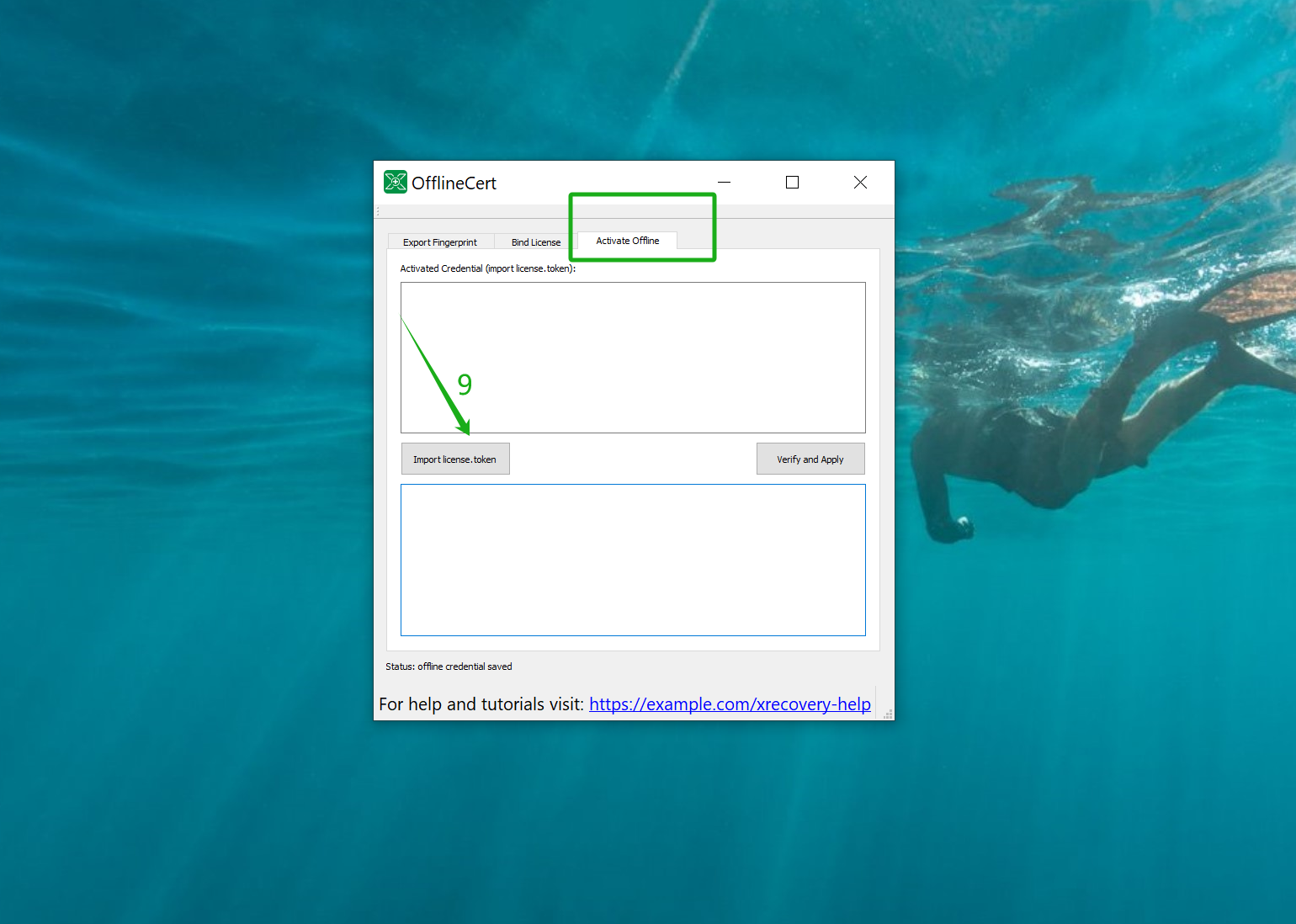
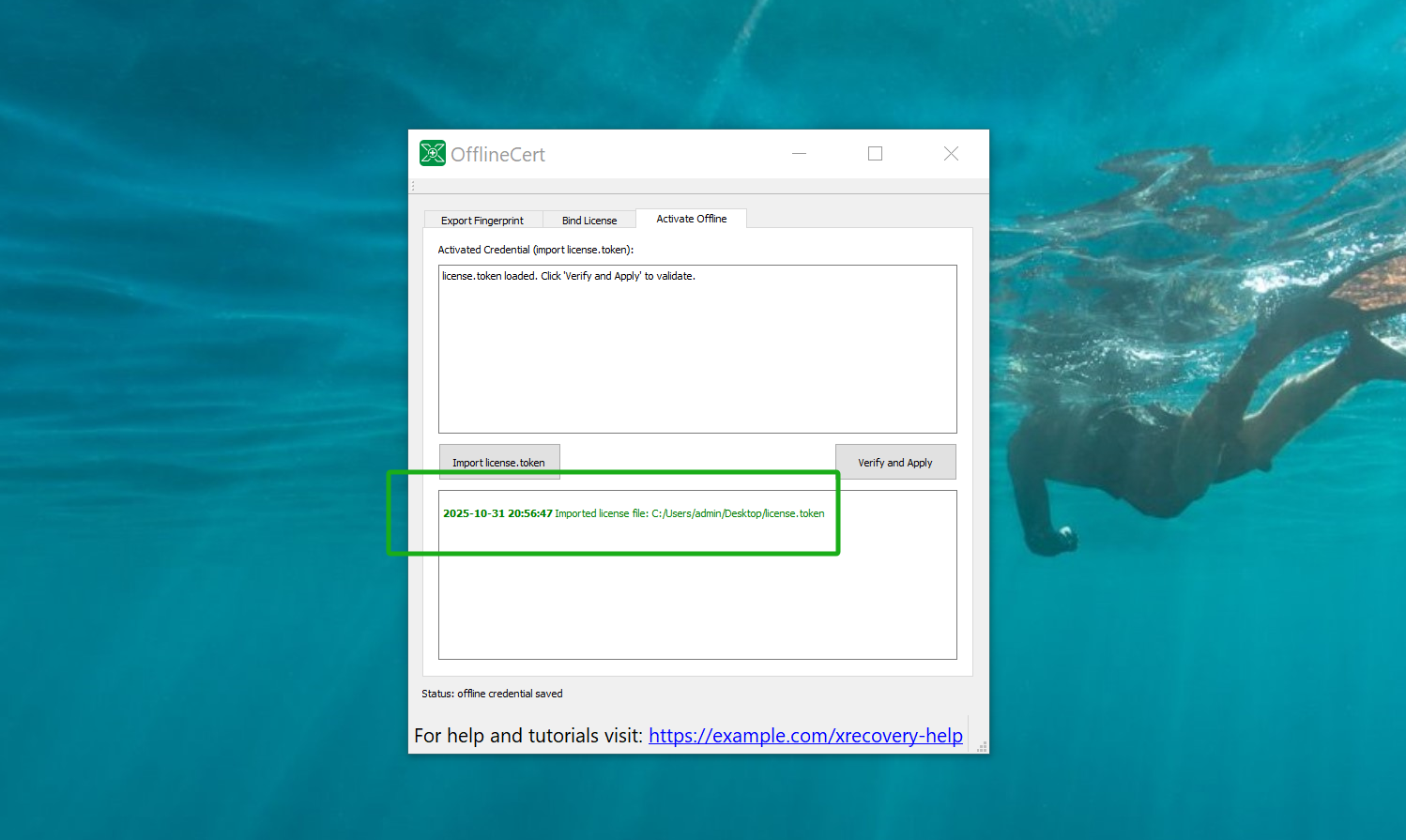
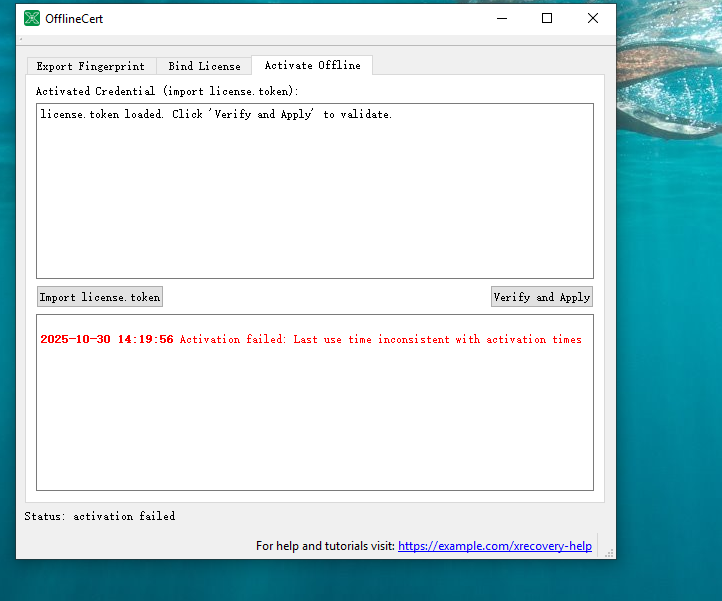
  • 点击“导入许可证令牌 ”按钮,即可导入您刚刚粘贴的离线激活文件。
XRecovery_离线激活_最后步骤_1
XRecovery_离线激活_最后步骤_2
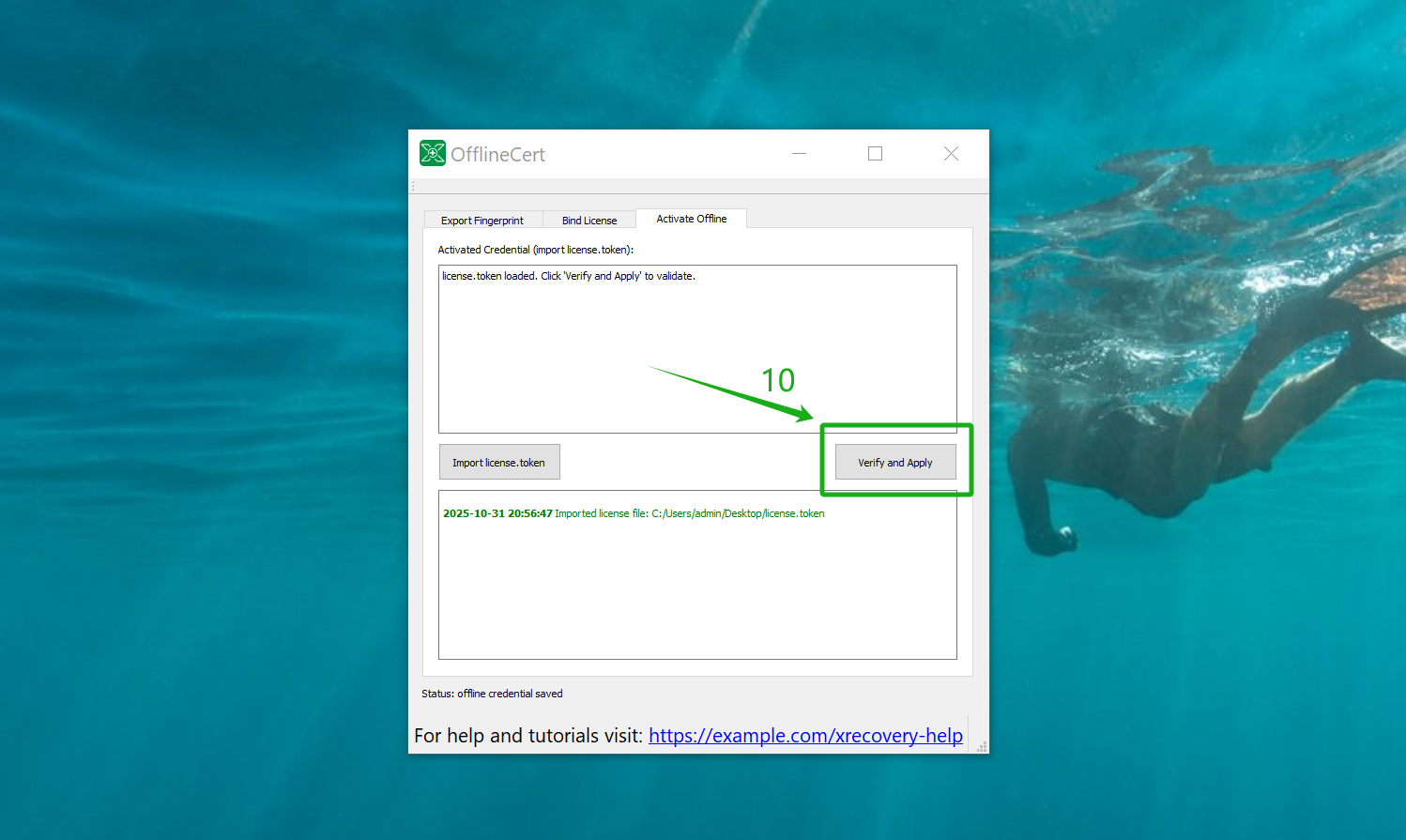
  • 最后,点击“验证并应用 ”按钮以激活。  
XRecovery_离线激活_最后步骤_3
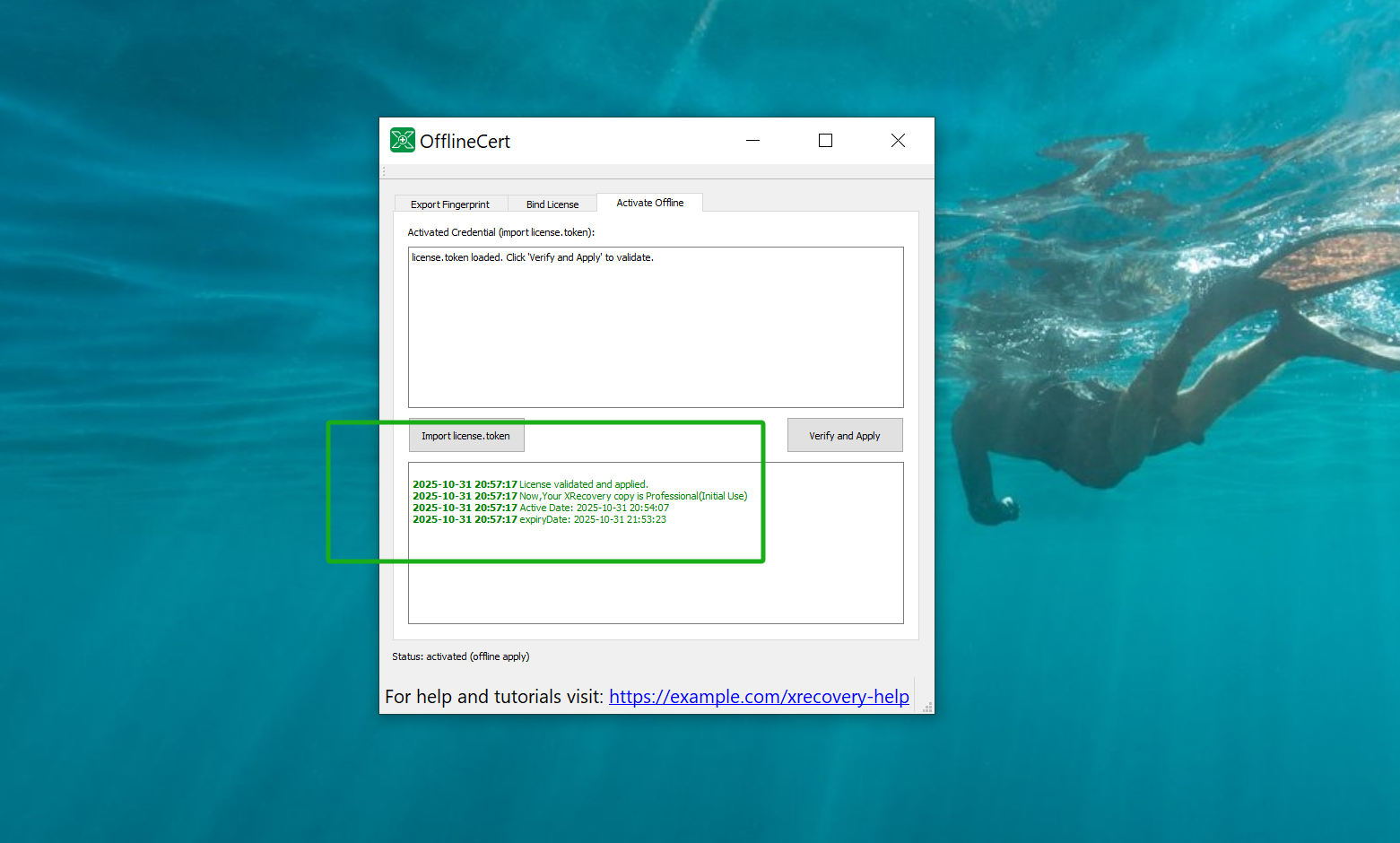
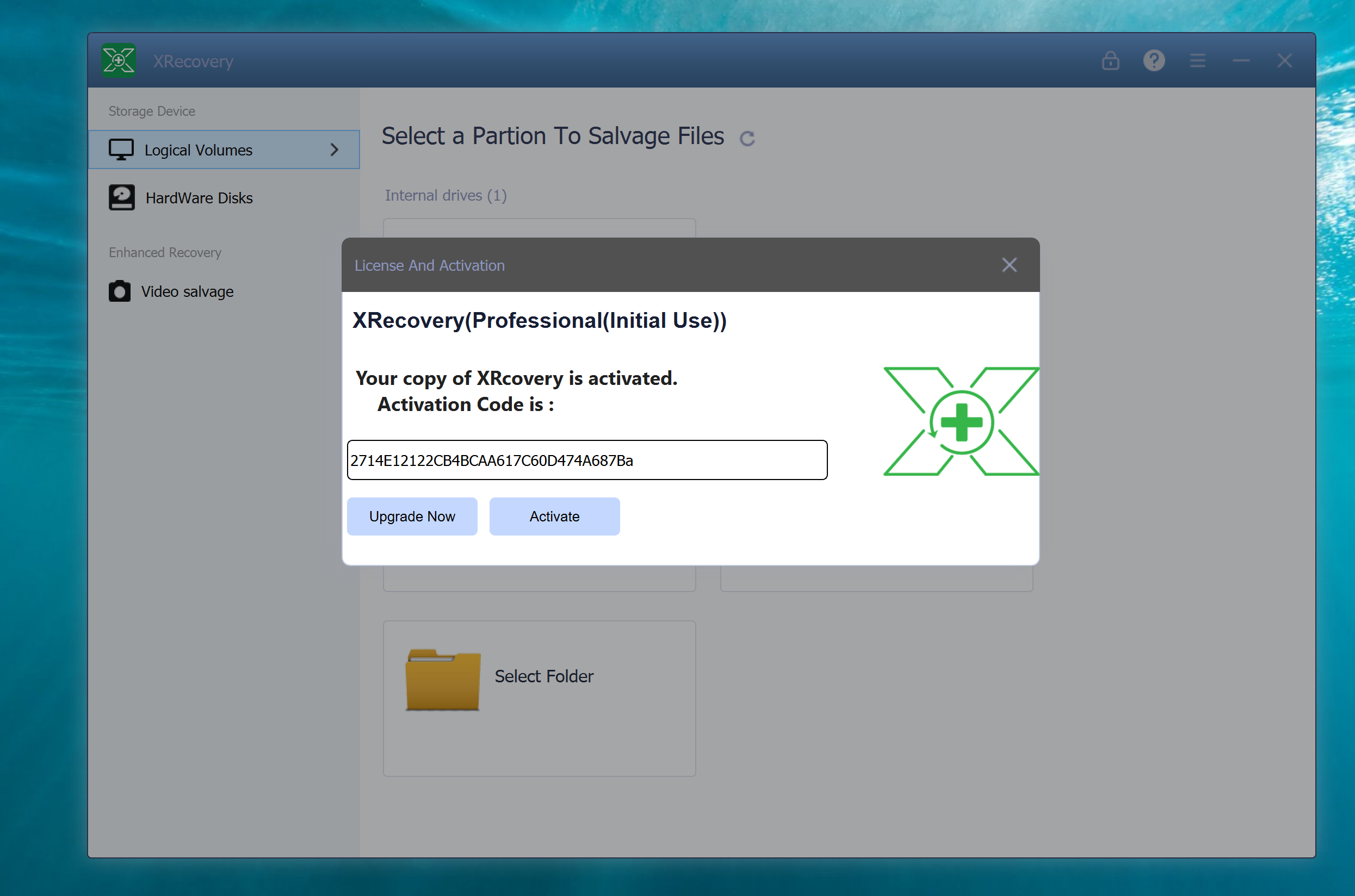
XRecovery_离线激活_最后步骤_4

开启您的数据恢复之旅,选择XRecovery

开启您的数据恢复之旅,选择XRecovery

💡提示:请确保离线激活文件安全存放,因为它可以重复使用。

4.激活过程中可能出现的问题

  • 请确保离线设备的时间准确无误,否则激活过程将失败。
XRecovery_离线激活帮助_1
  • 当最后一个激活步骤出现“无法打开临时文件进行写入”错误时,请退出程序并以管理员身份重新运行。
XRecovery_离线激活帮助_2
XRecovery_离线激活帮助_3
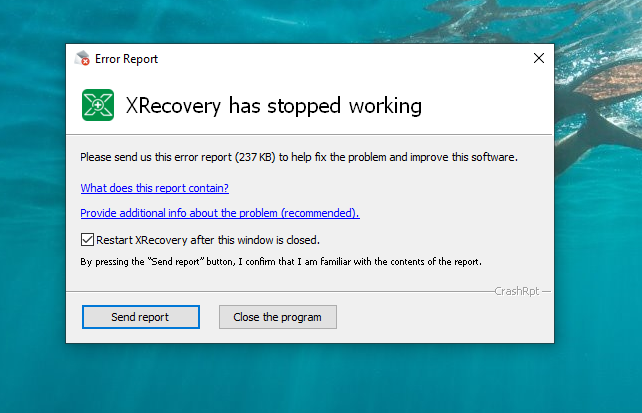
  • 若程序运行过程中发生崩溃,请尝试以管理员身份重新运行。若问题仍未解决,请发送邮件至与我们联系。
XRecovery_离线激活帮助_4

5.质量保证

什么是离线激活?

离线激活功能允许您在无网络连接的设备上激活XRecovery。其工作原理是:先导出许可证请求文件,在另一台联网设备上验证该文件,最后导入响应文件以完成激活流程。

当目标设备处于受限或隔离环境(例如内部网络、安全服务器或物理隔离系统)时,请使用离线激活方式,此类环境通常无法访问互联网或禁止互联网连接。

您需要两个文件:

  • 许可证请求文件fingerprint.req 从离线设备导出

  • 许可证响应文件license.token 由在线激活门户生成

不。每个”license.token” 文件都与生成”fingerprint.req”文件的设备唯一绑定。在其他机器上重复使用该文件将导致激活失败。

当XRecovery在离线设备上长期反复使用时,可能需要重新验证激活文件。

您需要重复执行离线激活流程。必须生成新的”fingerprint.req”文件( ),并将其与新的”license.token”文件()配对。

完全不需要。XRecovery一旦激活,就能以完整功能运行——无需互联网连接。

XRecovery_logo

XRecovery 3.1.6

您成功的Windows数据恢复伙伴

系统要求:

Windows 7 SP1、Windows 8、Windows 10、Windows 11

平均用户评分

4.8(1971位用户评分)

最新版本

版本 3.1.6 (2025年11月)

查看发布说明