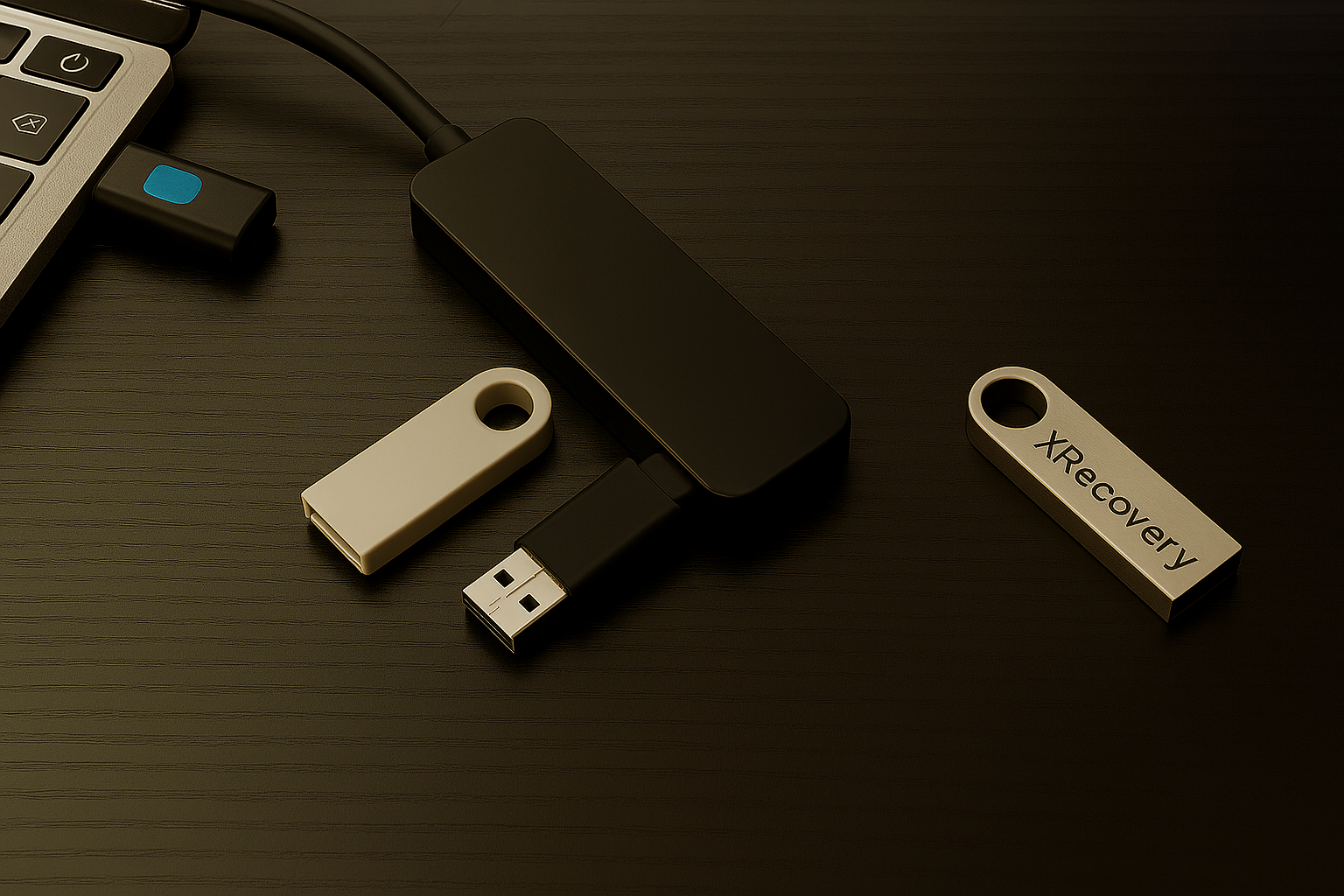
如何从格式化的USB闪存盘恢复文件

格式化的USB闪存盘常用于传输临时数据,这使得它们特别容易发生意外格式化导致文件丢失。好消息是:从格式化的USB闪存盘恢复文件不仅可行,而且往往比你想象的更容易。在本指南中,你将了解格式化对驱动器实际产生的影响,以及如何使用正确的恢复工具来修复丢失的数据。

将您的USB闪存盘插入计算机

XRecovery_USB_icon_mingcute--alert重要提示: 为最大限度提高数据恢复成功率,请立即停止使用已格式化的USB驱动器。任何写入驱动器的新数据——无论是通过保存还是传输文件——都可能覆盖丢失的信息,导致数据恢复难度大幅增加甚至完全无法恢复。

格式化USB驱动器会发生什么

格式化USB驱动器会重置其文件系统,为存储新数据腾出空间。 然而,数据丢失的程度取决于所采用的格式化类型——某些方法仅删除文件引用,而另一些则会完全覆盖原始数据。

  • 快速格式化 类似于从书中移除索引——它会清除文件系统的分配表,这些分配表本质上是告诉操作系统每个文件在驱动器上具体位置的地图。虽然系统现在将USB驱动器视为”空的”,但实际数据——即书页的内容——在物理层面上仍然完好无损。 由于数据未被覆盖,通过此方式格式化的USB驱动器中的文件通常可借助专业恢复软件找回。
  • 相比之下, 的完整格式化操作更为彻底。它不仅清除索引,还会扫描驱动器的每个扇区,覆盖现有数据并检测坏扇区。此过程如同撕毁书中所有页面并替换为空白纸张,彻底抹除原始内容的痕迹。在大多数情况下,除非事先创建备份,否则完整格式化(或称安全格式化)将使数据恢复成为不可能。

XRecovery_USB_icon_mingcute--alert专业提示: 许多用户常遇到的一个问题是“USB驱动器未格式化”错误。该错误通常出现在操作系统无法识别驱动器的文件系统时——这往往是由于文件系统损坏、不兼容或结构缺失所致。尽管系统提示可能要求您格式化驱动器,但此操作将抹除所有现有数据,并大幅降低成功恢复数据的可能性。请谨慎操作,在格式化前务必考虑数据恢复方案。

如何从格式化的USB驱动器恢复文件

在本节中,我们将引导您完成从格式化USB闪存盘恢复文件的关键步骤——借助可靠的数据恢复工具和成熟的技术,助您自信地找回丢失的数据。让我们开始吧。

解决方案1: 数据恢复软件

数据恢复软件可通过执行低级扫描从格式化的USB驱动器中找回丢失文件,该扫描会搜寻格式化后残留的数据碎片。这些工具绕过标准文件系统,对驱动器进行扇区级分析,即使系统判定驱动器为空,仍能实现文件恢复。

我们将使用的XRecovery工具( )进行USB数据恢复( ),因其具备以下关键优势:

  • 广泛兼容各类USB闪存盘 XRecovery支持USB驱动器中所有主流文件系统,包括FAT16、FAT32、exFAT、NTFS、NTFS5、EXT2/EXT3/EXT4及BTRFS。它还能扫描并恢复缺乏可识别文件系统的RAW格式闪存盘数据。

  • 有序扫描结果: 恢复文件被清晰分类为”已删除”、”现有”和”重建”三组,便于快速定位所需内容。 高级筛选器可优化搜索流程。

  • 全面支持RAW格式: XRecovery擅长检测并恢复约400种RAW格式照片及视频文件。

  • 免费数据恢复功能: Windows版允许用户免费恢复最多1000MB数据,便于升级前测试软件性能。


如何使用XRecovery从格式化的USB驱动器恢复文件

步骤1:连接您的USB驱动器

将已格式化的USB闪存盘插入Windows计算机。避免向其中写入任何新数据,以保留可恢复的文件。

步骤 2:启动 XRecovery

打开 XRecovery 应用程序。该软件将自动检测连接的 USB 设备,并在界面中显示它们。

步骤3:扫描驱动器

选择您的USB驱动器并选择“深度扫描”选项。XRecovery将开始扫描已删除、现有及重建的文件。

步骤4:预览与恢复

浏览分类后的结果。选择需要恢复的文件,点击“恢复”。为避免覆盖,请将文件保存至其他驱动器。

专业提示: 为获得最佳效果,请在恢复完成前避免使用该USB驱动器。写入新数据可能会永久覆盖丢失的文件。

解决方案 2: 命令提示符(CMD)

Windows中的命令提示符(CMD)提供了若干实用的数据恢复命令,每条命令均有特定用途。要打开CMD,只需按下Windows键 ,输入cmd ,并以管理员身份运行命令提示符以确保对系统级工具的完全访问权限。

  • 使用ATTRIB命令显示隐藏文件 您的USB闪存盘是否看似空空如也或显示为“已格式化”,尽管您从未进行过格式化?在多数情况下,该驱动器并未真正被格式化——其文件可能因属性修改而被隐藏,这种情况通常由恶意软件或系统错误引发。 幸运的是,只需一条命令提示符指令即可显现这些隐藏文件:
   attrib -h -r -s /s /d I:\*.*
🔧 请将I 替换为您的U盘实际驱动器盘符。

此命令将移除驱动器上所有文件和文件夹的隐藏、只读及系统属性,使其重新可见。

 
  • 使用CHKDSK修复USB闪存盘 有时损坏的USB闪存盘可能因文件无法访问而看似需要格式化。幸运的是,您可通过Windows内置的CHKDSK工具修复大多数USB驱动器。只需在命令提示符中运行以下命令:
   chkdsk I: /r

  🔧 请注意将I 替换为实际分配给您的USB闪存盘的驱动器号。

此命令将扫描驱动器中的错误,并尝试从坏扇区恢复可读数据,帮助您重新访问文件。

最佳实践与未来保护

  • 立即停止使用受影响的驱动器,以免覆盖可恢复的数据。
  • 每日将数据备份至外部存储设备,或启用自动云端备份功能。
  • 选择可靠的数据恢复软件并保持其最新版本。
  • 执行任何关键操作前,务必反复确认目标驱动器。

结论

从格式化的USB驱动器中恢复数据往往比预想的更容易。借助合适的恢复工具,即便是令人望而生畏的问题——”如何从格式化的闪存盘中找回文件?”——也能迎刃而解。因此,下次当你的U盘意外被格式化、损坏或损毁时,请记住:其中的数据未必彻底丢失。只要采取正确的方法,就能让它们重见天日。

常见问题解答

什么是“USB驱动器未格式化”错误?

当电脑显示“USB驱动器未格式化”时,意味着系统无法识别该驱动器的文件系统——可能是文件系统缺失、损坏或采用不支持的格式。此错误提示表明操作系统无法访问驱动器的索引目录,但并不意味着文件已丢失。在尝试数据恢复前请勿点击“格式化”,因为格式化操作会覆盖现有数据,导致后续恢复难度大幅增加。

  • 尝试使用其他操作系统将USB驱动器连接至运行Windows、macOS或Linux的另一台计算机。有时其他操作系统能读取主系统无法识别的文件系统,从而将数据安全复制出来。

  • 使用XRecovery进行数据恢复

    • 在计算机上安装XRecovery。

    • 插入受影响的USB驱动器并启动XRecovery。

    • 选择驱动器并启动深度扫描,查找丢失或无法访问的文件。

    预览可恢复项目,选择保存位置(需在其他驱动器),启动恢复流程。XRecovery通过文件签名而非仅依赖文件系统元数据识别文件,因此对RAW格式或损坏的闪存盘特别有效。

通过定期将USB驱动器的内容备份至云服务或另一块外部硬盘,您只需点击几下即可恢复文件。但若未建立备份,唯一的可行方案便是借助XRecovery等专业数据恢复软件。

遗憾的是,一旦USB驱动器经历了真正的完全格式化,数据恢复几乎变得不可能。 完整格式化会扫描整个存储空间,用空块覆盖现有数据,不留任何可恢复的痕迹。

然而在某些情况下,完整格式化与快速格式化行为相似——仅添加错误检查而未完全覆盖数据。此时,诸如XRecovery 之类的恢复软件可对驱动器进行深度扫描,检测并找回仍残留在表层之下的丢失文件。

XRecovery_Logo

  免费试用XRecovery

您在Windows系统中恢复已删除文件的得力助手