


当连接外置硬盘时,通常会看到视觉提示或听到声音,表明Windows已检测到设备。但这次却毫无反应。打开文件资源管理器后,你发现外置硬盘不见了。
导致此问题的原因多种多样,从硬件故障到系统错误皆有可能。现阶段难以判断问题的严重程度。 无需担忧——当电脑无法识别外置硬盘时,有多种经实践验证的解决方案可供选择。
 为何外置硬盘无法显示?
 为何外置硬盘无法显示?
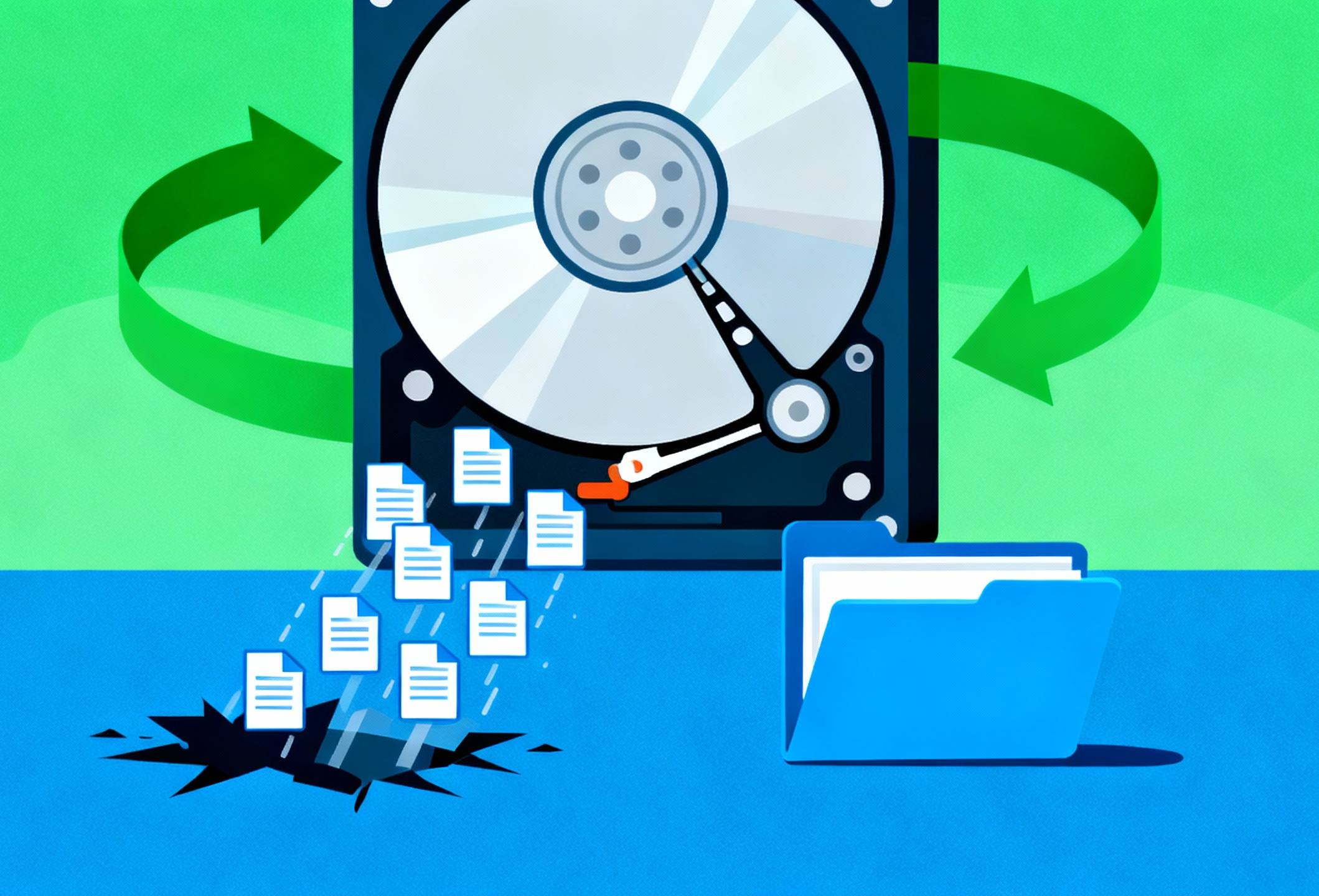
若外置硬盘未出现在Windows系统中,根本原因通常属于以下两类:物理性问题 或逻辑性问题 。
- 💽物理性问题 与硬件相关,可能包括针脚弯曲、外壳损坏、磁头撞击或机械粘滞。
- 👾逻辑问题 属于软件相关故障,常见于文件系统损坏、驱动器号丢失、格式不兼容或分区丢失。
如何识别问题类型
 如何识别问题类型
通常可根据Windows响应及系统工具显示信息,合理判断问题属于物理性或逻辑性。
- 若驱动器未出现在设备管理器 或磁盘管理 中,或显示异常容量,则很可能是物理故障 。
- 若驱动器在设备管理器和磁盘管理中均可见但无法访问,则可能是逻辑/软件问题 。

修复外置硬盘的方法 1: 检查物理连接

在进行软件故障排除前,请确保硬盘本身连接正确且通电。
- 尝试更换USB接口(建议使用USB 3.0接口)。
- 在另一台电脑上测试硬盘。
- 更换数据线——USB线缆故障较为常见。
- 若硬盘需外接电源,请确认电源线已插好。
修复外置硬盘方法二:
检查设备管理器
若Windows在硬件层面检测到外置硬盘,它应出现在设备管理器中。
- 右键点击开始菜单→选择→设备管理器 。
- 展开→磁盘驱动器 或→USB控制器 。
- 查找带有警告图标(!)的设备。
- 右键点击并选择→更新驱动程序 或→卸载设备 ,然后重启。

修复外置硬盘方法三:
检查磁盘管理
Windows可能检测到驱动器但无法分配盘符或识别文件系统。
- 右键点击开始菜单→选择磁盘管理 。
- 找到外置硬盘(可能标记为“未分配”)。
- 若显示“未初始化”,右键点击→初始化磁盘 。
- 若分区损坏,可能需要先恢复数据。

修复外置硬盘的方法4:
更新或重新安装USB驱动程序
过时或损坏的驱动程序常导致USB设备无法识别。
- 打开设备管理器 。
- 展开通用串行总线控制器 。
- 右键点击→卸载设备 。
- 重启电脑以自动重新安装驱动程序。
- 相关文章

修复外置硬盘的方法5:
分配驱动器号
若外置硬盘显示但无驱动器号,Windows将无法访问。
- 打开磁盘管理.
- 右键点击外置硬盘分区。
- 选择更改驱动器号和路径.
- 添加或更改驱动器号。
修复外置硬盘的方法 6:
格式化或修复驱动器(如有必要)
若驱动器被识别但无法读取,可能是文件系统损坏所致。
- 右键点击驱动器 →格式化 (警告:将清除数据)。
- 运行CHKDSK修复:
chkdsk /f X: - 使用diskpart清理并重置驱动器(高级操作):
Privacy Overview