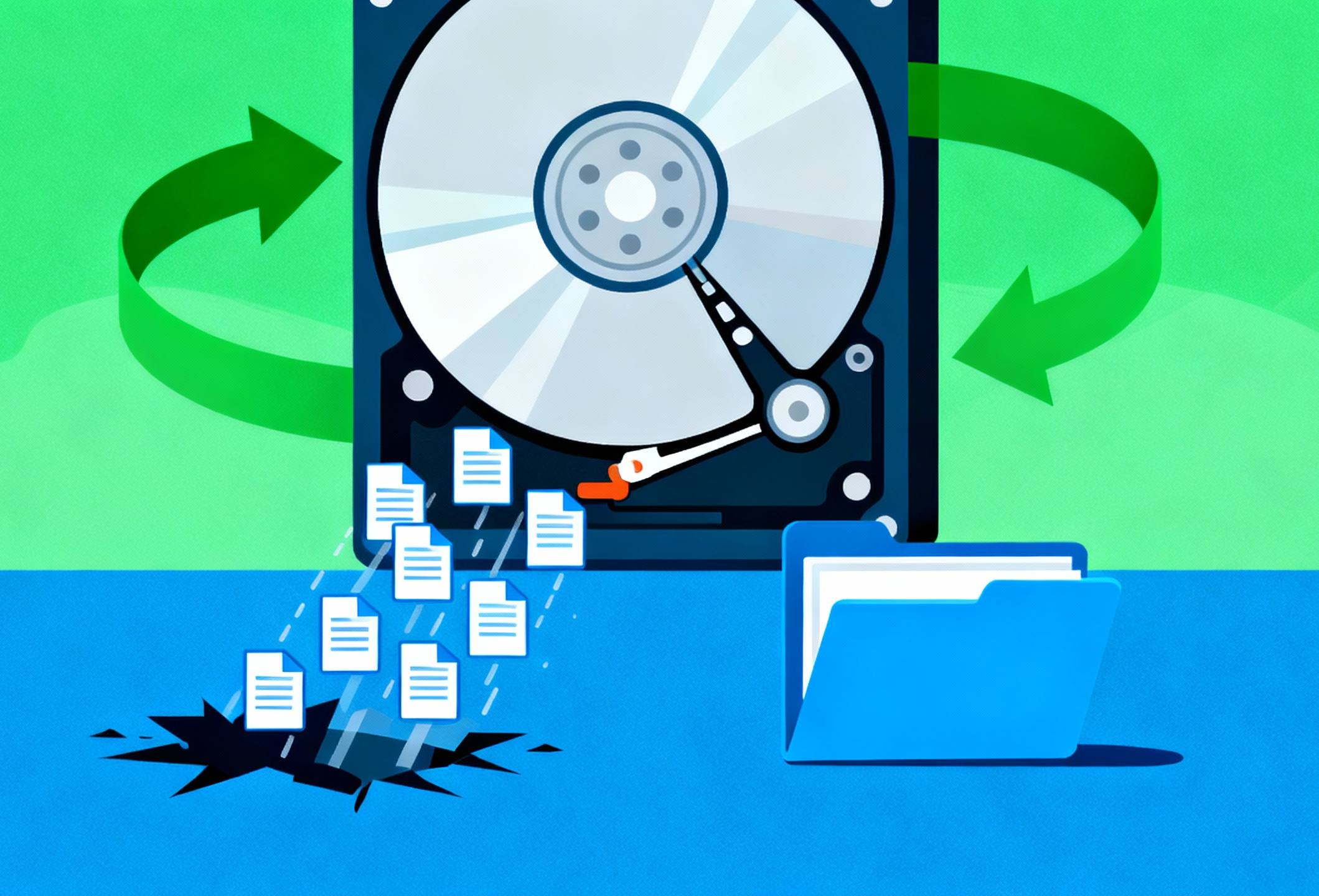
硬盘数据恢复软件
XRecovery 是一款功能强大的硬盘数据恢复解决方案,专为修复因误删、格式化错误、文件系统故障、驱动器损坏及其他常见硬盘问题导致的丢失或删除文件而设计。无论是恢复系统崩溃中丢失的工作文档,还是修复完全无法读取的整个分区,它都能胜任。
适用于各类数据丢失场景的硬盘数据恢复解决方案
数据丢失可能由多种原因引发——从误删到系统崩溃——因此灵活的恢复解决方案至关重要。XRecovery 提供强大功能,可在几乎所有数据丢失场景中找回丢失或删除的文件。
清空了回收站
每个人都曾不小心删除过文件。即使文件已被从硬盘中移除,且回收站已被清空,XRecovery仍能快速可靠地将其恢复。
格式化硬盘
误格式化硬盘或分区的情况出乎意料地常见。所幸xrecovery具备从已格式化驱动器或分区中恢复数据的能力——助您轻松避免重大数据损失。
软件崩溃与病毒
病毒和恶意软件可能导致数据丢失,并使文件无法通过文件资源管理器等应用访问。XRecovery可帮助恢复这些隐藏或被锁定的文件,即使在受感染的系统上也能实现。
硬盘未显示文件
若您的硬盘因恶意软件、系统错误或损坏导致文件无法显示,XRecovery 可提供可靠解决方案。该工具能扫描受影响的驱动器,恢复文件资源管理器中丢失文件的访问权限,助您轻松找回关键数据。
文件系统问题
当磁盘突然显示为RAW文件系统时,我们的硬盘数据恢复工具能够彻底扫描设备,安全恢复您的重要数据——即使常规访问方式失效时亦能实现。
硬件损坏
硬盘的硬件损坏可能由冲击、过热、电源浪涌或部件磨损引起。常见症状包括发出咔嗒声、无法启动转动或硬盘无法被识别——这些问题通常需要借助专业数据恢复工具才能安全提取数据。
XRecovery的独特之处
XRecovery是一款功能强大的数据恢复解决方案,专为应对各类数据丢失场景而设计,包括硬盘故障、误删文件及系统崩溃。无论您是个人用户还是企业环境中的操作者,XRecovery都能快速扫描受损设备并高效恢复关键文件——让数据恢复变得简单、安全且可靠。
超快速深度扫描
在短时间内恢复文件
零数据暴露
本地处理,无需上传
智能文件签名
即使是碎片化的文件也能找到
从任何存储介质中恢复数据
硬盘只是开始。XRecovery还能从外部USB驱动器、固态硬盘、SD卡、记忆棒和RAID阵列中恢复数据——任何在Windows中显示为卷的存储设备皆可支持.
XRecovery能从硬盘恢复哪些文件类型?
丢失的照片、视频、音频文件、文档——只要文件系统痕迹尚存,任何文件皆可恢复。当文件系统受损、无法访问或彻底消失时,XRecovery将启动先进的深度扫描算法,识别超过400种独特文件签名。它智能重组驱动器中碎片化的数据,精准还原您的文件。恢复过程中,文件将被有序整理,助您快速定位重要内容。

视频
M4V(iTunes视频)、MP4(MPEG-4视频)、AVI、FLV(Flash视频)、WMV(Windows Media视频)、MPG(MPEG视频)

音频
MP3(MPEG音频流,第III层),AIFF(音频交换文件),AIF,AIFC,WMA(Windows Media音频文件)

图片
JP2、GIF、TIFF、BMP、JPEG、PSP。宝丽来/适马:X3F。宾得:PEF。Adobe:AI、IDML、INDB、INDD、PSB、INDL、APM、INX、LRCAT、PSD。

文件
DOCX(Microsoft Word)、PPTX(Microsoft PowerPoint)、PDF(便携式文档格式)、XLSX(Microsoft Excel电子表格)

档案馆
DMG(Mac OS X 磁盘映像)、RAR(WinRAR 压缩存档)、7Z(7-Zip 压缩)、CAB(Windows 文件柜文件)、ZIP(扩展 ZIP 文件)

其他文件
ACCDB(Microsoft数据库),OTF(OpenType字体),SQL(捆绑SQL查询),DB(Paradox),MYO(MYOB Limited Windows文件)
最佳硬盘数据恢复软件对比
我们精心筛选并对比了当前市场上五款最值得信赖的硬盘数据恢复工具。本功能解析旨在帮助您在遭遇数据丢失时选择合适的解决方案。关键时刻,您不愿冒险使用可能失效的软件——这些应用程序已在无数恢复场景中证明其可靠性,专为帮助您安全可靠地恢复丢失文件而设计。
XRecovery ![]() | Disk Drill | Data Recovery Wizard | Recuva ![]() | Recoverit | |
Rating | 4.5/5 | 4/5 | 4/5 | 3/5 | 4/5 |
Free Version | 1G Free&100M every day(full features) | total 500M Free(full features) | total 1G(limited features) | low success rate | total 200M(limited features) |
Corrupted SD card recovery | ✔
| ✔
| ✔
| ❌
| ✔
|
Formatted SD card recovery | ✔
| ✔
| ✔
| ✔
| ✔
|
RAW SD card recovery | ✔
| ✔
| ✔
| ✔
| ✔
|
RAW photo recovery | ✔
| Partial support | Partial support | Partial support | Partial support |
Video file recovery(Mp4,Mov etc) | ✔
| No enhancement algorithm available | ✔
| No enhancement algorithm available | ✔
|
Modern user-friendly Interface | 4.5/5 | 4/5 | 4.5/5 | 3/5 | 4.5/5 |
preview of photo / video files | ✔
| Partial support | Not supported in free version | Partial support | Not supported in free version |
Upgrade Price | 29.9$ | 89$ | 69$ | 24.95$ | 59.9$ |

客户和软件专家表示
必须感谢@Xappset及其软件XRecovery帮助我找回了这些文件!
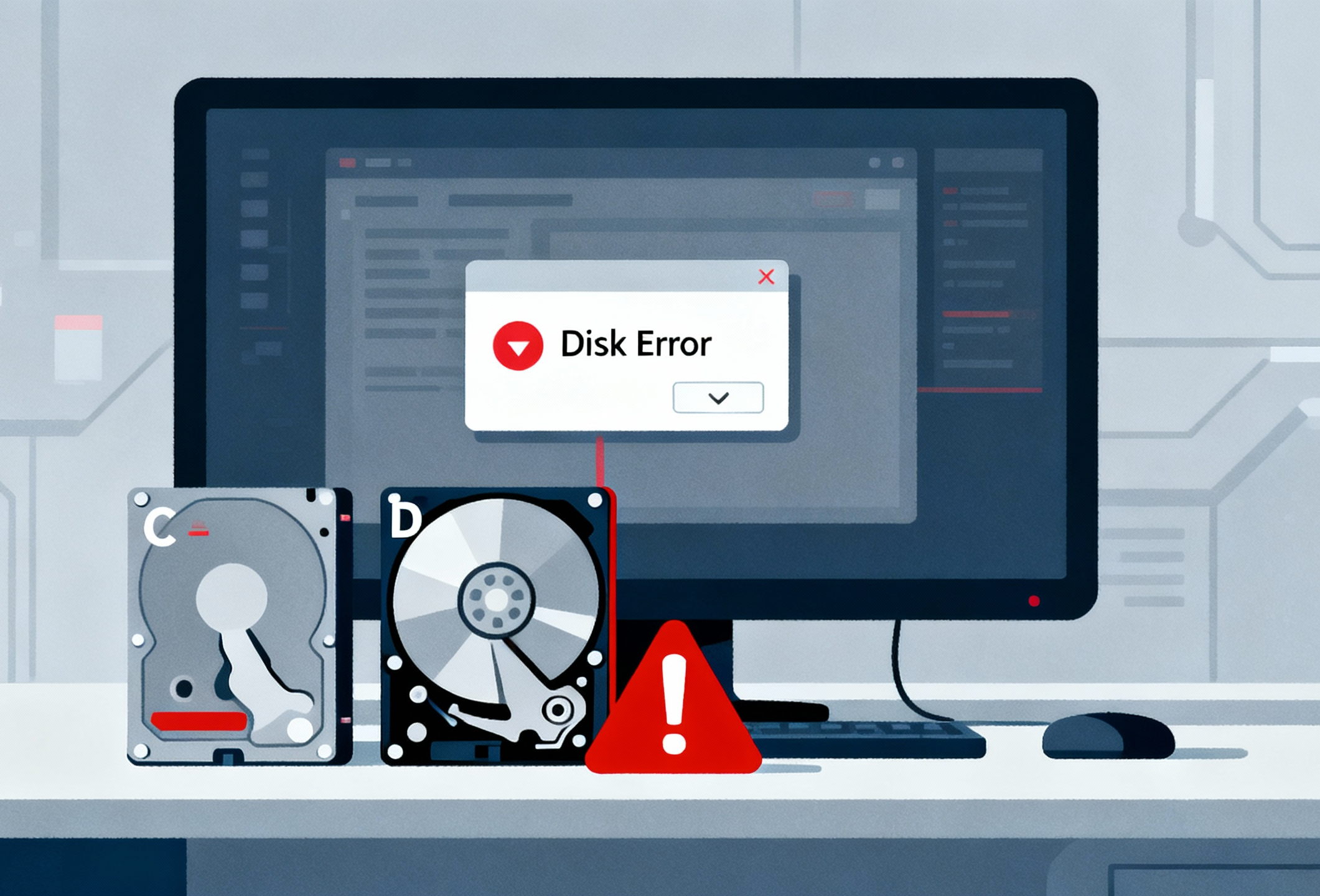
如何避免硬盘数据丢失
通过采取一些明智的预防措施,您可以显著降低硬盘数据丢失的风险——从而避免随之而来的挫败感和停机时间。
备份您的数据
定期备份仍是防范硬盘数据丢失最可靠的保障措施。请养成每日将硬盘数据备份至独立存储设备的习惯,并定期验证备份文件能否成功恢复。为提升便利性并确保安心,建议启用自动云备份功能,即使硬件发生故障也能保障数据安全。
停止使用该设备
为最大限度提高数据恢复成功率,受损硬盘应保持断开连接且不使用状态直至恢复流程启动。即便您未主动向其保存文件,后台更新、系统进程或软件同步操作仍可能写入新数据——这很可能覆盖您正试图恢复的文件。
更新您的计算机
过时的软件若存在未修复的漏洞,极易在最关键时刻崩溃——例如向硬盘传输文件时——从而使您的数据面临严重风险。为降低意外故障的发生概率,请务必及时更新系统工具,包括数据恢复软件。这意味着XRecovery也需保持最新版本,确保在您最需要时能全力发挥作用。
格式化时请小心
格式化硬盘是数据管理中最危险的操作之一,因此务必谨慎行事。在开始格式化前,请务必反复确认已选中正确的驱动器——一次错误点击可能导致无法挽回的数据丢失。若您即将格式化硬盘,请花片刻时间核对所有设置,避免造成代价高昂的失误。
如何修复逻辑磁盘错误并恢复数据
某些由逻辑磁盘错误导致的数据丢失问题,通常无需依赖第三方恢复软件即可解决——尤其当采用如下所述的简单修复方法时。然而,在处理损坏或不稳定的驱动器时,务必先创建逐字节副本再进行后续操作。此项预防措施有助于保留原始数据,避免在故障排除或恢复过程中造成进一步损失。
使用CHKDSK命令修复文件系统错误:在命令提示符中运行:
chkdsk /f /r
运行错误检查工具
在资源管理器中右键点击驱动器,选择属性→工具→检查以扫描错误。
使用ATTRIB命令
在CMD中输入以下命令恢复隐藏文件:attrib -h -r -s /s /d X:\*.*
更新硬盘驱动程序
打开设备管理器,为您的硬盘安装最新的固件和驱动程序更新。
为新驱动器分配新驱动器号
若卷无法被Windows识别,请使用磁盘管理重新分配驱动器号。
使用磁盘管理将磁盘格式化为NTFS
若需重新分区,请先格式化为NTFS,然后运行XRecovery扫描新卷。
修复损坏的分区表使用TestDisk
免费下载TestDisk并遵循其引导步骤重建分区结构。
检查S.M.A.R.T.状态
使用CrystalDiskInfo等工具评估硬盘健康状况并预防故障。
使用厂商工具
制造商通常提供诊断工具(如希捷SeaTools)修复轻微故障。
使用可启动Linux发行版
当Windows工具失效时,SystemRescueCD等工具可挂载并恢复数据。
常见问题解答
如何从硬盘恢复已删除的文件?
要开始从硬盘恢复已删除文件,请立即停止使用受影响的驱动器,以防止覆盖丢失的数据。将XRecovery 安装在另一台健康的驱动器上,以避免进一步损坏。启动软件并选择目标驱动器进行扫描。
若驱动器无法访问或无响应,建议创建逐字节磁盘映像并扫描该映像——此举可最大限度降低风险并保留原始数据结构。对于存在物理损坏或恢复尝试失败的情况,最好咨询专业数据恢复服务以避免永久性数据丢失。
我能用XRecovery免费恢复硬盘上已删除的文件吗?
XRecovery for Windows 允许用户免费恢复高达2GB 的数据 。您可免费执行完整扫描,并预览所有可恢复文件——包括照片、视频、文档等——在恢复前验证其完整性。
若需恢复的文件总量超出免费额度,您需升级至专业版 。 建议仅在确认XRecovery满足您的预期且能成功检测所需文件后再进行升级。
如何从外置硬盘恢复已删除的文件?
将外部硬盘连接至电脑。若硬盘损坏,仍应在磁盘管理 中显示正确容量——这表明系统可识别该设备。若硬盘状态良好,可直接进行扫描。
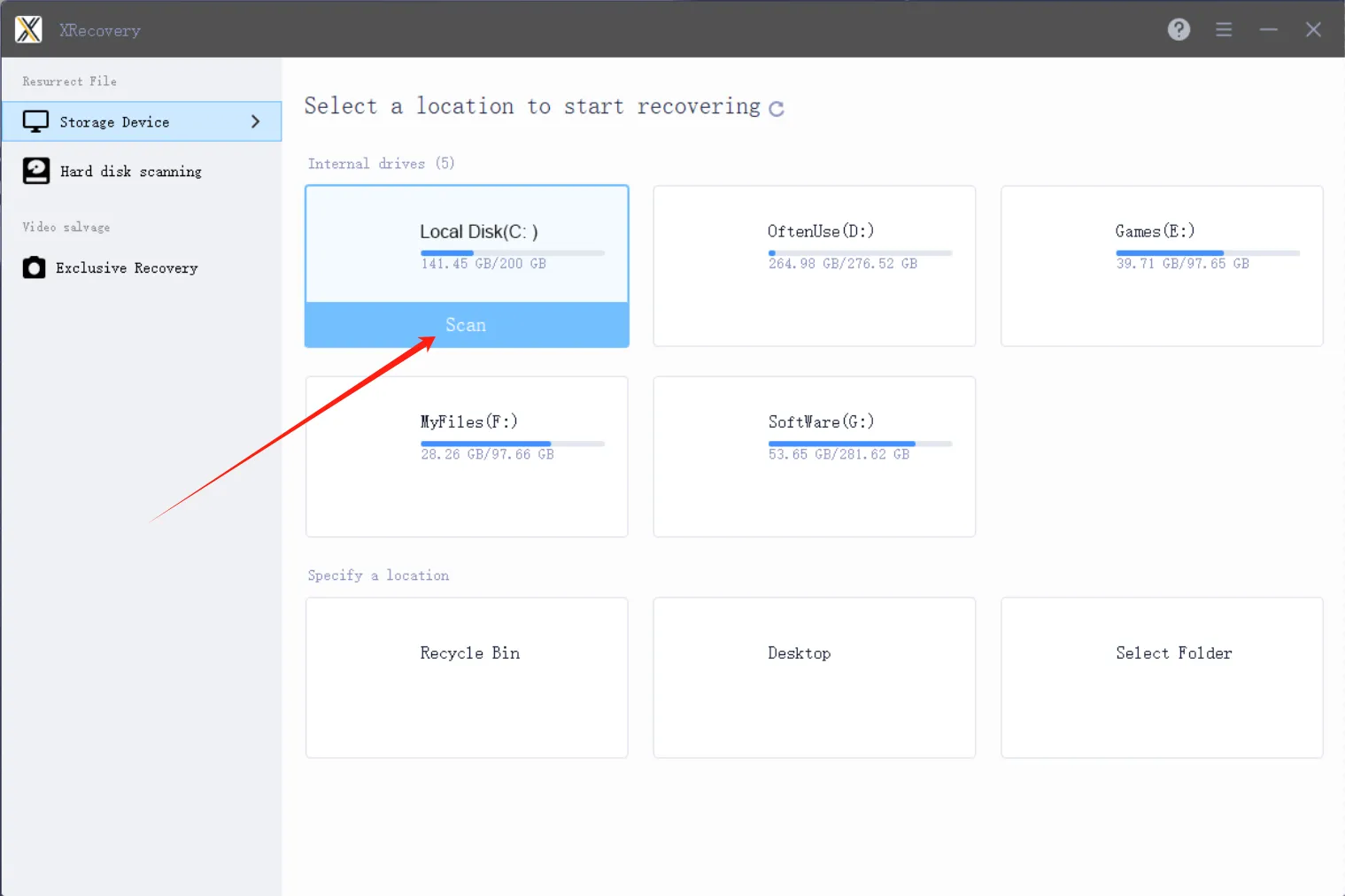
以下是使用XRecovery 从外部硬盘恢复已删除文件至另一可用空间充足驱动器的操作步骤:
在独立的健康驱动器上下载并安装XRecovery 。
将外部硬盘 连接至电脑并启动XRecovery。
从可用设备列表中选择目标驱动器 。
点击“扫描” 开始查找已删除或丢失的文件。
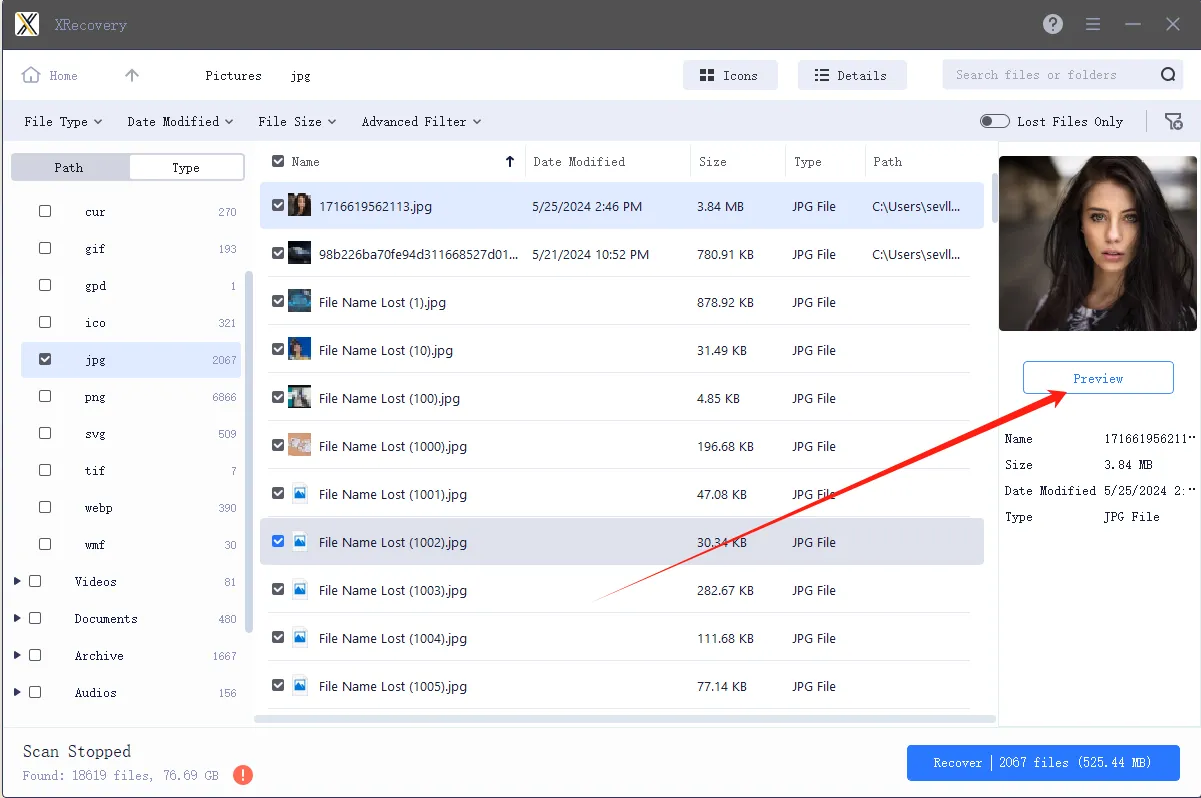
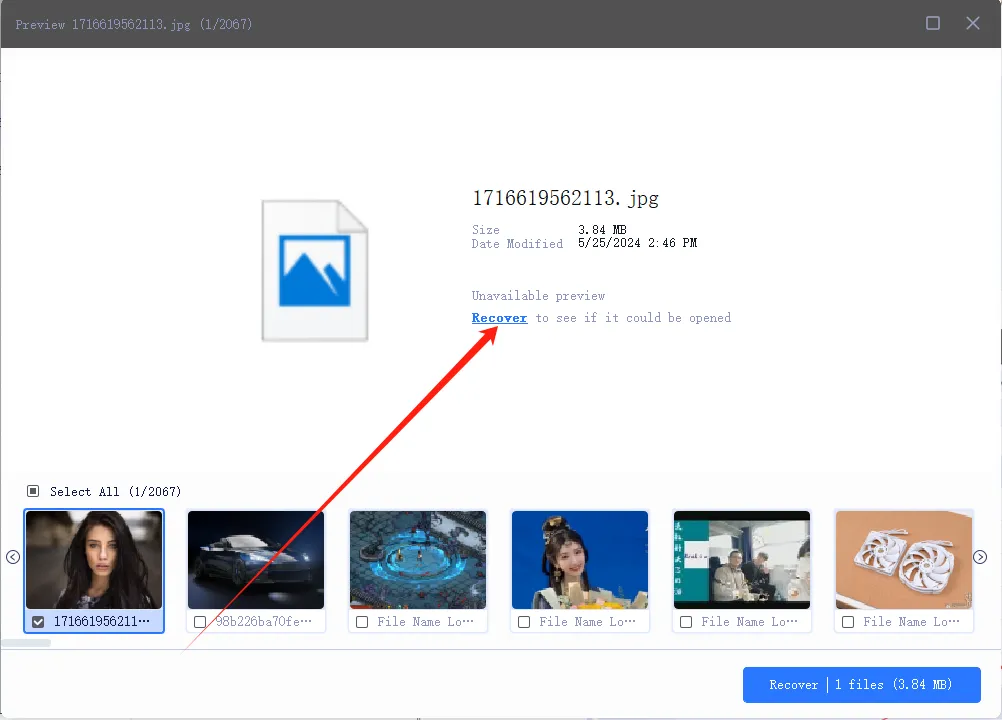
预览可恢复文件 ,包括文档、照片、视频等。
选择需要恢复的文件 ,然后点击“全部恢复” 将其保存至安全位置。
如何从格式化的硬盘中恢复数据?
您可能需要了解的实用信息
如何修复Windows系统无法识别外部硬盘的问题