
Wenn ein GoPro-Cloud-Upload fehlgeschlagen ist, passiert der kostspielige Fehler meist erst Stunden später und ist kein technischer. Die Karte ist voll, das nächste Shooting steht morgen an, die App meldete, dass die Clips gesichert seien, und die bedienende Person wählt in der Kamera „Formatieren“, um Platz zu schaffen. Diese eine Handlung macht aus einer verzögerten Synchronisierung einen dauerhaften Verlust. Das lässt sich vollständig vermeiden, denn die Cloud-Kopie ist entweder vorhanden oder nicht, und das lässt sich in etwa zehn Minuten feststellen.
Behandeln Sie die Karte als einziges verbliebenes Original, bis Sie das Gegenteil nachgewiesen haben, und gehen Sie davon aus, dass sie nicht neu formatiert wurde.
Warum ein angehaltener Upload nicht dasselbe ist wie ein fehlgeschlagener

Die Cloud-Synchronisierung von Actionkameras arbeitet mit einer Warteschlange und nicht als einzelne Transaktion. Dateien werden im Hintergrund in einer von der App festgelegten Reihenfolge hochgeladen, häufig beginnend mit den kleinsten Dateien. Bricht die Verbindung während der Übertragung einer Datei ab, bleibt ein unvollständiges Objekt zurück. Je nach Client und Netzwerk versucht die Warteschlangenlogik der App die Übertragung erneut, setzt sie fort oder überspringt die Datei. Auf dem Bildschirm sehen ein angehaltener und ein abgeschlossener Upload ähnlich aus: Beide zeigen ein Raster aus Clips mit Vorschaubildern.
Diese Ähnlichkeit ist die Falle. Gehen Sie erst dann davon aus, dass etwas gesichert wurde, wenn Sie es überprüft haben. Laden Sie dazu eine Datei herunter, statt sich mit einem Blick auf die Vorschau zufriedenzugeben.
Prüfmethode eins: Mediendateien statt Vorschaubilder zählen
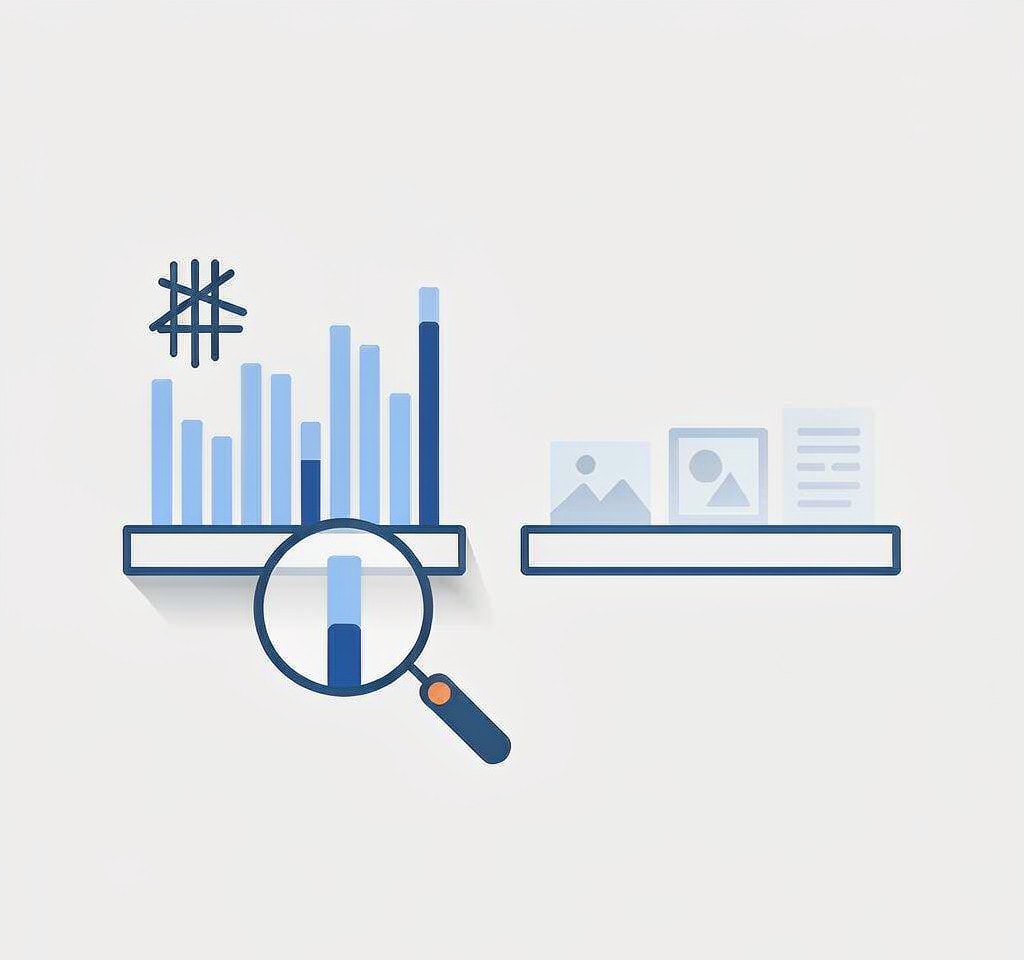
Der schnellste zuverlässige Test ist ein Bestandsvergleich. Entscheidend sind dabei die Mediendateien.
Verbinden Sie die Karte mit einem Computer und öffnen Sie den DCIM-Ordner. GoPro-Kameras speichern Clips in nummerierten Ordnern, am häufigsten 100GOPRO, 101GOPRO, und so weiter. Zu jeder Aufnahme gehört eine Gruppe zusammengehöriger Dateien mit derselben laufenden Nummer: ein Hauptvideo mit dem Namen GX01 (oder GH01 bei älteren Modellen), ein Proxy mit niedriger Auflösung und der Dateiendung LRV sowie ein Vorschaubild mit der Dateiendung THM .
Zählen Sie nur die Hauptvideodateien. Öffnen Sie dann die Cloud-Mediathek und zählen Sie die Videos, die für diesen Aufnahmetag vorhanden sind. Die beiden Zahlen müssen genau übereinstimmen.
Hier liegt ein überraschendes Detail: In der Cloud-Mediathek kann für einen Clip ein Vorschaubild erscheinen, obwohl das Video selbst noch nicht hochgeladen wurde. Das Vorschaubild ist eine separate Datei, deren Größe in Kilobyte gemessen wird; das Video ist mehrere Gigabyte groß. Die Upload-Warteschlange überträgt die kleine Datei zuerst. Deshalb kann die Mediathek voller Vorschaubilder sein und trotzdem keinerlei Videomaterial enthalten. Betrachten Sie ein Vorschaubild niemals als Nachweis.
| Was Sie in der App sehen | Was es tatsächlich belegt | Was Sie tun sollten |
|---|---|---|
| Für einen Clip ist ein Vorschaubild sichtbar | Eine kleine Begleitdatei wurde übertragen | Laden Sie den Clip herunter und prüfen Sie, ob er sich abspielen lässt |
| Der Clip wird mit einer Laufzeit angezeigt | Der Client verfügt über Metadaten zum Clip, möglicherweise von der Karte | Vergleichen Sie die Gesamtgrößen, nicht nur die Anzahl |
| Der Upload-Fortschritt zeigt 100 Prozent | Der Client geht davon aus, dass die Übertragung abgeschlossen ist | Laden Sie die Datei wieder herunter und prüfen Sie die letzten Sekunden |
| Der Clip lässt sich aus der Cloud abspielen | Das Videomaterial wurde hochgeladen | Für diesen Clip können Sie die Karte bedenkenlos wiederverwenden |
| Der Clip fehlt in der Cloud | Für diesen Clip wurde nichts hochgeladen | Lassen Sie die Karte unverändert, bis der Clip an einen anderen Ort kopiert wurde |
Zweite Prüfmethode: herunterladen und vergleichen

Durch das Zählen erkennen Sie fehlende Clips. Ein unvollständig hochgeladener Clip bleibt dabei jedoch unentdeckt. Genau das kann passieren, wenn ein Upload unterbrochen wird. Vergleichen Sie dafür die Dateien selbst.
Wählen Sie die größte und die neueste Datei aus, laden Sie sie herunter und vergleichen Sie sie jeweils auf drei Arten mit dem Original: anhand der Größe in Byte, der von einem Player angezeigten Dauer und der letzten 30 Sekunden der Wiedergabe. Bei einer vollständigen Datei stimmen Größe und Dauer überein. Bei einer abgeschnittenen Datei stimmen selten beide überein, weil ein Container, dessen Ende fehlt, damit auch seinen Index verliert.
Für eine gründlichere Prüfung erstellen Sie mit einem Tool wie certutil -hashfile unter Windows oder shasum unter macOS jeweils eine Prüfsumme des lokalen Originals und der heruntergeladenen Kopie und vergleichen die Werte. Zwischengespeicherte, neu codierte oder in einen anderen Container verpackte Kopien können bei einem Bytevergleich aus legitimen Gründen abweichen. Betrachten Sie eine Abweichung daher als Anlass, die Datei zu prüfen, und nicht als Beweis für einen Fehler.
Eine zweite Kopie auf Ihren eigenen Laufwerken ist die bessere Lösung, wenn Sie eine Cloud-Kopie nicht überprüfen können. Offline-Optionen und Möglichkeiten für unterwegs werden auf der Seite zur GoPro-Sicherung ohne Computerverglichen. Das allgemeine Vorgehen für redundante Kopien finden Sie im Backup-Workflow für Drohnen und Actionkameras.
So bewahren Sie die Karte auf, solange die Frage offen ist
Solange der Bestand in der Cloud nicht mit dem auf der Karte übereinstimmt, ist die Karte die maßgebliche Kopie und muss entsprechend behandelt werden.
- Formatieren Sie sie nicht in der Kamera. Eine Formatierung in der Kamera verringert die Chancen einer späteren Wiederherstellung stärker als jede andere einzelne Handlung. Um die obige Frage zu beantworten, ist sie nicht nötig.
- Löschen Sie keine einzelnen Clips von der Karte. Für die betroffenen Clips ist das gezielte Löschen fast ebenso zerstörerisch wie eine Formatierung.
- Nehmen Sie nicht weiter auf der Karte auf. Neue Aufnahmen verbrauchen freien Speicherplatz. Ist eine Karte mit neuem Material gefüllt, wurden die ursprünglichen Daten überschrieben.
- Lassen Sie die Karte nicht in der Kamera. Kameras schreiben beim Einschalten Verwaltungsdateien. Die Karte ist sicherer aufbewahrt, wenn sie unbenutzt und ohne Stromversorgung bleibt.
- Beschriften Sie die Karte. Ein Klebestreifen mit dem Aufnahmedatum und dem Hinweis „Nicht formatieren“ schützt die Karte in einer arbeitsreichen Woche besser als eine mündliche Absprache.
- Kopieren Sie den Inhalt jetzt an einen anderen Ort, auch wenn es nur ein Teil ist. Eine lokale Kopie auf dem Laufwerk eines Laptops dauert nur wenige Minuten und nimmt den Zeitdruck, der zu einer falschen Entscheidung führen kann.
Wenn Sie unbedingt auf dieser Karte weiterfilmen müssen, erstellen Sie zuerst ein sektorweises Abbild oder kaufen Sie eine Ersatzkarte. Eine neue Karte mit 128 GB kostet nur einen Bruchteil eines Wiederherstellungsversuchs. Dieser Vergleich spricht für sich.
Falls die Karte bereits neu formatiert wurde
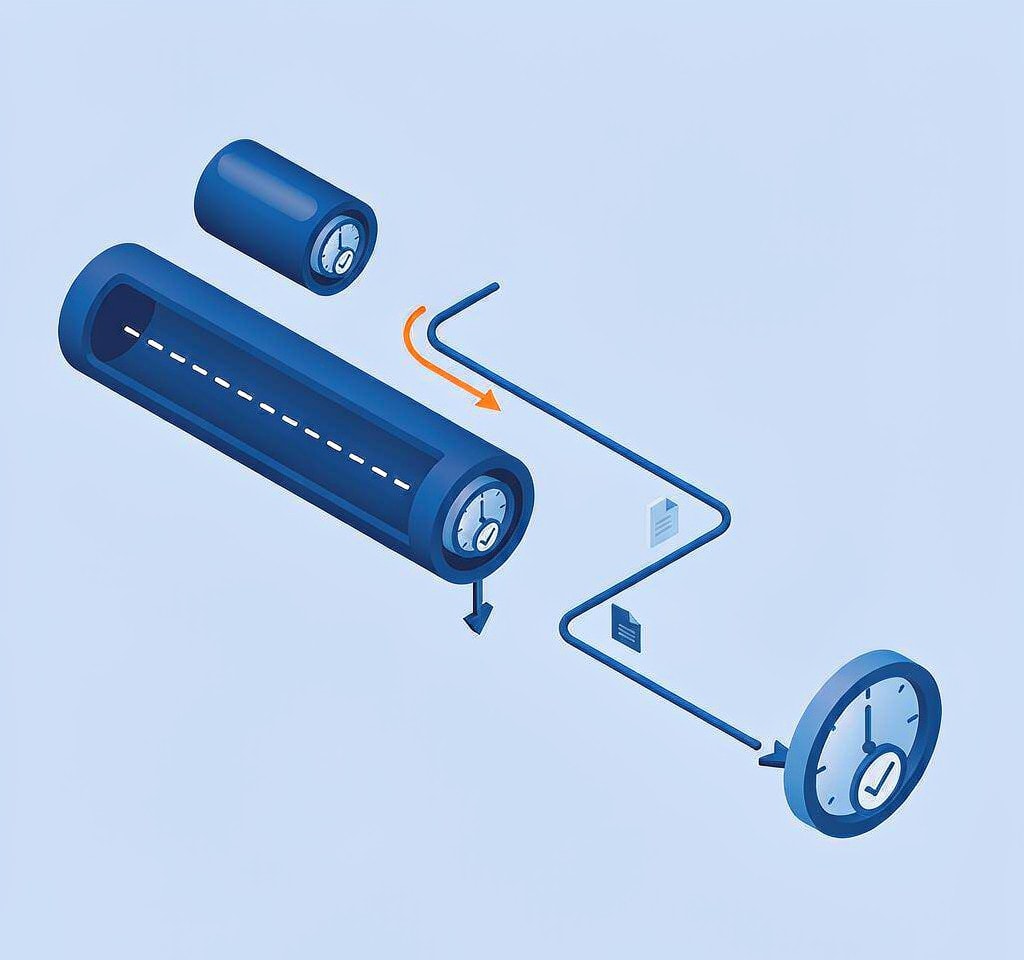
Zunächst sollten Sie aufhören, die Uhr als Countdown zu betrachten: Nicht die verstrichene Zeit schließt das Zeitfenster für die Wiederherstellung, sondern die Menge neuer Daten, die auf die Karte geschrieben werden. Eine Karte, die vor zwei Wochen formatiert wurde und danach in einer Schublade lag, ist in einem besseren Zustand als eine Karte, die vor einer Stunde formatiert und anschließend für eine 4K-Aufnahme verwendet wurde. Als Nächstes müssen Sie verstehen, welche Dateien zuerst gefährdet sind. Die Antwort ist überraschend: Bei einer Formatierung in der Kamera wird das Dateisystem neu aufgebaut. Anschließend legt die Kamera neue Aufnahmen ab dem Anfang des freien Speicherplatzes ab. Die zuerst auf die Karte geschriebenen Dateien werden daher durch neue Aufnahmen zuerst überschrieben. Die letzten Clips der Aufnahme, die am Ende des zuvor genutzten Bereichs lagen, bleiben dagegen tendenziell am längsten erhalten. Wenn der Cloud-Upload erst kürzlich fehlgeschlagen ist und die verlorenen Dateien die neuesten sind, stehen die Chancen besser, als es zunächst scheint. Wie eine Formatierung in der Kamera abläuft, erfahren Sie auf der Seite zur Wiederherstellung nach einer Formatierung.
| Nutzung der Karte nach der Formatierung | Was üblicherweise noch intakt ist | Praktischer nächster Schritt |
|---|---|---|
| Seit der Formatierung überhaupt nicht verwendet | Fast alles, sofern keine üblichen Verschleißschäden vorliegen | Ein Abbild der Karte erstellen und dieses scannen |
| Für eine kurze Aufnahme mit wenigen Gigabyte verwendet | Der Großteil des älteren Materials; die neuesten Clips sind am stärksten gefährdet | Nicht weiter verwenden und sofort scannen |
| Wiederholt für Aufnahmen über mehrere Tage verwendet | Nur vereinzelte Fragmente | Professionell begutachten lassen, statt wiederholt zu scannen |
| Verwendet und anschließend erneut formatiert | Wenig, was ein Scan mit einem Programm für Privatanwender findet | Professionell begutachten lassen und damit rechnen, dass das Ergebnis möglicherweise schlecht ausfällt |
Kein Tool und kein Labor kann überschriebene Daten wiederherstellen. Sobald neue Dateien diese Cluster belegen, sind die ursprünglichen Bytes verloren. Dann bleibt ehrlicherweise nur die Cloud-Version als möglicherweise noch vorhandene Kopie, obwohl deren Upload fehlgeschlagen ist. Deshalb ist die Überprüfung in diesem Artikel wichtiger als die Wiederherstellung: Sie ist der einzige Teil, den Sie vollständig kontrollieren können. Die allgemeine Vorgehensweise bei verlorenem Videomaterial finden Sie im Notfallleitfaden bei Datenverlust.
Ist eine Karte auf einem Windows-Computer noch lesbar, kann XRecovery SD-, microSD- und andere Speicherkarten nach gelöschten oder durch Formatierung verlorenen Fotos und Videos durchsuchen. Schreiben Sie keine weiteren Daten auf die Quellkarte und speichern Sie wiederhergestellte Dateien auf einem anderen Laufwerk.
Häufig gestellte Fragen
Die App meldet, dass meine GoPro-Clips gesichert sind. Kann ich die Karte formatieren?
Erst nachdem Sie Anzahl und Größen selbst verglichen haben. Cloud-Clients haben Clips bereits als gesichert gemeldet, obwohl nur das zugehörige Vorschaubild hochgeladen worden war. Laden Sie einen großen Clip herunter und prüfen Sie, ob er sich bis zum Ende abspielen lässt. Verwenden Sie die Karte erst danach wieder.
Warum werden Clips in der Cloud mit einem Vorschaubild, aber ohne Video angezeigt?
Das Vorschaubild ist eine separate Datei von wenigen Kilobyte und wird viel früher hochgeladen als das mehrere Gigabyte große Video. Ein Vorschaubild in der Mediathek sagt nichts darüber aus, ob das Videomaterial angekommen ist.
Lädt die GoPro-Cloud LRV- und THM-Dateien hoch?
In der Regel nicht. Das sollten Sie wissen, bevor Sie eine fehlende Proxy-Datei als Synchronisierungsfehler werten. Vergleichen Sie nur die Hauptvideodateien, da Proxy- und Vorschaubilddateien nicht Teil der bereitzustellenden Dateien sind.
Wie lange nach der Formatierung einer Karte lassen sich Dateien noch wiederherstellen?
Es gibt kein Zeitlimit, sondern nur eine Datenbegrenzung. Dateien bleiben erhalten, bis die betreffenden Cluster überschrieben werden. Eine Karte, die seit der Formatierung nicht mehr verwendet wurde, ist daher unabhängig von der vergangenen Zeit weitgehend intakt. Eine Karte, die danach für stundenlange Aufnahmen weiterverwendet wurde, lässt sich dagegen möglicherweise bereits nicht mehr mit einem Scan für Privatanwender auslesen.