
Wenn Nikon-Fotos oder -Aufnahmen fehlen, bewahren Sie die ursprüngliche Speicherkarte unverändert auf und suchen Sie zunächst nach einer vorhandenen Kopie. Eine Löschung, eine Formatierung und eine Karte, die sich nicht mehr normal lesen lässt, sind unterschiedliche Fälle. Ermitteln Sie vor dem Scan das Gerät, den durchgeführten Vorgang und die Dateivariante; die Endung NEF oder NRW allein belegt nicht, dass ein brauchbares Original wiederhergestellt wurde.
Fotos von einer Nikon-Kamera wiederherstellen: Die Grundlagen
Ob die Karte aus einer DSLR der D-Serie, einer spiegellosen Kamera der Z-Serie oder einer COOLPIX-Kompaktkamera stammt: Die gleichen Prioritäten gelten überall. Schreiben Sie keine weiteren Daten auf die Karte, verwenden Sie ein Kartenlesegerät statt der angeschlossenen Kamera, wählen Sie einen Scan für die benötigten Dateitypen und speichern Sie wiederhergestellte Dateien auf einem anderen Laufwerk. Unser Leitfaden zur Wiederherstellung von Kamerafotos beschreibt diesen allgemeinen Ablauf. Im Folgenden geht es um NEF und NRW, die unterschiedlichen Kartenformate der Z-Serie und die Kartenfehler, die Nikon-Kameras melden.
Nikon-Dateiformate: NEF und NRW im Vergleich
| Format | Typische Kameras | Hinweise |
|---|---|---|
| NEF | Nikon-DSLRs, spiegellose Kameras der Z-Serie und die COOLPIX A | Das Standardcontainerformat seit der D1-Ära; enthält Sensordaten, Aufnahmeeinstellungen und eine eingebettete Vorschau |
| NRW | Ausgewählte COOLPIX-Kompaktkameras und die Nikon-1-Serie | Ein komprimiertes, TIFF-basiertes RAW-Format für Kameras im Verbraucherbereich |
NEF und NRW sind beides TIFF-basierte Containerformate. Ein signaturbasierter Scan behandelt sie daher getrennt von JPEG und Video. Für die Wiederherstellung liegt der praktische Unterschied in den Metadaten: NEF-Dateien enthalten umfangreiche Kameraeinstellungen und eine eingebettete JPEG-Vorschau, die die Kamera für die sofortige Anzeige verwendet. Moderne Kameras betten eine große Vorschau ein.
Diese eingebettete Vorschau ist bei der Wiederherstellung sehr nützlich. Wenn Sie eine NEF-Datei wiederherstellen, die sich in Ihrem RAW-Editor nicht öffnen lässt, zeigen Sie zunächst die eingebettete Vorschau an: Eine fehlerfreie Vorschau zeigt, dass die Datei intakt ist und Ihrem Editor die passende Decodierung fehlt; eine fehlerhafte Vorschau deutet auf eine beschädigte wiederhergestellte Datei hin. Nikons kostenloses NX Studio liest NEF und NRW ohne zusätzliche Erweiterungen und bietet die schnellste Möglichkeit, eine wiederhergestellte Aufnahme zu überprüfen. Mehr zu den technischen Hintergründen fragmentierter und teilweise überschriebener RAW-Dateien erfahren Sie in unserem Leitfaden zur Wiederherstellung von RAW-Fotos.
Schritt für Schritt: Daten von einer Nikon-Speicherkarte wiederherstellen
- Nehmen Sie die Karte heraus und verwenden Sie sie vorerst nicht. Formatieren Sie sie nicht erneut, nehmen Sie keine weiteren Bilder auf und führen Sie keine Aufforderungen wie „Dieses Laufwerk reparieren“ aus, da jeder Schreibvorgang die Erfolgschancen verringert.
- Scannen Sie die Karte mit einem hochwertigen Kartenlesegerät. Nikon nummeriert Fotos mit dem Präfix DSC_ (DSC_1234.NEF oder _DSC_1234.NEF bei Adobe RGB). Dadurch lassen sich wiederhergestellte Dateien nach einem Scan leicht erkennen.
- Führen Sie bei einer formatierten Karte oder einem beschädigten Verzeichnis einen gründlichen signaturbasierten Scan statt eines Schnellscans durch.
- Sehen Sie sich die wiederhergestellten Aufnahmen in der Vorschau an und prüfen Sie eine Auswahl in NX Studio, bevor Sie den gesamten Bestand kopieren.
- Speichern Sie die Dateien auf einem anderen Laufwerk. Ein gründlicher Scan einer 64-GB-Karte dauert normalerweise 15 bis 30 Minuten; größere Karten benötigen mehr Zeit.
Kartensteckplätze der Z-Serie: SD, XQD und CFexpress
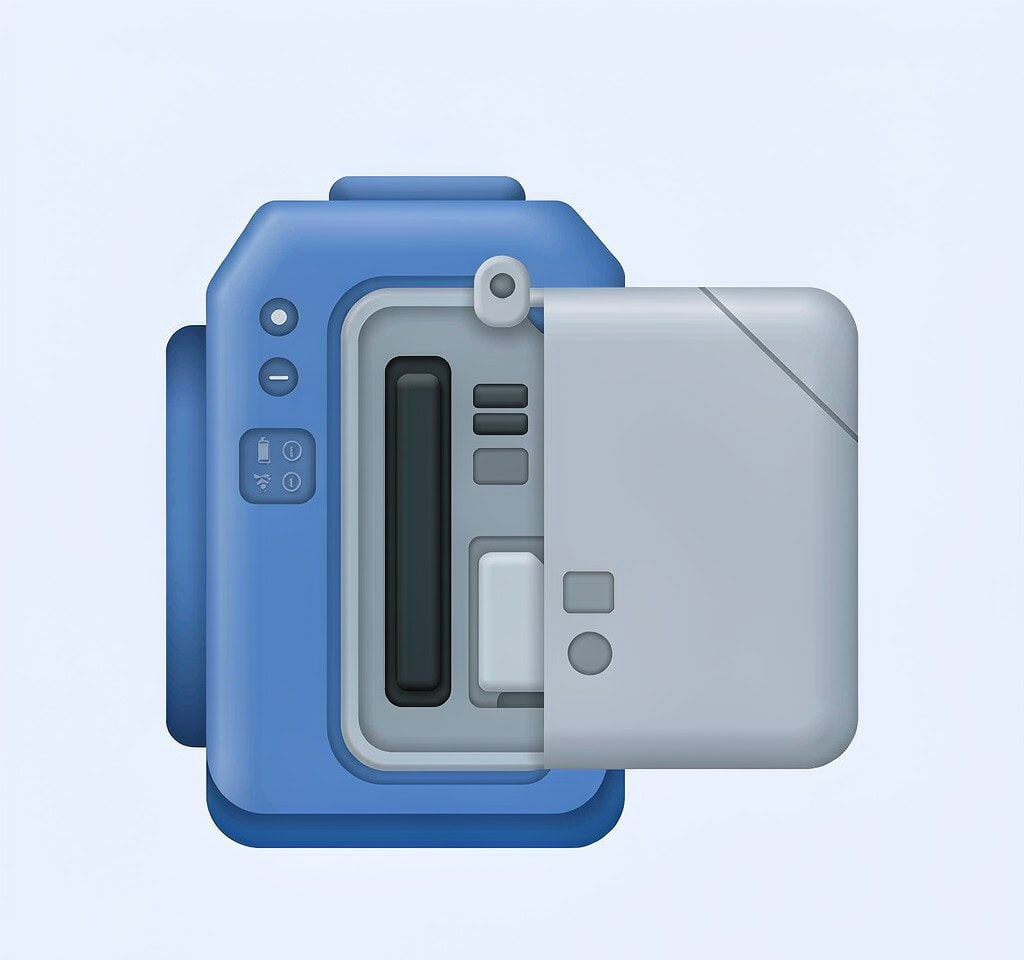
Die Z-Serie kombiniert mehr unterschiedliche Kartentypen als jede andere Nikon-Reihe: Einsteigermodelle haben einen SD-Steckplatz, während schnelle Modelle SD mit XQD oder CFexpress kombinieren oder zwei schnelle Steckplätze verwenden. Prüfen Sie die Belegung im Handbuch, denn die Hardware ist für die Wiederherstellung entscheidend: XQD und CFexpress sind keine SD-Karten und benötigen ein eigenes Lesegerät oder einen Adapter. Ein SD-Lesegerät erkennt sie überhaupt nicht.
Weitere Unterschiede bei der Z-Serie betreffen Kapazität und Dateisystem. SDXC-, XQD- und CFexpress-Karten werden mit exFAT formatiert, und Karten für die schnellen Steckplätze bieten inzwischen deutlich mehr als 512 GB. Ein gründlicher signaturbasierter Scan liest das gesamte Volume und dauert daher wesentlich länger als bei einer Karte mit 32 oder 64 GB. Eine schnelle Kartenschnittstelle beschleunigt das dateibasierte Auslesen anhand von Signaturen nicht, da dabei jeder Sektor gelesen wird. Eine Schnellformatierung einer exFAT-Karte in der Kamera lässt die Datencluster der Fotos in den meisten Fällen erhalten.
Wenn Ihre Z-Kamera zwei Steckplätze hat, ist es ratsam, die Karten bei der Aufnahme zu spiegeln: Fällt eine Karte aus, enthält die zweite eine vollständige Kopie. Nikons Sicherungsoptionen für zwei Steckplätze behandeln wir in unserem Leitfaden zu Datenverlust bei Kameras vermeiden.
Nikon-Videos: MOV-Dateien, die sich nicht abspielen lassen

Nikon-DSLRs und Kameras der Z-Serie nehmen Videos in MOV-Containern auf. Die meisten Modelle verwenden H.264, während Kameras wie die Z8 und Z9 anspruchsvollere Codecs wie HEVC nutzen. Wenn während der Aufnahme der Akku leer wird oder die Karte herausgezogen wird, erhält der Clip keinen abschließenden Index. Er wird dann zwar in voller Größe wiederhergestellt, lässt sich aber nicht abspielen. Das Filmmaterial ist meist intakt; der Index muss neu aufgebaut werden. Unser Leitfaden zur Reparatur beschädigter Videodateien beschreibt die Methoden mit Referenzclip und Remuxing für wiederhergestellte Nikon-MOV-Dateien.
Nikon-Kartenfehler und Hinweise zur Firmware
Wenn eine Nikon-Kamera plötzlich meldet, dass eine Karte nicht verwendet werden kann, deutet das auf ein Dateisystemproblem hin und beweist nicht, dass die Fotos verloren sind. Das kann passieren, wenn die Karte während eines Schreibvorgangs herausgezogen oder in einem anderen Gerät formatiert wurde oder wenn die Verzeichnisstruktur beschädigt ist. Nikon fordert in diesem Fall zur Formatierung auf. Lehnen Sie diese ab, bis Sie die Karte an einem Computer gescannt haben, denn die Formatierung löscht die Verzeichniseinträge, auf die ein Wiederherstellungsscan angewiesen ist.
Wenn kein Gerät und keine Software die Karte mehr erkennt, ist wahrscheinlich der Flash-Controller oder die Karte selbst ausgefallen. Dann ist ein Datenrettungslabor die realistische Option. Eine ausführliche Behandlung der einzelnen Symptome bei nicht lesbaren Karten und Karten mit der Aufforderung zur Formatierung finden Sie in unserem Leitfaden zur Wiederherstellung beschädigter SD-Karten.
Wann Wiederherstellungssoftware für eine Nikon-Speicherkarte sinnvoll ist

Kostenlose Tools zur signaturbasierten Wiederherstellung kommen mit Nikon-JPEGs gut zurecht. Die Unterstützung für NEF und NRW variiert jedoch je nach Produkt, ebenso wie die Unterstützung für HEVC-Videos neuerer Z-Kameras. Gehen Sie bei keinem Anbieter davon aus, dass er jedes Format unterstützt. Prüfen Sie daher vor einem Scan die Liste der unterstützten Formate auf NEF, NRW und Ihren Videocodec.
Wenn Sie Windows verwenden und die Karte für einen Computer noch lesbar ist, kann ein spezialisiertes Wiederherstellungstool wie XRecovery (xappset.com) SD-, microSD- und andere Speicherkarten nach gelöschten oder durch Formatierung verlorenen Fotos und Videos durchsuchen. Wie bei jedem Wiederherstellungstool sollten Sie zunächst keine weiteren Daten auf die Karte schreiben und wiederhergestellte Dateien auf einem anderen Laufwerk speichern.
Häufig gestellte Fragen
Eine wiederhergestellte NEF-Datei lässt sich in meinem RAW-Editor nicht öffnen. Ist sie fehlerhaft wiederhergestellt worden?
Nicht unbedingt. Prüfen Sie zunächst die eingebettete Vorschau oder öffnen Sie die Datei in NX Studio. Wird die Vorschau fehlerfrei angezeigt, ist die Datei intakt und das Problem liegt an der Unterstützung durch Ihren Editor, nicht am Scan.
Wird NRW auf die gleiche Weise wie NEF wiederhergestellt?
Das Vorgehen ist gleich, aber die Containerformate unterscheiden sich. Prüfen Sie daher, ob Ihr Tool NRW unterstützt. Karten aus Nikon-1- und COOLPIX-Kameras lassen sich gut per Signaturscan wiederherstellen, weil die Dateiheader selbst dann intakt bleiben, wenn die Verzeichniseinträge fehlen.
Meine Nikon meldet „Diese Karte kann nicht verwendet werden.“ Soll ich sie formatieren?
Noch nicht. Diese Meldung deutet meist auf Schäden am Verzeichnis oder Dateisystem hin. Eine Formatierung entfernt die Einträge, die ein Scan verwenden könnte. Lehnen Sie die Aufforderung ab und scannen Sie die Karte zunächst an einem Computer.
Ich zeichne immer auf beiden Speicherkarten auf. Ist eine Datenrettung trotzdem nötig?
Wenn eine Karte ausgefallen ist, die andere aber eine gespiegelte Kopie enthält, sind Ihre Dateien bereits vorhanden. Kopieren Sie sie einfach von der intakten Karte. Spiegelung ist eine Vorsorgemaßnahme und keine Datenrettung. Deshalb ist es besonders wichtig, beide Kartensteckplätze für Sicherungskopien zu nutzen.