
Eliminar un archivo, notificar a un SSD que hay espacio libre y liberar bloques de memoria flash son operaciones diferentes. Esto ayuda a explicar por qué una herramienta de recuperación puede seguir mostrando el nombre de un archivo antiguo cuando su contenido ya no está disponible. Una configuración de Windows describe una política de notificaciones; no demuestra que un archivo concreto sea recuperable ni que ya se haya borrado.
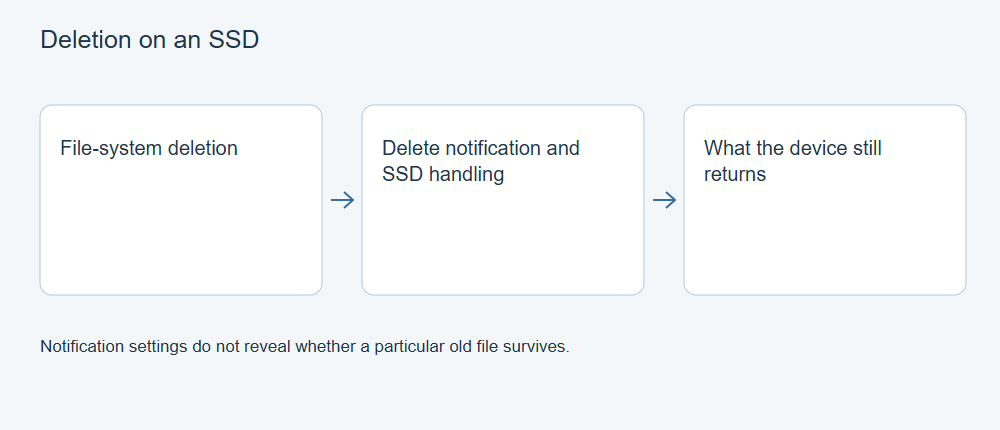
Tres capas, tres eventos diferentes
La eliminación en el sistema de archivos cambia la forma en que un sistema de archivos contabiliza el archivo y su espacio. Algunos registros o contenidos pueden permanecer, pero no se garantiza que sigan presentes.
La notificación TRIM o UNMAP comunica que el equipo ya no necesita determinados rangos de almacenamiento. La documentación de fsutil de Microsoft describe este comportamiento de notificación de eliminación.
La recolección de basura es un proceso de mantenimiento de la memoria flash gestionado por el controlador. Las preguntas frecuentes técnicas sobre SSD de Kingston describen la consolidación de datos válidos y la liberación de bloques, así como la forma en que TRIM ayuda al controlador a distinguir los datos que el equipo ya no necesita.
Estas operaciones están relacionadas, pero la eliminación de un archivo no es un informe con marca de tiempo que indique que todas las celdas de memoria flash correspondientes se borraron de inmediato. Del mismo modo, la ausencia de una operación de borrado visible no demuestra que el contenido antiguo siga disponible mediante lecturas normales.
Qué indica realmente la consulta de Windows
En un sistema Windows adecuado, un administrador puede consultar la política actual con:
fsutil behavior query DisableDeleteNotify
Para el sistema de archivos compatible indicado, un valor de 0 significa que las notificaciones de eliminación están habilitadas; 1 significa que están deshabilitadas. Lee las etiquetas de los resultados en lugar de interpretar cada número como una afirmación global para todo el almacenamiento.
Esta consulta no identifica los rangos de datos del archivo perdido, no confirma una solicitud anterior, no demuestra que un puente la haya transmitido ni inspecciona el estado interno de la memoria flash del SSD. La política actual también puede diferir de la que estaba activa en el momento de la pérdida. Úsala como contexto, no como un veredicto sobre la recuperación del archivo.
Cambiar la política después no puede restaurar los datos que ya dejaron de estar disponibles. Usa la consulta para entender la configuración actual, no como método para recuperar el archivo perdido.
Qué puede ver una aplicación de recuperación
Un escaneo convencional examina los datos de almacenamiento que el entorno operativo y el dispositivo permiten leer. Los metadatos pueden identificar un nombre incluso cuando los datos correspondientes ya no están disponibles. Una búsqueda por firmas puede reconocer parte del contenido restante, pero no puede deducir bytes faltantes arbitrarios a partir de un encabezado.
XRecovery permite escanear fuentes SSD legibles. Esa compatibilidad significa que puede buscar datos que se hayan conservado en las condiciones admitidas; no establece que exista una forma de revertir un borrado completado o la liberación de bloques por parte del controlador. Una licencia de pago u otro modo de escaneo no cambia los bytes que la fuente pone a disposición.
Un escaneo sin resultados tampoco demuestra por sí solo que TRIM sea la causa. La selección de una fuente incorrecta, los cambios en las estructuras del sistema de archivos, el cifrado, las sobrescrituras, la fragmentación o los errores de lectura pueden producir resultados ausentes o inutilizables. Distingue las observaciones de las explicaciones.
Aplica este mecanismo a un caso de pérdida
Reduce la actividad innecesaria, comprueba las copias independientes y evita los procedimientos de optimización, borrado seguro o firmware como experimentos de recuperación. Si el SSD es estable, un escaneo con un objetivo claro y la exportación a otro dispositivo pueden determinar si queda contenido útil. Valida el archivo exportado en la aplicación que usas normalmente.
Si una copia de seguridad contiene la versión deseada, recupérala desde esa copia en lugar de usar una configuración de TRIM para justificar escaneos repetidos de la fuente. Si el dispositivo es inestable, busca una evaluación para la adquisición de datos.
Un estudio controlado de TRIM necesitaría archivos originales conocidos, documentación del dispositivo y del firmware, la conexión, el sistema operativo, la secuencia de eliminación y los resultados de lectura. Un resultado positivo o negativo describiría esas condiciones. El modelo exacto de la unidad, el firmware, la interfaz y el sistema operativo afectan el resultado. Este mecanismo por sí solo no puede proporcionar un porcentaje de recuperación ni un plazo de espera confiable para tu SSD.