
安定して読み取り可能なドライブでは、ソフトウェアが実用的な最初の方法になり得ます。クリック音、繰り返す切断、物理損傷がある場合は、追加の試行前に専門家の評価を受けてください。 判断は宣伝された最安値より、復元元と唯一のコピーの重要性から始めます。
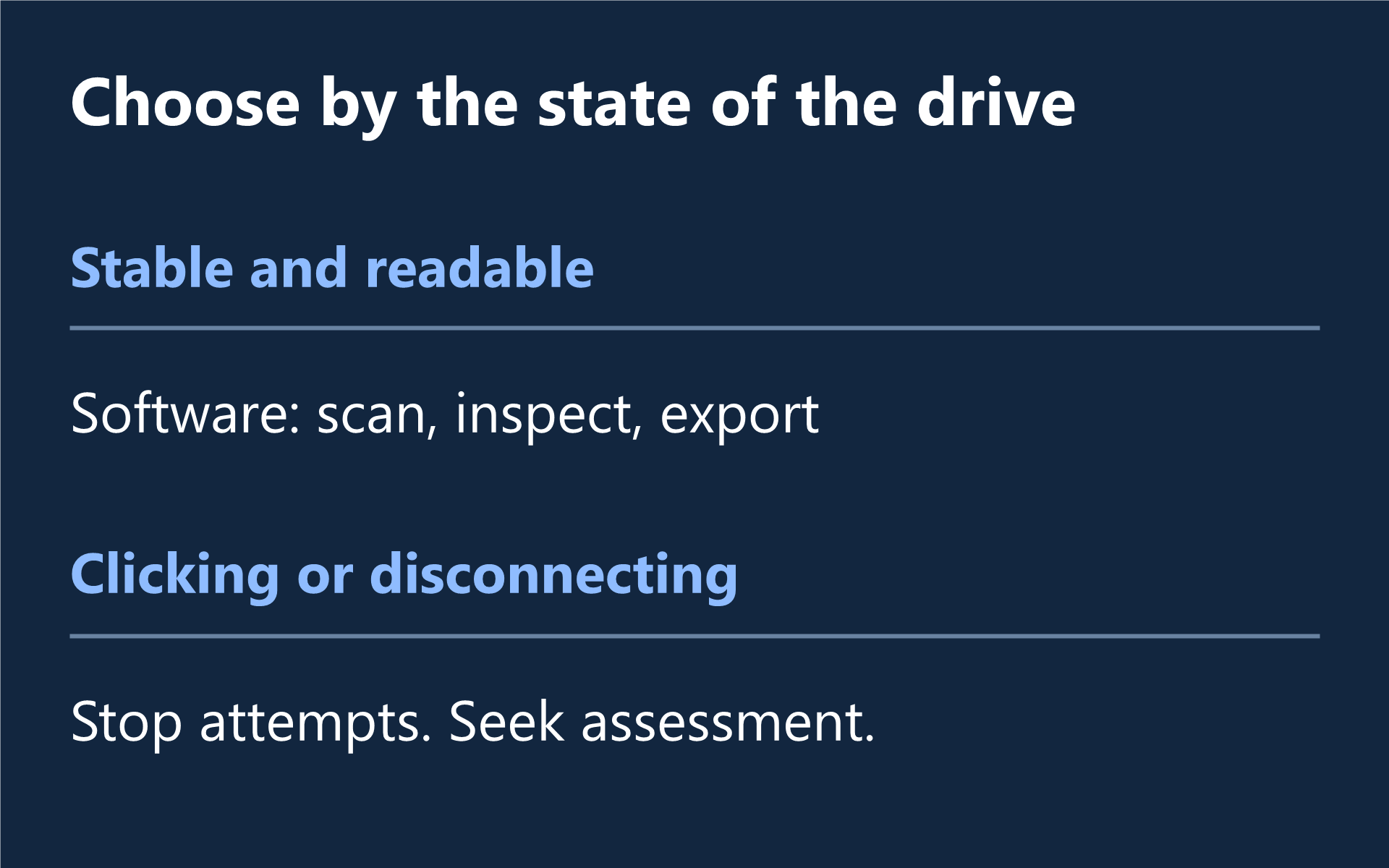
どの方法が状況に合いますか?
| 状況 | 妥当な方法 |
|---|---|
| 安定して読み取り可能なストレージからの削除 | バックアップを確認し、別の出力ドライブを用意してソフトウェアを評価 |
| 既存の文書、写真、動画を開けない | ファイルとアプリを調査し、コピーの修復を検討 |
| クリック音、反復切断、読み取り不能なデバイス | 反復スキャンを止め、症状を専門家に相談 |
| 正しい復元元や必要な操作を特定できない | スキャンやディスク構造の変更前に支援を受ける |
| 唯一のコピーが特に重要 | 現在読み取れても専門家による評価を検討 |
ソフトウェアの試行が適する場合
正しい復元元を識別でき、安定して読み取れ、機能が消失状況に合い、別の保存先がある場合です。まずバックアップ、アプリのバージョン、既存の出力を確認してください。別の使用可能なコピーで解決する場合があります。
自分で行う方法として、XRecovery はパス・種類別表示、検索、フィルター、対応プレビューと選択ファイルの書き出しを提供します。一覧にある破損形式の修復手順もあります。無料スキャンと原本ファイルのプレビューで結果を調べられ、復元と修復は累計 2 GB の無料枠を共有します。
復元元が安定して読み取り可能なら、まず重要なファイルでソフトウェアの方法を評価します。
Windows 7 SP1 以降。 Need the 32-bit installer?
参照: Windows recovery walkthroughに従います。書き出したファイルを通常のアプリで開き、使える結果にさらに容量が必要な場合は、 Compare monthly and annual plans.
サービス事業者に確認すること
- どのようにデバイスを評価し、その評価でデバイスが変更されるか。
- 何が作業に含まれ、追加料金にはいつ承認が必要か。
- 特に必要なファイルについて何を成功と数えるか。
- 一部のファイルしか返却できない場合はどうなるか。
- 誰がデータを扱い、原本、コピー、返却メディアをどう管理するか。
以前の試行、症状、分かっているパスワードや回復キーを記録します。勤務先や第三者のデータを提供する権限を確認してください。作業を承認する前に見積もりと条件を保管します。一般的な「データが戻らなければ無料」という文言は、事業者の実際の条件の代わりにはなりません。
価格だけでなく含まれる作業を比較する
ソフトウェアライセンスは自分で操作する機能へのアクセスです。サービスの見積もりには評価、ハードウェア作業、イメージ取得、専門的な取り扱い、引き渡しが含まれる場合があります。 recovery cost guide ではそれらの比較方法を説明しています。
チュートリアルが簡単と書いているというだけで、ドライブのハードウェアを開封したり書き込み操作を試したりしないでください。次の操作が不確かな場合は、利用可能なメディアと情報を保全します。このガイドは XRecovery チームが公開しています。復元元の状態やリスクが専門的な支援を必要とする場合は、サービスを選ぶ方法が適切です。