
SD カードが認識されないときは、反応がない、容量が 0 と表示される、フォーマットを求められる、カメラでは見えるがコンピューターでは見えないなど、実際の症状を区別します。表示だけで原因や残存データを断定せず、カードを保護してください。
必要なファイルがある場合はフォーマットや修復を実行せず、媒体の状態に応じてリーダーと接続を確認します。
まず避ける操作
どの症状でも、不要な書き込みと無理な操作を避けます。
- Format をクリックしない。 フォーマットの案内はファイルシステムにアクセスできない場合などに表示されます。カードが空である証拠ではなく、フォーマットは構造やデータを変更する場合があります。
- 影響を確認せず修復ツールを実行しない。 ブートセクターやパーティション情報を変更するツールは、復旧に役立つ情報を失わせる場合があります。
- 他のデバイスで繰り返し試さない。 OS やアプリが接続時に書き込む場合があります。物理的に不安定なカードでは通電や読み取りも負担になることがあります。
- 確認のためだけに何度もカメラに戻さない。 機種によっては修復やフォーマットを提案したり、媒体に変更を加えたりすることがあります。
- 同じカードで撮影を続けない。 撮影には別のカードを用意し、対象カードは安全に保管します。
- 必要なくスマートフォンやタブレットに接続しない。 接続時の動作は機器やアプリによって異なり、意図しない変更が起きる可能性があります。
すでに操作した場合も結果を決めつけず、それ以上の書き込みを止めて状態を評価してください。
四つの症状を整理する
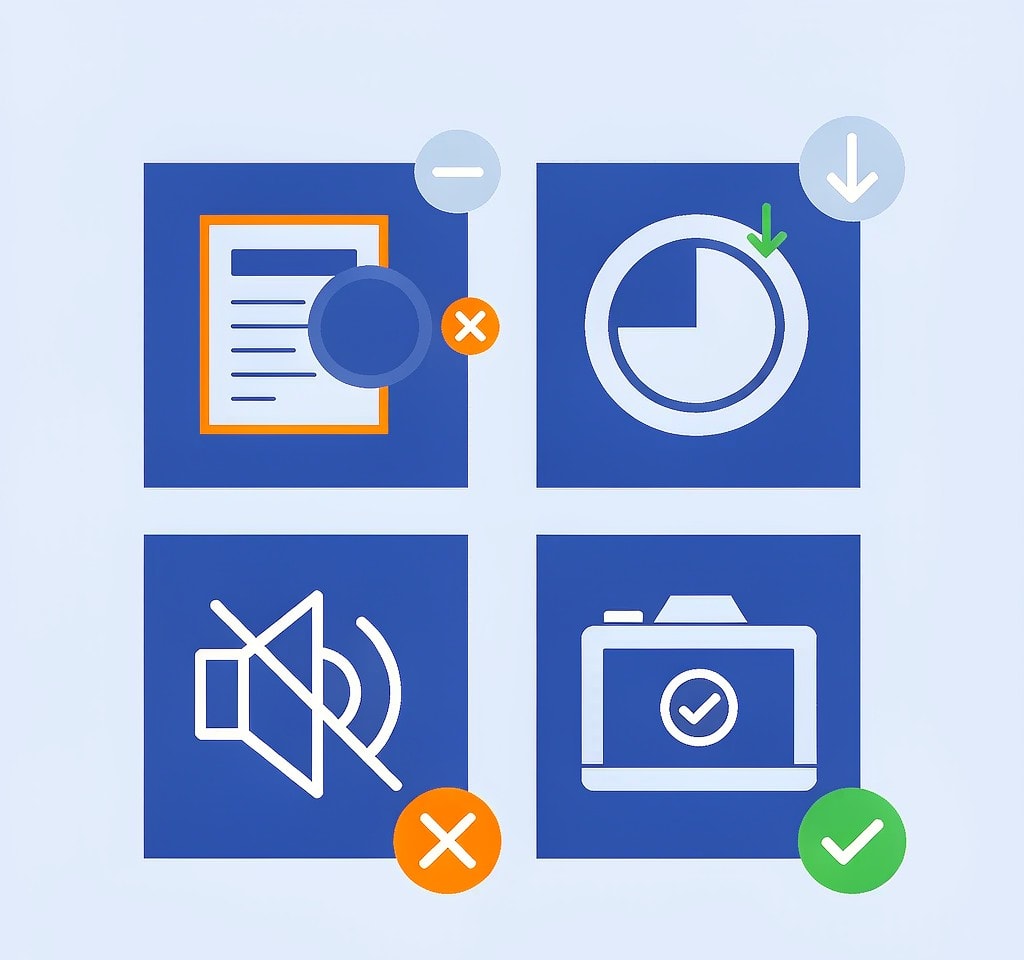
実際に表示される症状をもとに、次の対応を検討します。
| ケース | 症状 | 考えられる要因 | 次の対応 | 確認すべきこと |
|---|---|---|---|---|
| 1. 反応がない | ドライブ文字やエラーがなく、ディスクの管理にも表示されない | リーダー、接続、接点、カードなど | 安全に確認できる場合、正常な別カードでリーダーを確認 | 原因とカードの状態を区別する |
| 2. 容量がゼロ | ドライブ文字は表示されるが容量が 0 バイト | リーダー、接続、媒体など複数の可能性 | 修復やフォーマットを行わず状態を評価 | 表示だけでは原因を特定できない |
| 3. フォーマットの要求 | ドライブ文字と容量が表示され、フォーマットを求められる | ファイルシステムや接続など複数の可能性 | 要求を取り消し、取得元の状態を確認 | データの残存と読み取り状態を確認 |
| 4. カメラでは見える | カメラで再生できるがコンピューターでは見えない | リーダー、ドライバー、接続、形式の対応など | 安全に確認できる場合、対応リーダーと接続を確認 | 原因を特定し、別の場所にコピー |
ケース 1:反応もドライブ文字もエラーもない
エクスプローラーやディスクの管理に表示されない場合、まずリーダーや接続を確認します。復旧ソフトは、認識されず基礎データを読み取れない媒体をスキャンできません。
安全に確認できる範囲で原因を調べます。
別の正常なカードでリーダーを確認する。 結果は接続や互換性を調べる手掛かりですが、一回のテストだけで原因を断定できません。
対応する別のリーダーやポートを確認する。 可能であれば正常な接続を使用し、不要な抜き差しを繰り返さないでください。
カードの外観を確認する。 接点の汚れ、割れ、変形などを無理に触らず確認します。物理的な損傷がある場合は通電を避け、専門家による評価を検討してください。詳しくは causes of physical card damage を参照してください。
認識されない場合は試行を続ける前に判断する。 繰り返しの通電や読み取りは、不安定な媒体に負担をかける場合があります。大切なデータがある場合は専門家の評価を検討してください。
ケース 2:ドライブ文字はあるが容量がゼロ

容量がゼロと表示される場合、表示だけでは原因を断定できません。
リーダー、接続、互換性、媒体内部など複数の要因が考えられます。カードの内部データが完全かどうかも表示からは分かりません。
アドレス可能なデータが得られない状態では通常のファイルスキャンはできません。再フォーマットせず、接続と媒体の状態を評価し、必要に応じて専門家に相談してください。
ゼロ容量表示だけを根拠にパーティションの修復を実行しないでください。症状を記録し、データの重要度に応じて次の対応を選びます。
ケース 3:フォーマットを求められる
容量が表示されても、ファイルシステム、接続、媒体の状態や残存データを一つの原因に決めることはできません。
必要なデータがある場合はフォーマットを取り消し、それ以上の書き込みを避けてください。
対応の流れ:
- フォーマットしない。 案内を取り消し、不要な自動操作を避けます。
- 状態に応じてイメージ取得を検討する。 安定して読み取れる場合、別のドライブに作成したイメージを作業用コピーにできます。 first-hour stabilization steps も参照してください。
- 読み取れるイメージや取得元を調査する。 ファイルシステム情報の状態に応じて、適切なスキャン方法を選びます。
- 結果を別の場所に保存する。 元のカードや作業イメージへの書き戻しを避けます。
- カードの再利用はデータ保全後に判断する。 媒体の状態と原因を確認してください。詳しくは ファイルシステム破損の原因 と 破損カードの復元手順.
復旧結果は読み取り状態、残存データ、損傷、後の操作によって異なります。
ケース 4:カメラでは見えるがコンピューターでは見えない
リーダー、ドライバー、接続、対応形式、媒体の状態などを確認します。カメラで再生できてもカードが正常とは限りません。
次の点を確認します。
- リーダーの互換性。 カードの規格と容量に対応するリーダーを使用します。
- パーティションとファイルシステム。 OS が形式をサポートしているか、ディスクの管理などで何が表示されるか確認します。変更や初期化は行わないでください。
- 書き込み保護スイッチ。 フルサイズ SD カードやアダプターのスイッチ状態を確認しますが、それだけで原因を断定しません。
- macOS と Windows の対応。 パーティション方式やファイルシステムの対応は OS と設定によって異なります。FAT32 には個別ファイルサイズの制限があります。
- カードの状態。 不安定さや損傷が疑われる場合は、反復テストの前に評価してください。
カメラが安全にファイルを読み出せる場合、機種が対応する転送方法で別の場所にコピーする選択肢もあります。元の媒体を変更せず、コピーの内容を検証してください。
症状に合った期待値を持つ

表示だけで復旧率を決めず、取得元を保護して読み取り状態と残存データを確認します。
Windows でカードが認識され、基礎データを読み取れる場合、XRecovery (xappset.com) で対応する SD、microSD などのカードをスキャンできます。元のカードへの書き込みを止め、復旧ファイルは別のドライブに保存してください。読み取りできない場合の参考として card error message reference と カードの状態確認手順 を確認できます。書き込みテストは必要なデータの保全前に行わないでください。
よくある質問
フォーマットを求められた場合、Format を選ぶべきですか?
必要なファイルがある場合は取り消してください。表示だけではデータが残っているか判断できません。取得元の状態を確認します。
カードの容量が 0 バイトです。故障していますか?
リーダー、接続、互換性、カード自体など複数の原因が考えられ、表示だけでは特定できません。修復やフォーマットを避け、必要に応じて専門家に相談してください。
カメラでは読めるのにコンピューターでは見えないのはなぜですか?
リーダー、接続、ドライバー、対応形式、媒体の状態などが考えられます。安全に確認できる範囲で対応リーダーと接続を調べてください。
一度マウントに失敗したカードを使い続けても安全ですか?
まず必要なデータを別の場所にコピーし、状態を評価してください。書き込みを伴うテストは必要なデータの保全後に行います。異常が続くカードは重要な用途に使わないでください。