
GoPro のクラウドアップロードが失敗した場合、コピーの状態が分かる前にカードをフォーマットすると、元データを失うおそれがあります。再利用を待ち、カードとクラウドの両方の実際の内容を確認してください。
別の完全なコピーを確認できるまで、カードを重要な元データとして保護してください。
アップロードの停止と失敗を区別する

同期の進行や再試行の方法は、アプリ、サービス、接続状況によって異なります。クリップの一覧やサムネイルが表示されるだけでは、必要な動画が完全に保存されたか判断できません。
バックアップがあると決めつけず、実際のファイルを取得して確認してください。
確認方法 1:サムネイルではなくメディアを照合する
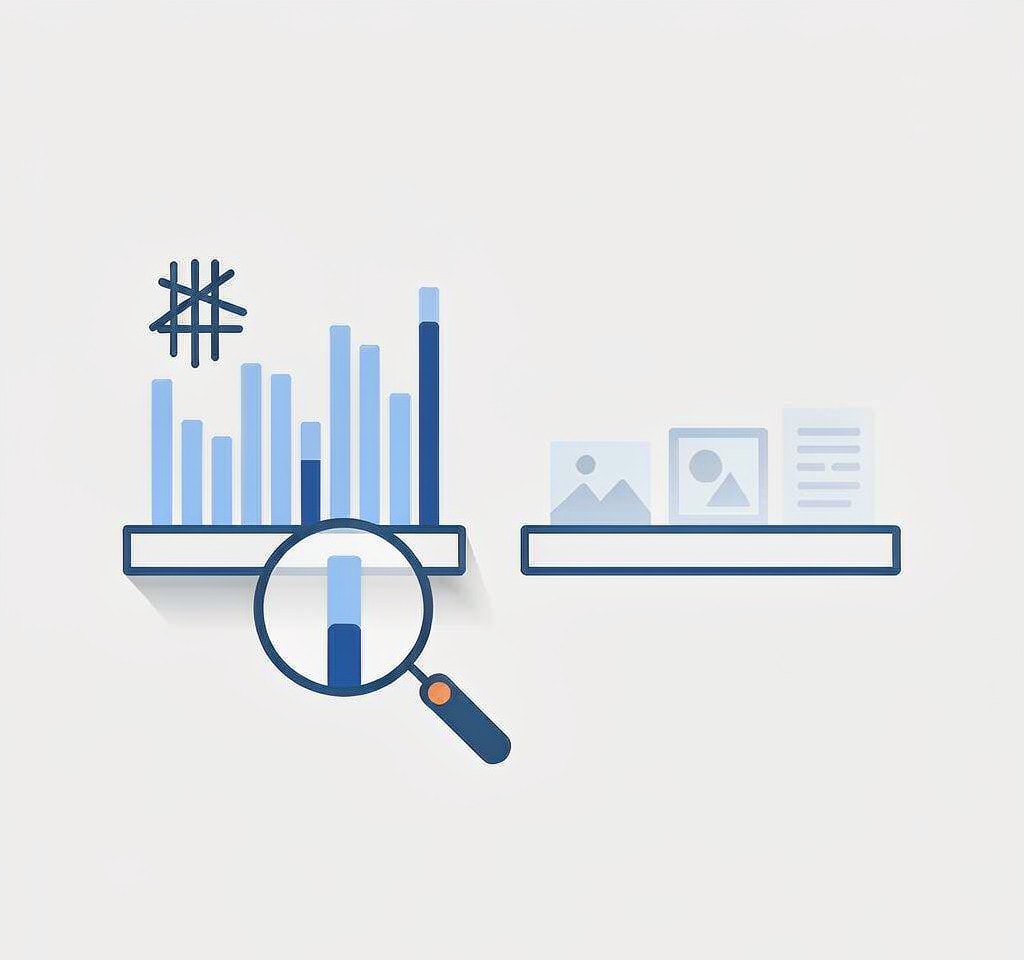
まず必要な記録の一覧をカードと保存先で照合します。
カードをコンピューターに接続し、DCIM フォルダーを開きます。フォルダー名やファイル名は機種や設定によって異なります。例として 100GOPRO, 101GOPROなどのフォルダーと、主動画 GX01 (旧機種では GH01 )、プレビュー LRV 、サムネイル THM などの関連ファイルがあります。
必要な主動画を特定し、撮影日時や内容をクラウド側と照合します。件数だけで完全性を判断しないでください。
サムネイルはファイルを識別する手掛かりになりますが、主動画全体が保存された証拠にはなりません。必要な動画を実際に取得し、内容を確認してください。
| アプリの表示 | 表示から分かること | 次にすること |
|---|---|---|
| クリップのサムネイルが見える | 一覧に画像が表示されている | 動画を取得し再生して確認する |
| クリップと再生時間が表示される | クリップに関する情報が表示されている | 実際の動画の内容を確認する |
| アップロード進捗が 100% と表示される | アプリが転送完了を表示している | 必要なファイルを取得して内容を確認する |
| クラウドのクリップを再生できる | 確認した範囲は再生できた | 必要な全体と別コピーを確認してから再利用を判断する |
| クリップがクラウドに見当たらない | 表示された一覧では確認できない | 別のコピーを確認できるまでカードを保護する |
確認方法 2:ダウンロードして比較する

件数の照合は欠落を見つける手掛かりですが、動画の内容が完全かどうかまでは示しません。
必要なクリップをダウンロードし、元ファイルとサイズ、再生時間、複数の場面や末尾を比較します。これらが一致しても完全性が保証されるわけではありません。
同一バイトのコピーを比較できる場合は、Windows の certutil -hashfile や macOS の shasum などでチェックサムを比べると確認に役立ちます。キャッシュ、再エンコード、コンテナーの変換がある場合は一致しないこともあるため、不一致は確認すべき手掛かりとして扱ってください。
クラウドコピーを検証できない場合は、自分の別のドライブにもコピーを保管してください。外出先での方法は GoPro backup without a computer page、バックアップの考え方は ドローンとアクションカメラのバックアップ手順.
確認が済むまでカードを保護する
必要なコピーが確認できるまで、カードを元データとして保護してください。
- カメラでフォーマットしない。 フォーマットはファイルシステムやデータを変更する場合があり、コピーの確認に必要な操作ではありません。
- 個別のクリップを削除しない。 削除すると対象ファイルを失うおそれがあります。
- 同じカードで撮影を続けない。 新しい記録によって残存データが上書きされる可能性があります。
- 安全に取り外して保管する。 カメラや接続機器の動作は異なるため、不要な書き込みを避けます。
- カードに識別できるラベルを付ける。 撮影日と「フォーマットしない」などの表示が取り違え防止に役立ちます。
- 読み取れる内容を別の場所にコピーする。 コピー先の容量を確認し、実際に必要なファイルを開いて検証してください。所要時間は状況によります。
撮影を続ける必要がある場合は別のカードを用意してください。イメージ取得を検討する場合も元のカードへの読み取りが必要です。不安定な媒体では先に状態を評価します。
カードをすでにフォーマットした場合
直ちにカードの使用を止めてください。フォーマットの方式、機器、その後の書き込み、媒体の状態により残存データは異なります。古い順や新しい順に必ず残るとは判断できません。詳しくは フォーマット後の復元.
| フォーマット後の使用状況 | 残存状態 | 次の対応 |
|---|---|---|
| フォーマット後に未使用 | 方式や媒体の状態により異なる | 取得元を保護し、読み取り可能なら適切なイメージやスキャンを検討 |
| 短時間撮影した | 一部が上書きされ、残存状態は不明 | 使用を止め、取得元の状態を確認 |
| 数日間繰り返し記録した | 上書きの範囲と残存状態による | 使用を止め、必要に応じて専門家の評価を検討 |
| 使用後に再びフォーマットした | 各操作と媒体の状態により異なる | 以後の書き込みを止め、取得元を評価 |
上書きされた元の内容は復旧ソフトで再構築できません。クラウド、別のデバイス、バックアップに独立したコピーがあるか確認してください。対応の流れは data loss emergency guide.
Windows でカードが認識され、基礎データを読み取れる場合、XRecovery で SD、microSD などのメモリーカードをスキャンし、削除やフォーマット後の写真・動画を探せます。元のカードへの書き込みを止め、復旧ファイルは別のドライブに保存してください。
よくある質問
アプリが GoPro のクリップをバックアップ済みと表示しています。カードをフォーマットしてもよいですか?
必要な各ファイルが保存先に存在し、使用できることを確認してから判断してください。件数やサムネイルだけに頼らず、実際のコピーの内容を検証し、別のバックアップも保管します。
クラウドにサムネイルは表示されるのに動画を確認できないのはなぜですか?
表示や同期の状態だけでは原因を特定できません。正しいアカウントと実際のファイルを確認し、動画を取得できるか調べてください。
GoPro クラウドは LRV と THM ファイルをアップロードしますか?
同期対象はサービスや設定によって異なります。主動画や必要な関連ファイルが実際に保存されているか、アカウント内で確認してください。
カードをフォーマットしてからどれくらいの間、ファイルを復旧できますか?
一律の期限はありません。フォーマットの方式、後の書き込み、媒体の状態、残存データによります。再使用を止めて取得元を保護してください。